Articolo
Progettazione architettonica e planimetrie 3D: gli strumenti
Scopri cosa producono CAD, BIM, modellazione 3D e rendering, poi scegli lo strumento pratico per esplorare la planimetria 3D della tua casa.
Hai una planimetria e vuoi capire che sensazione darà la casa, ma l'elenco dei programmi mescola disegno tecnico, modellazione e presentazione. Gli strumenti di progettazione architettonica svolgono compiti diversi. Parti da ciò che devi produrre e verifica se hai già una planimetria o un modello 3D.
Per i documenti di costruzione, usa un flusso professionale di disegno tecnico o modellazione edilizia. Per forme e immagini di presentazione, usa strumenti di modellazione o rendering. Se vuoi solo capire «che effetto farà questa disposizione?», un'app di progettazione d'interni o una visita della planimetria può essere un punto di partenza più diretto.
In breve: Scegli CAD o BIM per i documenti professionali di costruzione, la modellazione per le forme e il rendering per immagini o visite ricavate da un modello. Un'app di progettazione d'interni aiuta a disegnare e arredare le stanze. Se hai già una planimetria e vuoi esplorarne la disposizione, uno strumento che la trasforma in una visita risponde a questa esigenza specifica.
Quali strumenti ti servono per una planimetria 3D?
Queste categorie descrivono il lavoro, non una classifica dei prodotti. Un progetto può passare da più categorie: un professionista prepara i disegni, poi crea viste per aiutare altre persone a capire la proposta.
| Voglio… | Tipo di strumento | Cosa produce |
|---|---|---|
| Disegnare planimetrie precise e dettagli costruttivi | CAD o disegno tecnico | Disegni 2D e 3D precisi e documenti di costruzione |
| Coordinare un progetto edilizio professionale | BIM | Un modello dell'edificio da cui ricavare planimetrie, sezioni e abachi |
| Esplorare una forma o progettare un oggetto 3D | Modellazione 3D | Forme e idee da sviluppare ulteriormente |
| Presentare un modello con immagini o una visita virtuale | Rendering e visualizzazione in tempo reale | Immagini o viste navigabili ricavate da un modello |
| Provare la disposizione e i mobili di una casa | App di progettazione d'interni o planimetrie | Una planimetria arredata e viste 2D o 3D |
| Percorrere una disposizione partendo dalla planimetria esistente | Strumento per creare visite da planimetrie | Un modello visivo da esplorare all'altezza degli occhi |
Le ultime due categorie rispondono anche alle domande di proprietari e clienti. Aiutano a parlare degli spazi con chi deve capire la planimetria.
CAD e BIM: disegni per i lavori di costruzione
CAD significa progettazione assistita dal computer. Gli strumenti di disegno tecnico servono per creare disegni 2D e 3D precisi e documenti di costruzione. AutoCAD, DraftSight e FreeCAD, per esempio, appartengono a questa categoria. FreeCAD è gratuito e open source. Se ti serve un disegno che specifichi ciò che verrà costruito, rivolgiti a un professionista qualificato.
BIM significa modellazione delle informazioni di un edificio. Invece di usare disegni separati come riferimento principale, il professionista lavora su un unico modello dell'edificio da cui ricava planimetrie, sezioni e abachi. Revit, Archicad e Vectorworks sono alcuni esempi. Il valore sta nel coordinamento delle informazioni edilizie, non solo nel rendere realistica una stanza.
Entrambe le categorie richiedono formazione. Anche un proprietario può porre domande utili sui risultati: dov'è l'ingresso, come si raggiunge ogni camera e in che direzione si affacciano le finestre principali? Non devi usare personalmente il modello professionale per discutere queste scelte.
Se il disegno è difficile da interpretare, prima di scegliere uno strumento di visualizzazione leggi come leggere una planimetria. Conoscere il verso di apertura delle porte e le misure rende molto più precise le domande da porre a chi ha progettato.

Modellazione 3D e rendering: creare e mostrare l'idea
La modellazione 3D crea forme e concetti. SketchUp, Rhino e Blender sono alcuni esempi; Blender è gratuito e open source. La modellazione dà al progettista il controllo della forma, ma richiede lavoro per ottenere un modello utile. Un modello da solo non risponde a tutte le domande su come una famiglia si muoverà in casa.
Il rendering e la visualizzazione in tempo reale trasformano un modello in immagini o in una visita. Lumion, Twinmotion, Enscape e V-Ray, per esempio, appartengono a questa categoria. Scegli questa strada quando esiste già un modello adatto e vuoi presentare il progetto. Anche qui servono competenze e materiali di partenza.
Una singola immagine può spiegare bene la scelta di un materiale o un punto di vista. Per controllare i collegamenti tra le stanze potrebbero servire più viste o una visita virtuale. Prima di approvare una disposizione sulla base di un'inquadratura attraente, chiediti cosa non mostra.
App di progettazione d'interni: lavorare sulle stanze
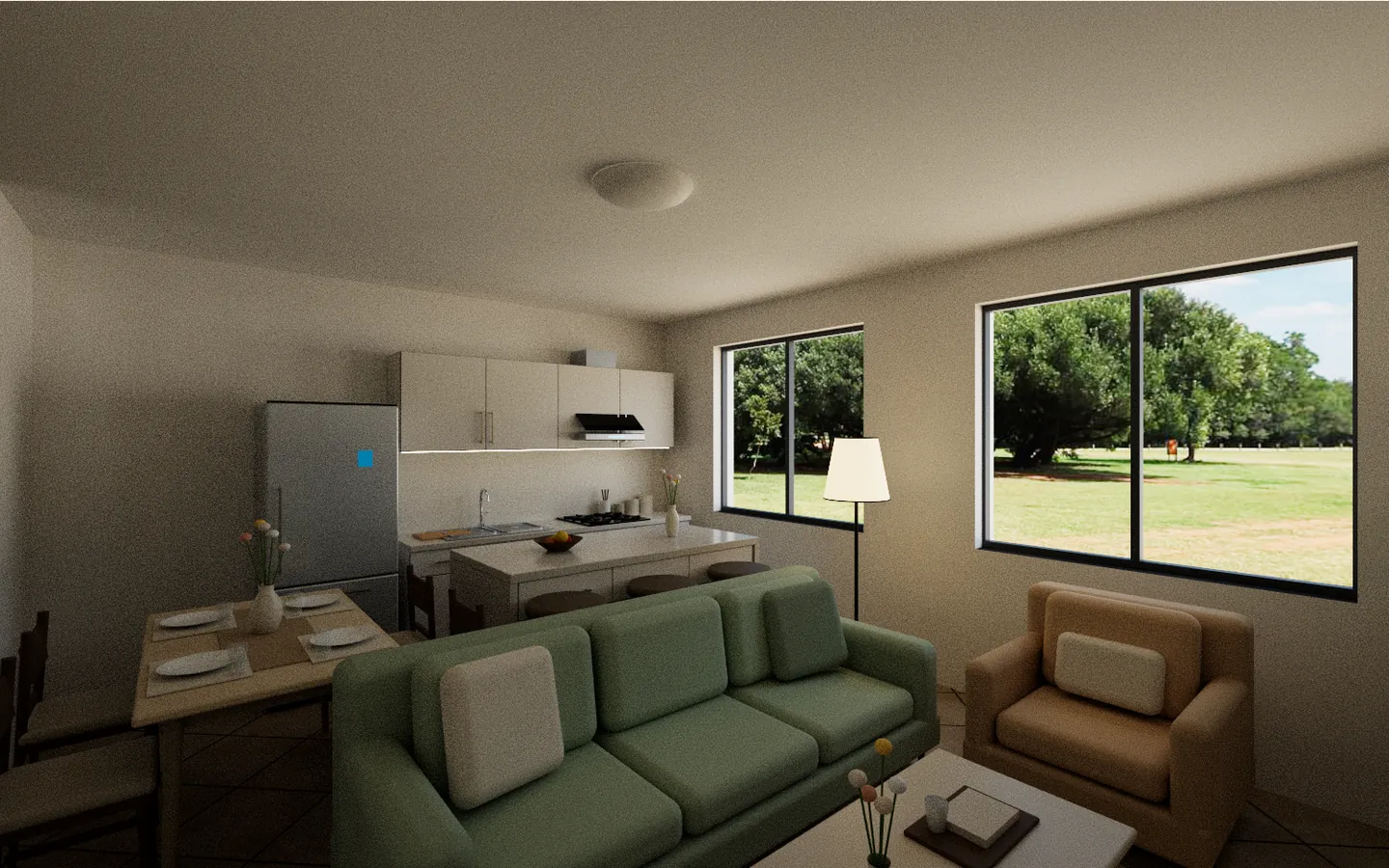
Le app di progettazione d'interni e planimetrie si concentrano sul disegno o sull'arredo di una casa e sulla visualizzazione in 2D e 3D. RoomSketcher, Planner 5D, Floorplanner, Homestyler e Sweet Home 3D, per esempio, appartengono a questa ampia categoria. I flussi di lavoro variano: RoomSketcher offre strumenti di disegno e planimetrie professionali; Planner 5D offre un ampio catalogo e un editor di progettazione; Floorplanner punta sul disegno nel browser; Homestyler offre una grande libreria di modelli e rendering; Sweet Home 3D è gratuito, open source e permette una visita virtuale dopo aver disegnato la planimetria.
Scegli un'app di disegno o progettazione se vuoi creare una planimetria da zero, modificarla nei dettagli o lavorare a lungo su mobili e presentazione. Alcune app importano o convertono un'immagine della planimetria; altre richiedono di disegnarla o ricalcarla. Verifica questo passaggio prima di scegliere: «creare una vista 3D» può richiedere quantità di lavoro molto diverse.
Se ti serve un disegno professionale modificabile, usa un flusso di disegno tecnico. Se vuoi esplorare una planimetria esistente senza imparare a ridisegnarla, uno strumento per creare visite da planimetrie ha un ruolo più circoscritto ma utile. La guida Dalla planimetria al 3D confronta meglio i diversi punti di partenza.
Dove si inserisce una visita della planimetria
Home 3D Studio si usa dopo aver creato una planimetria 2D. Carichi un'immagine JPG, PNG o WebP e l'IA riconosce muri, porte, finestre e stanze. In circa 1–3 minuti puoi esplorare nel browser la casa arredata che ne risulta. Panoramica mostra la disposizione dall'alto; Cammina la mostra all'altezza degli occhi. Puoi spostare o rimuovere i mobili e controllare la luce in un luogo, una data e un'ora specifici.
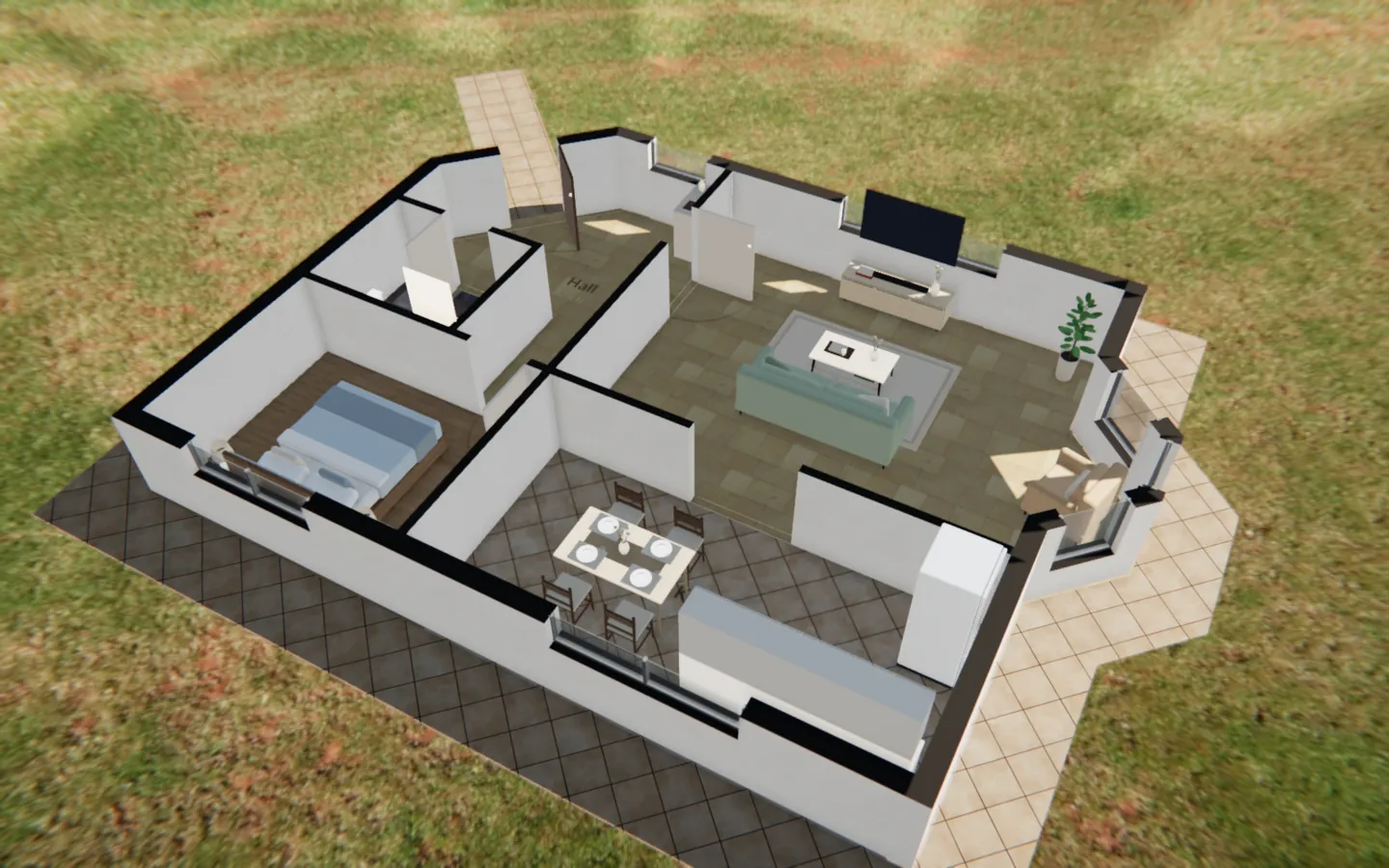
Questo strumento serve a visualizzare e discutere una planimetria. Il modello segue il disegno, quindi ne eredita gli errori. Non è un rilievo né un documento di costruzione e non disegna una planimetria da zero. Anche un PDF funziona: scegli la pagina con la planimetria; per più piani, ritaglia e carica un piano alla volta. Puoi provare i progetti campione con tutti gli strumenti gratis e senza registrarti.
Percorri la planimetria di una casa prima di scegliere uno strumento
- Apri gratis la casa d'angolo campione, senza registrarti.
- Usa Panoramica per ruotare la casa e individuare il muro inclinato, la finestra a bovindo e i percorsi tra le stanze.
- Passa a Cammina per osservare gli stessi spazi dall'interno.
- Usa Modifica per spostare o ruotare un mobile, poi torna nella stanza con Cammina.
- Confronta le domande a cui risponde la visita con quelle che richiedono ancora il disegno quotato o uno strumento professionale.
Prova subito gratis tutti gli strumenti nella casa d'angolo campione, senza registrarti.
Domande frequenti
Home 3D Studio è uno strumento CAD o BIM?
No. Legge l’immagine di una planimetria 2D e costruisce un modello percorribile da esplorare, quindi non disegna una planimetria dal nulla. Il modello segue il disegno e non è un rilievo né un documento costruttivo. Per disegni che specificano che cosa verrà costruito, usa un flusso professionale di disegno tecnico o di modellazione edilizia.
Che differenza c’è tra CAD e BIM?
Il CAD produce disegni 2D e 3D precisi e documenti costruttivi. Il BIM parte da un unico modello dell’edificio da cui ricava piante, sezioni e abachi, quindi il suo valore sta nel coordinare le informazioni dell’edificio più che nel rendere realistica una stanza. AutoCAD e FreeCAD sono esempi di CAD; Revit e Archicad di BIM. Entrambe le categorie richiedono formazione.
Che differenza c’è tra modellazione 3D e rendering?
La modellazione crea forme e concetti, mentre il rendering trasforma un modello in immagini o in una visita navigabile. SketchUp, Rhino e Blender sono esempi di modellazione; Lumion, Twinmotion, Enscape e V-Ray di rendering. Il rendering è la strada quando esiste già un modello adatto, e per entrambi servono formazione e materiale di partenza.
Quale strumento conviene a un proprietario per capire come sarà la casa dalla planimetria?
Usa un’app di progettazione della casa se vuoi disegnare e arredare le stanze da te, o uno strumento da planimetria a visita se hai già la planimetria e vuoi esplorarne la disposizione all’altezza degli occhi. Disegno tecnico, BIM, modellazione e rendering servono a documenti professionali e presentazioni sviluppate. Scegli in base a ciò che ti serve ottenere.
Esistono strumenti gratuiti di progettazione architettonica?
Sì, alcuni. FreeCAD, Blender e Sweet Home 3D sono gratuiti e open source e coprono disegno tecnico, modellazione e progettazione della casa. Anche i progetti di esempio di Home 3D Studio sono gratuiti con tutti gli strumenti e senza registrazione, ma leggere la tua planimetria costa 20 crediti. Controlla il punto di partenza di ciascuno strumento, perché una vista 3D può richiedere un lavoro molto diverso.
Posso caricare una planimetria in PDF su Home 3D Studio?
Sì. Carica il PDF, fino a 25 MB, e scegli la pagina con la planimetria se ne ha più di una. Il PDF viene trasformato in un'immagine nel tuo browser e non ci viene inviato; viene letta solo quell'immagine. Se la planimetria mostra più piani insieme, ritaglia e carica un piano alla volta. Il modello segue il disegno, quindi controlla ciò che è stato letto.
Guardalo in 3D
Apri un progetto di esempio e percorrilo, controlla il sole, imposta l’ora e guarda accendersi le lampade. È gratis, nel browser, senza niente da installare.
Oppure apri direttamente un esempio: Casa del maestro degli anni ’20 · Appartamento con due camere da letto
Scegli lo strumento in base al risultato finale. Usa il disegno tecnico e i modelli edilizi professionali per la costruzione, la modellazione e il rendering per presentazioni visive sviluppate, e una vista pensata per la casa quando vuoi capire come gli abitanti useranno la planimetria.