Artikel
Architektur-Tools für 3D-Grundrisse: CAD und BIM im Vergleich
Erfahren Sie, was Architektur-Tools wie CAD, BIM, 3D-Modellierung und Rendering leisten, und finden Sie den passenden Weg für Ihren Grundriss.
Sie haben einen Hausgrundriss und möchten wissen, wie sich die Räume anfühlen. In der Softwareauswahl werden jedoch Entwurf, Modellierung und Präsentation vermischt. Architektur-Tools erfällen unterschiedliche Aufgaben. Entscheiden Sie zuerst, was Sie erstellen möchten und ob bereits ein Grundriss oder Modell vorliegt.
Für Bauunterlagen benötigen Sie einen professionellen Entwurfs- oder Gebäudemodellierungsprozess. Für Formen und Präsentationsbilder eignen sich Modellierungs- oder Rendering-Tools. Wenn Sie sich einfach fragen: „Wie wirkt diese Aufteilung?“, sind eine Wohnplanungs-App oder ein Grundriss-Rundgang möglicherweise der direktere Einstieg.
Kurz gesagt: Wählen Sie CAD oder BIM für professionelle Bauunterlagen, Modellierung für Formen und Rendering für Bilder oder Rundgänge auf Basis eines Modells. Mit einer Wohnplanungs-App können Sie Räume zeichnen und möblieren. Wenn Sie bereits einen Grundriss haben und die Aufteilung erkunden möchten, eignet sich ein Plan-zu-Rundgang-Werkzeug für genau diese Aufgabe.
Welche Architektur-Design-Tools brauchen Sie?
Diese Kategorien beschreiben die Arbeit, keine Rangfolge von Produkten. Ein Projekt kann mehrere davon durchlaufen: Ein Fachplaner erstellt die Zeichnungen, anschließend entstehen Ansichten, die anderen helfen, den Entwurf zu verstehen.
| Ich möchte … | Werkzeugtyp | Ergebnis |
|---|---|---|
| Genaue Grundrisse und Baudetails zeichnen | CAD oder Entwurfssoftware | Präzise 2D- und 3D-Zeichnungen und Bauunterlagen |
| Einen professionellen Gebäudeentwurf koordinieren | BIM | Ein Gebäudemodell, aus dem Grundrisse, Schnitte und Listen entstehen |
| Eine Form erkunden oder ein 3D-Objekt entwerfen | 3D-Modellierung | Formen und Konzepte zur Weiterentwicklung |
| Ein Modell als Bilder oder Rundgang präsentieren | Rendering und Echtzeitvisualisierung | Bilder oder eine navigierbare Ansicht aus einem Modell |
| Eine Wohnungsaufteilung und Möbel ausprobieren | Wohnplanungs- oder Grundriss-App | Ein möblierter Grundriss und 2D- oder 3D-Ansichten |
| Eine Aufteilung mit vorhandenem Grundriss abgehen | Plan-zu-Rundgang-Werkzeug | Ein visuelles Modell, das Sie auf Augenhöhe erkunden können |
Die letzten beiden Kategorien helfen Hauseigentümern und Kunden ebenso bei Fragen wie bei einer Entwurfsaufgabe. Sie erleichtern Gespräche über Räume mit Menschen, die den Grundriss verstehen müssen.
CAD und BIM: Zeichnungen für Bauarbeiten
CAD steht für computergestätztes Konstruieren. Entwurfswerkzeuge dienen zum Erstellen präziser 2D- und 3D-Zeichnungen sowie von Bauunterlagen. AutoCAD, DraftSight und FreeCAD sind Beispiele dafür. FreeCAD ist kostenlos und quelloffen. Wenn eine Zeichnung festlegen soll, was gebaut wird, ist dies die Art von Arbeit, die Sie mit einer qualifizierten Fachkraft besprechen sollten.
BIM steht für Building Information Modeling, also Gebäudedatenmodellierung. Statt einzelner Zeichnungen als Hauptgrundlage arbeitet eine Fachkraft mit einem Gebäudemodell, aus dem Grundrisse, Schnitte und Listen erzeugt werden. Revit, Archicad und Vectorworks sind Beispiele. Der Nutzen liegt in der Koordination von Gebäudeinformationen, nicht nur darin, einen Raum realistisch aussehen zu lassen.
Für beide Kategorien ist eine Einarbeitung nötig. Als Hauseigentümer können Sie trotzdem sinnvolle Fragen zu den Ergebnissen stellen: Wo ist der Eingang? Wie kommt man zu jedem Schlafzimmer? In welche Richtung zeigen die Hauptfenster? Sie müssen das professionelle Modell nicht selbst bedienen, um diese Entscheidungen zu prüfen.
Wenn die Zeichnung schwer zu verstehen ist, beginnen Sie mit Einen Grundriss richtig lesen, bevor Sie ein Visualisierungswerkzeug wählen. Wenn Sie Türanschläge und Maße kennen, können Sie dem Planer gezieltere Fragen stellen.

3D-Modellierung und Rendering: eine Idee gestalten und zeigen
3D-Modellierung erstellt Formen und Konzepte. SketchUp, Rhino und Blender sind Beispiele; Blender ist kostenlos und quelloffen. Die Modellierung gibt dem Entwerfer Kontrolle über die Form, doch ein nützliches Modell zu erstellen kostet Arbeit. Ein Modell allein beantwortet nicht jede Frage dazu, wie sich ein Haushalt durch ein Zuhause bewegt.
Rendering und Echtzeitvisualisierung machen aus einem Modell Bilder oder einen Rundgang. Lumion, Twinmotion, Enscape und V-Ray gehören beispielsweise in diese Kategorie. Nutzen Sie diesen Weg, wenn bereits ein geeignetes Modell vorliegt und die Präsentation den Entwurf zeigen soll. Auch dafür sind Einarbeitung und Ausgangsmaterial nötig.
Ein Einzelbild kann eine Materialwahl oder einen bestimmten Blickwinkel gut erklären. Um die Verbindung zwischen Räumen zu prüfen, brauchen Sie möglicherweise mehrere Ansichten oder einen Rundgang. Fragen Sie sich, was ein Bild auslässt, bevor Sie aufgrund einer schönen Perspektive einer Aufteilung zustimmen.
Wohnplanungs-Apps: mit den Räumen arbeiten
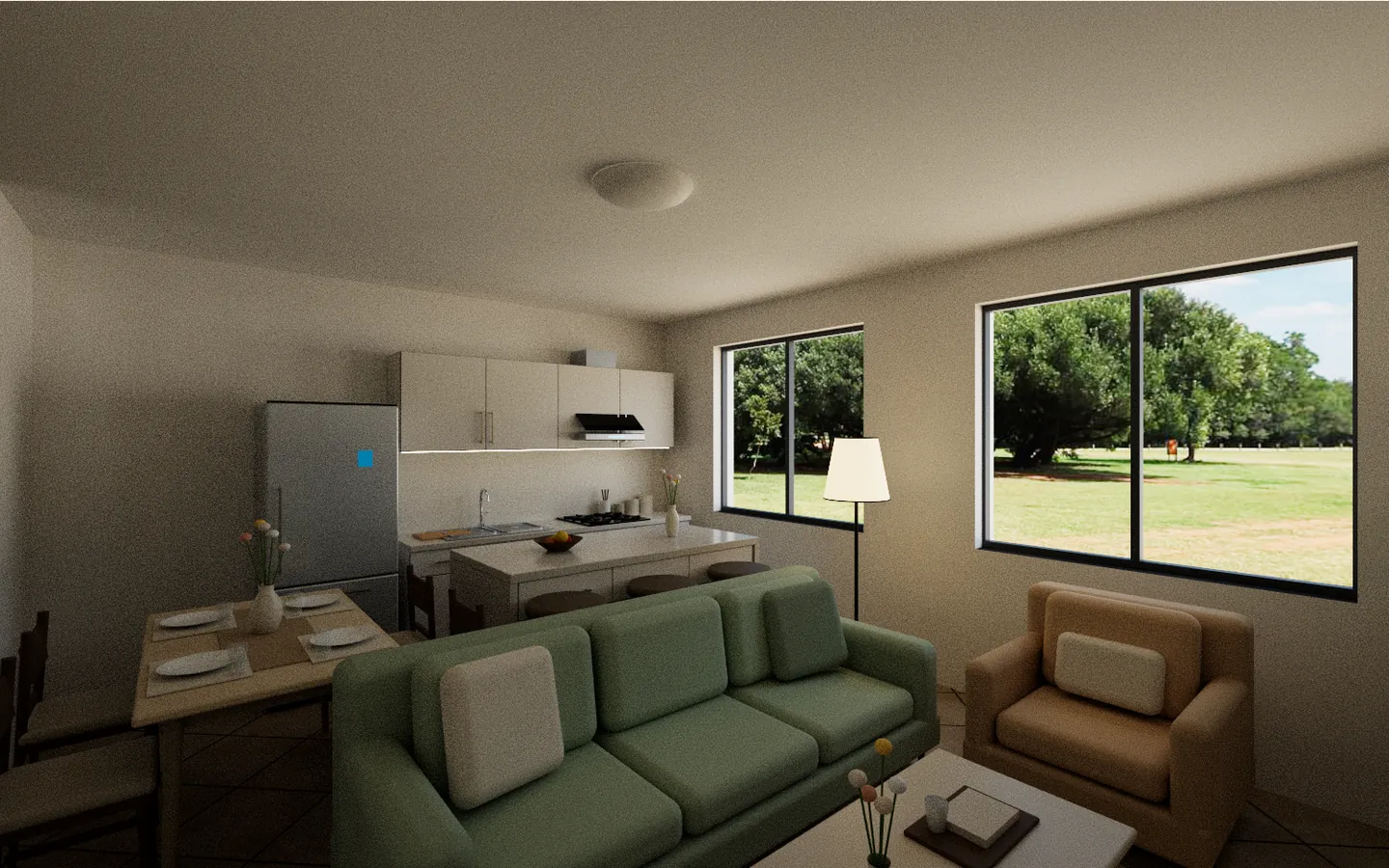
Wohnplanungs- und Grundriss-Apps konzentrieren sich darauf, ein Zuhause zu zeichnen oder zu möblieren und in 2D und 3D anzusehen. RoomSketcher, Planner 5D, Floorplanner, Homestyler und Sweet Home 3D gehören zu dieser breiten Kategorie. Ihre Abläufe unterscheiden sich: RoomSketcher bietet Zeichenwerkzeuge und professionelle Grundrisse; Planner 5D einen umfangreichen Katalog und einen Entwurfseditor; Floorplanner konzentriert sich auf das Zeichnen im Browser; Homestyler bietet eine große Modellbibliothek und Renderings; Sweet Home 3D ist kostenlos und quelloffen und ermöglicht nach dem Zeichnen des Grundrisses einen virtuellen Rundgang.
Wählen Sie eine Zeichen- oder Wohnplanungs-App, wenn Sie selbst einen Grundriss erstellen, ihn detailliert überarbeiten oder intensiv an Möbeln und Präsentation arbeiten möchten. Einige Apps können ein Grundrissbild importieren oder umwandeln; bei anderen müssen Sie den Grundriss selbst zeichnen oder nachzeichnen. Prüfen Sie diesen Einstieg, bevor Sie sich entscheiden, denn „eine 3D-Ansicht erstellen“ kann sehr unterschiedlichen Arbeitsaufwand bedeuten.
Wenn Sie eine bearbeitbare professionelle Zeichnung brauchen, bleiben Sie bei einem Entwurfsprozess. Möchten Sie einen vorhandenen Grundriss erkunden, ohne ihn erneut zeichnen zu lernen, erfällt ein Plan-zu-Rundgang-Werkzeug eine eng umrissene, nützliche Aufgabe. Der Leitfaden vom Grundriss zu 3D vergleicht diese Ausgangswege genauer.
Wo ein Grundriss-Rundgang seinen Platz hat
Home 3D Studio setzt voraus, dass bereits ein 2D-Grundriss vorhanden ist. Sie laden ein JPG-, PNG- oder WebP-Bild des Grundrisses hoch. Die KI erkennt Wände, Türen, Fenster und Räume. In etwa 1–3 Minuten können Sie das möblierte Zuhause im Browser erkunden. Übersicht zeigt die Aufteilung von oben, Gehen auf Augenhöhe. Sie können Möbel verschieben oder entfernen und das Licht für Ort, Datum und Uhrzeit prüfen.
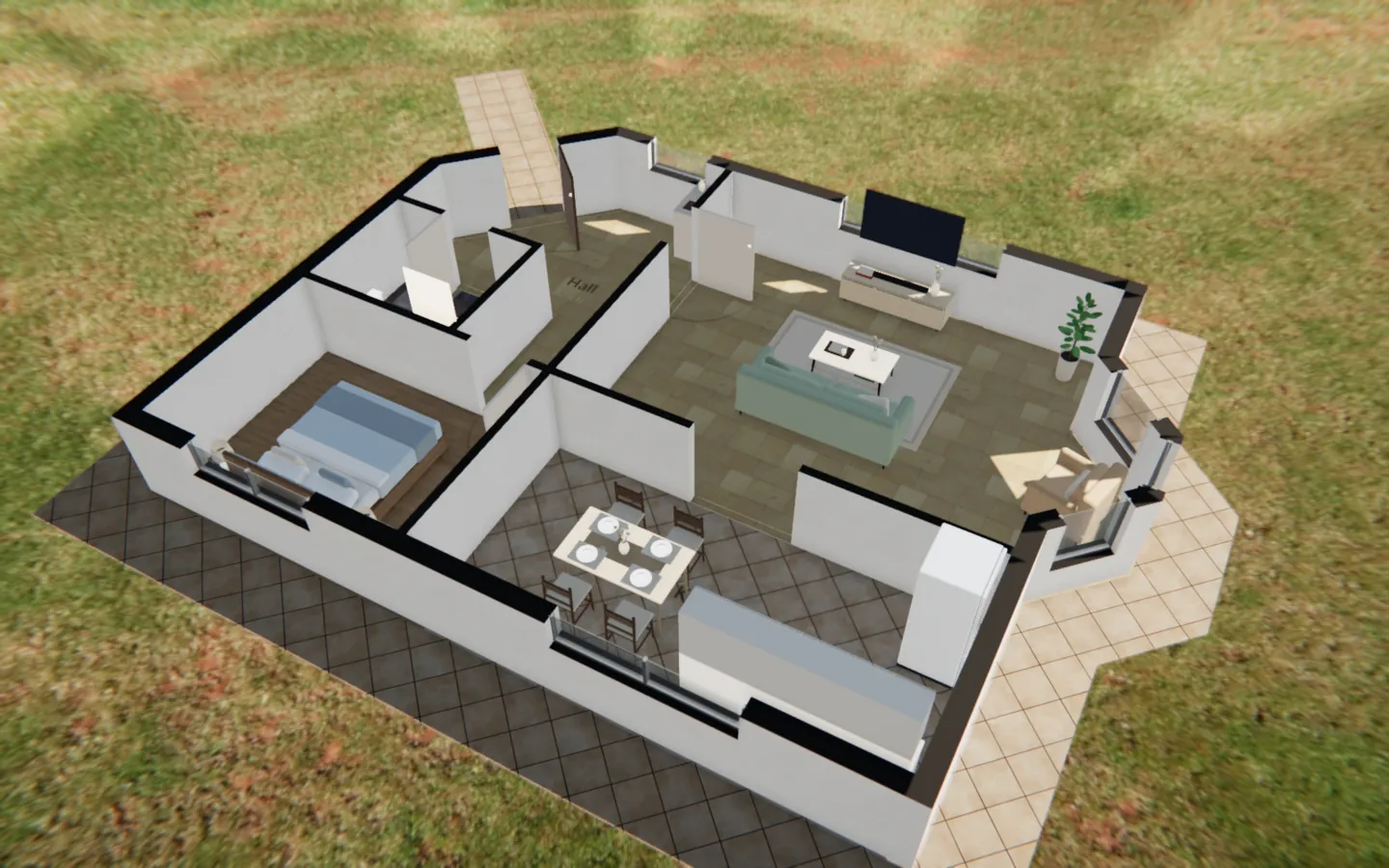
Dieses Werkzeug dient dazu, einen Grundriss zu visualisieren und zu besprechen. Das Modell folgt der Zeichnung, daher werden deren Fehler übernommen. Es ist weder ein Aufmaß noch eine Bauzeichnung und erstellt keinen Grundriss von Grund auf. Auch eine PDF-Datei funktioniert: Sie wählen die Seite mit dem Plan aus. Schneiden Sie bei mehreren Geschossen jeweils ein Geschoss aus und laden Sie es einzeln hoch. Unter Beispieldesigns ausprobieren können Sie alle Werkzeuge kostenlos und ohne Anmeldung testen.
Einen bestehenden Hausgrundriss prüfen, bevor Sie ein Design-Tool wählen
- Öffnen Sie das Eckhaus-Beispiel kostenlos und ohne Anmeldung.
- Drehen Sie das Haus unter Übersicht, um die schräge Wand, das Erkerfenster und die Wege zwischen den Zimmern zu finden.
- Wechseln Sie zu Gehen, um dieselben Bereiche von innen zu betrachten.
- Verschieben oder drehen Sie unter Ändern ein Möbelstück und sehen Sie sich den Raum anschließend erneut unter Gehen an.
- Vergleichen Sie, welche Fragen der Rundgang beantwortet und welche weiterhin den vermaßten Grundriss oder ein professionelles Design-Tool erfordern.
Probieren Sie alle Werkzeuge jetzt kostenlos und ohne Anmeldung im Eckhaus-Beispiel aus.
Häufige Fragen
Ist Home 3D Studio ein CAD- oder BIM-Werkzeug?
Nein. Es liest ein Bild eines 2D-Grundrisses und baut ein begehbares Modell zum Erkunden, zeichnet also keinen Plan aus dem Nichts. Das Modell folgt der Zeichnung und ist weder eine Vermessung noch ein Bauplan. Für Zeichnungen, die festlegen, was gebaut wird, nutzen Sie einen professionellen Zeichen- oder Gebäudemodellierungs-Workflow.
Was ist der Unterschied zwischen CAD und BIM?
CAD erzeugt präzise 2D- und 3D-Zeichnungen und Bauunterlagen. BIM arbeitet mit einem einzigen Gebäudemodell, aus dem Pläne, Schnitte und Listen entstehen, sein Wert liegt also in der Abstimmung von Gebäudedaten und nicht darin, einen Raum realistisch aussehen zu lassen. AutoCAD und FreeCAD sind CAD-Beispiele, Revit und Archicad BIM-Beispiele. Beide Kategorien erfordern Einarbeitung.
Was ist der Unterschied zwischen 3D-Modellierung und Rendering?
Die Modellierung erzeugt Formen und Konzepte, das Rendering macht aus einem Modell Bilder oder einen begehbaren Rundgang. SketchUp, Rhino und Blender sind Beispiele für Modellierung, Lumion, Twinmotion, Enscape und V-Ray für Rendering. Rendering ist der Weg, wenn bereits ein passendes Modell existiert, und beides erfordert Einarbeitung und Ausgangsmaterial.
Welches Werkzeug sollten Hausbesitzer nutzen, um zu sehen, wie sich ein Hausplan anfühlt?
Nutzen Sie eine Planungs-App, wenn Sie Räume selbst zeichnen und einrichten möchten, oder ein Werkzeug vom Plan zum Rundgang, wenn Sie den Plan schon haben und seine Aufteilung auf Augenhöhe erkunden wollen. Zeichnen, BIM, Modellierung und Rendering passen zu professionellen Unterlagen und ausgearbeiteten Präsentationen. Wählen Sie nach dem Ergebnis, das Sie brauchen.
Gibt es kostenlose Werkzeuge für die Architekturplanung?
Ja, einige. FreeCAD, Blender und Sweet Home 3D sind kostenlos und quelloffen und decken Zeichnen, Modellieren und Hausplanung ab. Auch die Beispiele von Home 3D Studio sind mit allen Werkzeugen und ohne Anmeldung kostenlos, das Lesen Ihres eigenen Plans kostet aber 20 Credits. Prüfen Sie den Ausgangspunkt jedes Werkzeugs, denn eine 3D-Ansicht kann sehr unterschiedlich viel Arbeit bedeuten.
Kann ich einen PDF-Grundriss in Home 3D Studio hochladen?
Ja. Laden Sie das PDF mit bis zu 25 MB hoch und wählen Sie die Seite mit dem Plan aus, falls es mehrere hat. Das PDF wird in Ihrem Browser in ein Bild umgewandelt und nicht an uns gesendet; nur dieses Bild wird eingelesen. Zeigt der Plan mehrere Geschosse zusammen, schneiden Sie zu und laden Sie ein Geschoss nach dem anderen hoch. Das Modell folgt der Zeichnung, prüfen Sie also, was gelesen wurde.
Sehen Sie es in 3D
Öffnen Sie einen Beispielentwurf und gehen Sie hindurch, prüfen Sie die Sonne, stellen Sie die Uhrzeit ein und sehen Sie, wie die Lampen angehen. Kostenlos, im Browser und ohne Installation.
Oder öffnen Sie direkt ein Beispiel: Lehrerhaus aus den 1920er-Jahren · Wohnung mit zwei Schlafzimmern
Wählen Sie ein Werkzeug nach dem gewünschten Ergebnis. Nutzen Sie professionelle Entwurfs- und Gebäudemodelle für Bauarbeiten, Modellierung und Rendering für ausgearbeitete visuelle Präsentationen und eine wohnbezogene Ansicht, wenn Sie prüfen möchten, wie die Menschen, die das Zuhause nutzen werden, den Grundriss verstehen.