Artikel
Plattegrond ontwerpen: CAD, BIM en architectuurtools
Ontdek wat CAD, BIM, 3D-modellering en rendering opleveren en kies daarna een praktische manier om je huisplattegrond te verkennen.
Je hebt een huisplattegrond en wilt zien hoe het huis aanvoelt, maar in het softwareaanbod lopen tekenen, modelleren en presenteren door elkaar. Architectuurtools hebben elk een andere functie. Bepaal eerst wat je wilt maken en of je al een plattegrond of model hebt.
Voor bouwdocumenten gebruik je professionele teken- of modelleersoftware. Voor vormen en presentatiebeelden gebruik je modelleer- of renderprogramma's. Wil je alleen weten hoe deze indeling aanvoelt, dan is een woonapp of rondleiding op basis van een plattegrond misschien een directere keuze.
Kort gezegd: Kies CAD of BIM voor professionele bouwdocumenten, modellering voor vormen en rendering voor afbeeldingen of rondleidingen op basis van een model. Met een woonapp kun je kamers tekenen en inrichten. Heb je al een plattegrond en wil je de indeling verkennen, dan is een hulpmiddel dat van een plattegrond een rondleiding maakt geschikt voor die gerichte vraag.
Welke architectuurtools heb je nodig voor je plattegrond?
Deze categorieën beschrijven het werk, niet een ranglijst van producten. Een project kan meerdere stappen doorlopen: een professional maakt de tekeningen, waarna iemand beelden maakt waarmee anderen het voorstel beter begrijpen.
| Ik wil… | Soort hulpmiddel | Wat het oplevert |
|---|---|---|
| Nauwkeurige plattegronden en bouwdetails tekenen | CAD of tekenprogramma | Precieze 2D- en 3D-tekeningen en bouwdocumenten |
| Een professioneel gebouwontwerp coördineren | BIM | Eén gebouwmodel waaruit plattegronden, doorsneden en schema's worden gemaakt |
| Een vorm verkennen of een 3D-object ontwerpen | 3D-modellering | Vormen en concepten om verder uit te werken |
| Een model presenteren als afbeeldingen of rondleiding | Rendering en realtimevisualisatie | Afbeeldingen of een navigeerbare weergave op basis van een model |
| Een woningindeling en meubels uitproberen | Woon- of plattegrondapp | Een ingerichte plattegrond en 2D- of 3D-weergaven |
| Een indeling doorlopen als ik de plattegrond al heb | Plattegrond-naar-rondleidingtool | Een visueel model dat je op ooghoogte kunt verkennen |
De laatste twee categorieën helpen niet alleen bij ontwerptaken, maar ook bij vragen van huiseigenaren en klanten. Ze maken het makkelijker om de ruimte te bespreken met mensen die de plattegrond moeten begrijpen.
CAD en BIM: tekeningen voor bouwwerkzaamheden
CAD betekent computerondersteund ontwerpen. Tekenprogramma's worden gebruikt voor precieze 2D- en 3D-tekeningen en bouwdocumenten. AutoCAD, DraftSight en FreeCAD zijn voorbeelden. FreeCAD is gratis en open source. Heb je een tekening nodig die vastlegt wat er gebouwd moet worden, bespreek dat dan met een gekwalificeerde professional.
BIM betekent bouwinformatiemodellering. In plaats van losse tekeningen als uitgangspunt werkt een professional met één gebouwmodel waaruit plattegronden, doorsneden en schema's komen. Revit, Archicad en Vectorworks zijn voorbeelden. Het voordeel zit in het coördineren van gebouwinformatie, niet alleen in het realistisch laten lijken van een kamer.
Voor beide categorieën is training nodig. Toch kun je als huiseigenaar nuttige vragen stellen bij het resultaat: waar is de ingang, hoe kom je bij elke slaapkamer en in welke richting kijken de belangrijkste ramen? Je hoeft het professionele model niet zelf te bedienen om die keuzes te beoordelen.
Als je de tekening moeilijk kunt lezen, begin dan met een plattegrond lezen voordat je een visualisatieprogramma kiest. Als je weet hoe deuren draaien en wat de maten zijn, kun je de ontwerper gerichtere vragen stellen.

3D-modellering en rendering: een idee uitwerken en laten zien
3D-modellering wordt gebruikt om vormen en concepten te maken. SketchUp, Rhino en Blender zijn voorbeelden; Blender is gratis en open source. Met modellering heeft een ontwerper controle over de vorm, maar het kost werk om een bruikbaar model te maken. Een model alleen beantwoordt niet alle vragen over hoe bewoners door een huis lopen.
Rendering en realtimevisualisatie zetten een model om in afbeeldingen of een rondleiding. Lumion, Twinmotion, Enscape en V-Ray vallen bijvoorbeeld in deze categorie. Kies hiervoor als er al een geschikt model is en de presentatie het ontwerp moet laten zien. Ook deze werkwijze vraagt om training en bronmateriaal.
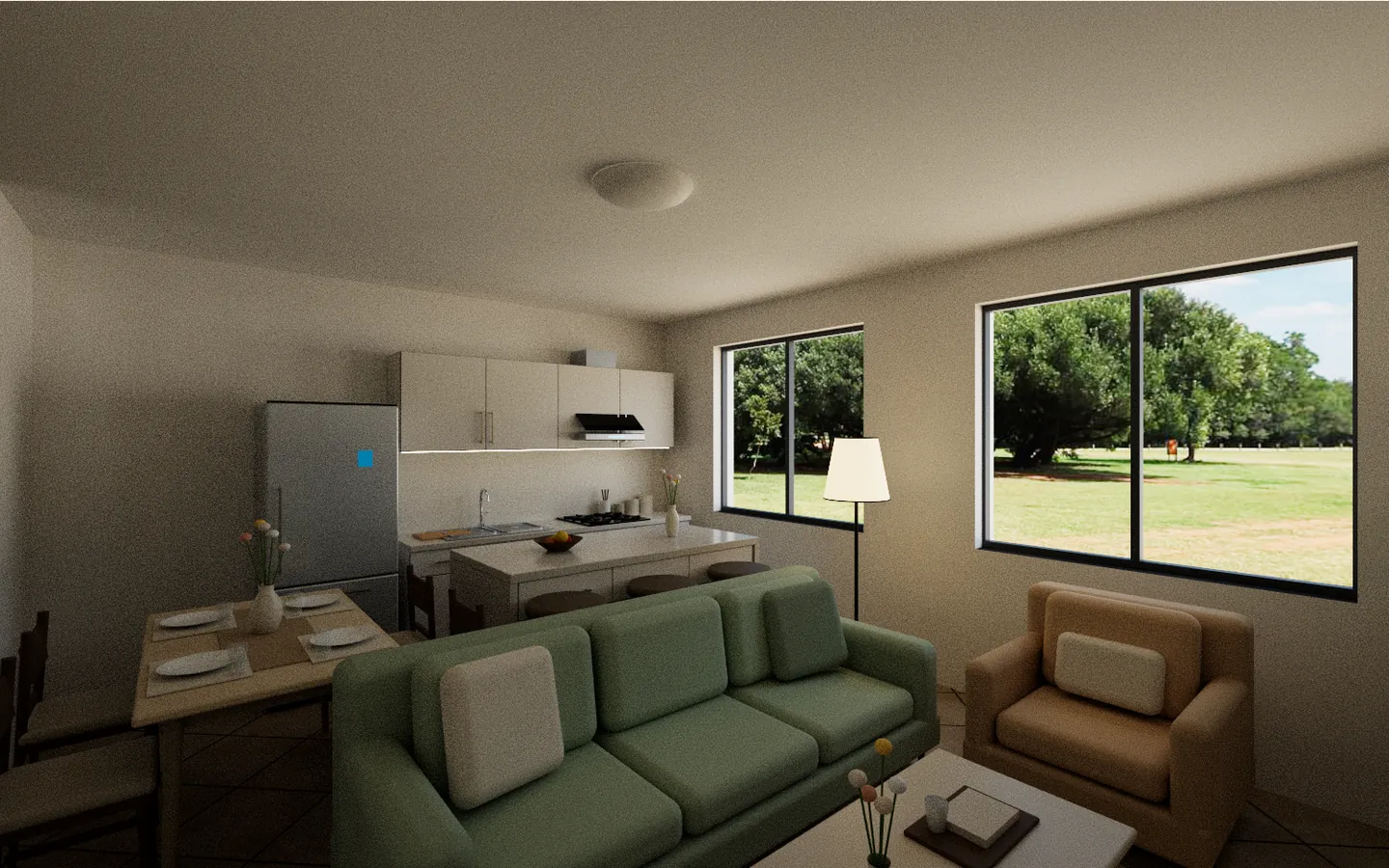
Eén afbeelding kan een materiaalkeuze of een standpunt goed uitleggen. Om te controleren hoe kamers met elkaar verbonden zijn, heb je misschien meerdere weergaven of een rondleiding nodig. Vraag wat je niet op de afbeelding ziet voordat je een indeling op basis van één aantrekkelijk camerastandpunt goedkeurt.
Woonapps: werken met de kamers
Woon- en plattegrondapps zijn gericht op het tekenen of inrichten van een woning en het bekijken ervan in 2D en 3D. RoomSketcher, Planner 5D, Floorplanner, Homestyler en Sweet Home 3D vallen bijvoorbeeld in deze brede categorie. Hun werkwijzen verschillen: RoomSketcher biedt tekengereedschappen en professionele plattegronden; Planner 5D biedt een grote catalogus en ontwerpseditor; Floorplanner richt zich op tekenen in de browser; Homestyler biedt een grote modellenbibliotheek en renders; Sweet Home 3D is gratis en open source en biedt een virtuele rondleiding nadat je de plattegrond hebt getekend.
Kies een teken- of ontwerpapp als je zelf een plattegrond wilt maken, die tot in detail wilt aanpassen of uitgebreid met meubels en presentatie wilt werken. Sommige apps kunnen een afbeelding van een plattegrond importeren of omzetten; bij andere moet je die zelf tekenen of overtrekken. Controleer die eerste stap voordat je kiest, want 'een 3D-weergave maken' kan heel verschillende hoeveelheden werk betekenen.
Heb je een professionele tekening nodig die je kunt bewerken, gebruik dan een tekenprogramma. Wil je een bestaande plattegrond verkennen zonder hem opnieuw te leren tekenen, dan is een plattegrond-naar-rondleidingtool een gerichte en nuttige optie. In de gids voor plattegrond naar 3D worden deze uitgangspunten verder vergeleken.
Waar past een rondleiding op basis van een plattegrond?
Home 3D Studio wordt gebruikt als er al een 2D-plattegrond is. Je uploadt een JPG-, PNG- of WebP-afbeelding van de plattegrond en de AI herkent muren, deuren, ramen en kamers. Binnen ongeveer 1–3 minuten kun je het gemeubileerde resultaat in je browser verkennen. Overzicht toont de indeling van bovenaf; met Lopen zie je die op ooghoogte. Je kunt meubels verplaatsen of verwijderen en het licht voor een plaats, datum en tijd controleren.
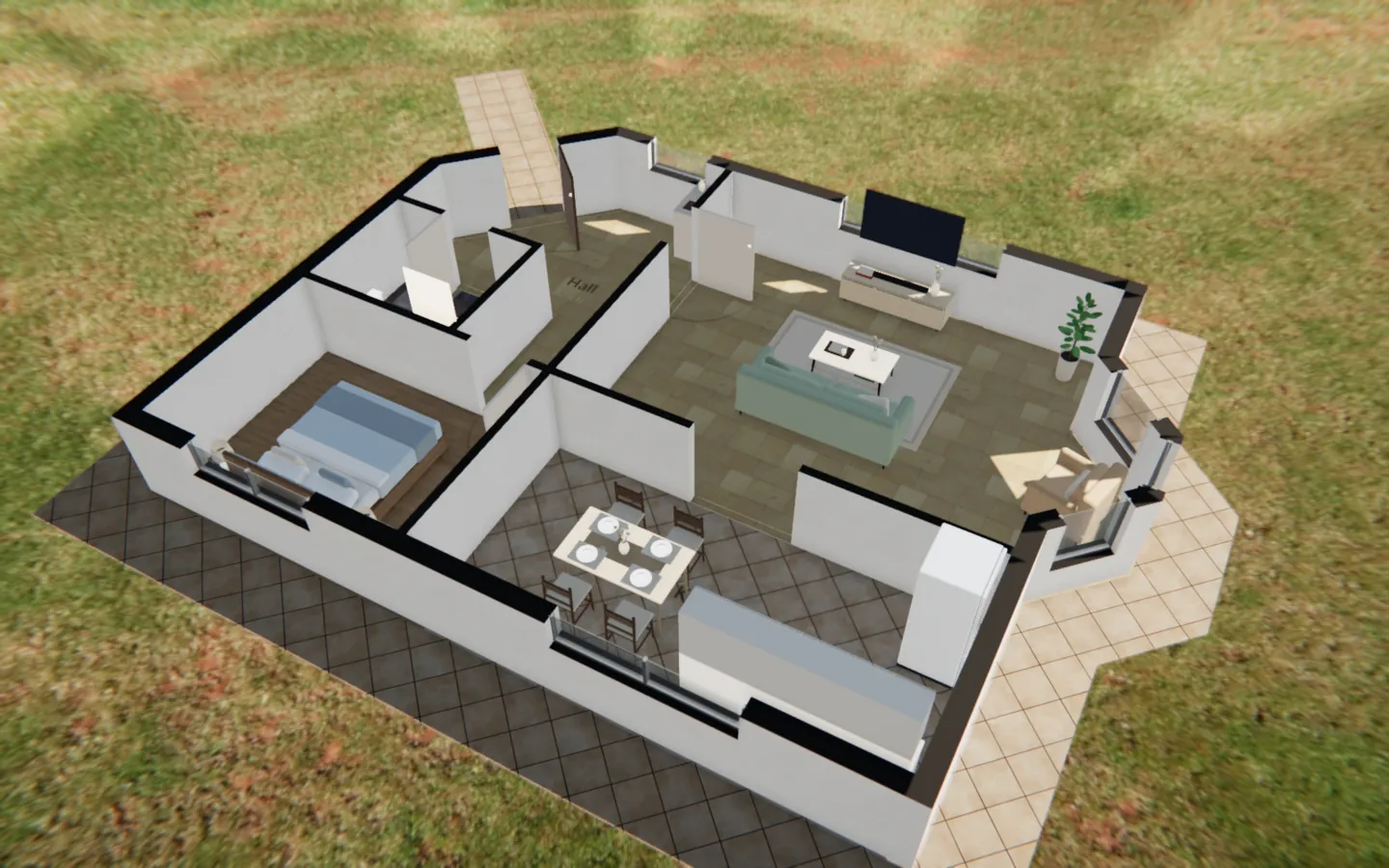
Dit hulpmiddel is bedoeld om een plattegrond te visualiseren en te bespreken. Het model volgt de tekening, dus fouten in die tekening komen ook in het model terecht. Het is geen landmeting of bouwdocument en tekent niet uit het niets een plattegrond. Een PDF werkt ook: je kiest de pagina met de plattegrond. Snijd bij meerdere verdiepingen de afbeelding bij en upload elke verdieping afzonderlijk. Je kunt de voorbeeldontwerpen met alle functies gratis proberen, zonder je aan te melden.
Loop door een bestaande huisplattegrond voordat je een ontwerptool kiest
- Open gratis het voorbeeld van de hoekwoning, zonder je aan te melden.
- Draai de woning in Overzicht en zoek de schuine muur, erker en routes tussen kamers.
- Schakel over naar Lopen en bekijk dezelfde ruimtes van binnenuit.
- Verplaats of draai met Bewerken een meubelstuk en bekijk de kamer daarna opnieuw in Lopen.
- Vergelijk welke vragen de rondleiding beantwoordt en waarvoor je nog de plattegrond met maten of professionele ontwerpsoftware nodig hebt.
Probeer alle functies nu gratis uit in het voorbeeld van de hoekwoning, zonder je aan te melden.
Veelgestelde vragen
Is Home 3D Studio een CAD- of BIM-programma?
Nee. Het leest een afbeelding van een 2D-plattegrond en bouwt een begaanbaar model om te verkennen, dus het tekent geen plattegrond uit het niets. Het model volgt de tekening en is geen opmeting of bouwdocument. Gebruik voor tekeningen die vastleggen wat er gebouwd wordt een professionele werkwijze voor technisch tekenen of gebouwmodellering.
Wat is het verschil tussen CAD en BIM?
CAD levert nauwkeurige 2D- en 3D-tekeningen en bouwdocumenten. BIM werkt vanuit één gebouwmodel dat plattegronden, doorsneden en lijsten oplevert, dus de waarde zit in het coördineren van gebouwinformatie en niet in het realistisch laten lijken van een kamer. AutoCAD en FreeCAD zijn voorbeelden van CAD; Revit en Archicad zijn voorbeelden van BIM. Beide categorieën vragen training.
Wat is het verschil tussen 3D-modelleren en renderen?
Modelleren maakt vormen en concepten, terwijl renderen een model omzet in beelden of een begaanbare rondleiding. SketchUp, Rhino en Blender zijn voorbeelden van modelleren; Lumion, Twinmotion, Enscape en V-Ray van renderen. Renderen is de route als er al een geschikt model bestaat, en beide vragen training en bronmateriaal.
Welke tool moet een huiseigenaar gebruiken om te zien hoe een plattegrond aanvoelt?
Gebruik een app voor woningontwerp als je kamers zelf wilt tekenen en inrichten, of een tool die een plattegrond omzet in een rondleiding als je de plattegrond al hebt en de indeling op ooghoogte wilt verkennen. Technisch tekenen, BIM, modelleren en renderen passen bij professionele documenten en uitgewerkte presentaties. Kies op basis van het resultaat dat je nodig hebt.
Zijn er gratis tools voor architectonisch ontwerp?
Ja, enkele. FreeCAD, Blender en Sweet Home 3D zijn gratis en open source en dekken technisch tekenen, modelleren en woningontwerp. De voorbeeldontwerpen van Home 3D Studio zijn ook gratis met alle tools en zonder account, maar je eigen plattegrond laten lezen kost 20 credits. Kijk naar de startstap van elke tool, want een 3D-weergave kan heel verschillend veel werk betekenen.
Kan ik een pdf-plattegrond uploaden naar Home 3D Studio?
Ja. Upload de PDF, tot 25 MB, en kies de pagina met de plattegrond als er meerdere zijn. De PDF wordt in je browser omgezet in een afbeelding en niet naar ons verstuurd; alleen die afbeelding wordt gelezen. Toont de plattegrond meerdere verdiepingen samen, snijd dan bij en upload één verdieping per keer. Het model volgt de tekening, dus controleer wat er is gelezen.
Bekijk het in 3D
Open een voorbeeldontwerp en loop erdoorheen, kijk waar de zon valt, stel het uur in en zie de lampen aangaan. Het is gratis, werkt in je browser en je hoeft niets te installeren.
Of open direct een voorbeeld: Onderwijzerswoning uit de jaren 1920 · Appartement met twee slaapkamers
Kies een hulpmiddel op basis van wat je ermee wilt maken. Gebruik professionele teken- en gebouwmodellen voor bouwwerkzaamheden, modellering en rendering voor uitgewerkte presentaties en een woonweergave om te testen hoe een plattegrond overkomt op de mensen die er gaan wonen.