Artigo
Ferramentas de projeto arquitetônico: CAD, BIM e 3D
Entenda o que ferramentas de projeto arquitetônico como CAD, BIM, modelagem 3D e renderização produzem e escolha como explorar sua planta.
Você tem a planta de uma casa e quer imaginar como ela será, mas a lista de programas mistura desenho técnico, modelagem e apresentação. Ferramentas de projeto arquitetônico têm funções diferentes. Comece pelo que você precisa produzir e por saber se já tem uma planta ou um modelo.
Para documentos de construção, use um fluxo profissional de desenho técnico ou modelagem de edifícios. Para formas e imagens de apresentação, use ferramentas de modelagem ou renderização. Se sua pergunta for apenas “como será essa distribuição?”, um aplicativo de design de interiores ou um tour pela planta pode ser um começo mais direto.
Em resumo: Escolha CAD ou BIM para documentos profissionais de construção, modelagem para criar formas e renderização para produzir imagens ou tours a partir de um modelo. Um aplicativo de design de interiores ajuda você a desenhar e mobiliar os cômodos. Se já tem uma planta e quer explorar sua distribuição, uma ferramenta que converte a planta em um tour atende a essa necessidade específica.
De quais ferramentas de projeto arquitetônico você precisa?
Estas categorias descrevem o trabalho, não uma classificação de produtos. Um projeto pode passar por várias delas: um profissional cria os desenhos e depois alguém prepara vistas que ajudam outras pessoas a entender a proposta.
| Eu quero… | Tipo de ferramenta | O que produz |
|---|---|---|
| Desenhar plantas e detalhes de construção precisos | CAD ou desenho técnico | Desenhos 2D e 3D precisos e documentos de construção |
| Coordenar um projeto profissional de construção | BIM | Um modelo do edifício que gera plantas, cortes e tabelas |
| Explorar uma forma ou criar um objeto 3D | Modelagem 3D | Formas e conceitos para desenvolver depois |
| Apresentar um modelo como imagens ou um tour | Renderização e visualização em tempo real | Imagens ou uma vista navegável criada a partir de um modelo |
| Experimentar a distribuição e os móveis de uma casa | Aplicativo de design de interiores ou de planta baixa | Uma planta mobiliada e vistas 2D ou 3D |
| Percorrer uma distribuição quando já tenho a planta | Ferramenta de conversão da planta em tour | Um modelo visual para explorar na altura dos olhos |
As duas últimas opções atendem tanto a dúvidas de proprietários e clientes quanto a tarefas de projeto. Elas ajudam você a conversar sobre o espaço com pessoas que precisam entender a planta.
CAD e BIM: desenhos para a construção
CAD significa desenho assistido por computador. Ferramentas de desenho técnico servem para criar desenhos 2D e 3D precisos e documentos de construção. AutoCAD, DraftSight e FreeCAD são exemplos dessa categoria. O FreeCAD é gratuito e de código aberto. Se você precisa especificar o que será construído em um desenho, esse é o tipo de trabalho a ser discutido com um profissional qualificado.
BIM significa modelagem da informação da construção. Em vez de organizar o trabalho principalmente em desenhos separados, o profissional usa um modelo do edifício que gera plantas, cortes e tabelas. Revit, Archicad e Vectorworks são exemplos. O valor está em coordenar as informações do edifício, não apenas em deixar um cômodo realista.
As duas categorias exigem treinamento. Ainda assim, um proprietário pode fazer perguntas úteis sobre o resultado: onde fica a entrada, como chegar a cada quarto e para que lado estão voltadas as janelas principais? Você não precisa operar o modelo profissional para avaliar essas decisões.
Se o desenho em si for difícil de interpretar, comece por como ler uma planta baixa antes de escolher uma ferramenta de visualização. Entender o sentido de abertura das portas e as dimensões deixa suas perguntas ao projetista muito mais específicas.

Modelagem e renderização 3D: criar e mostrar a ideia
A modelagem 3D cria formas e conceitos. SketchUp, Rhino e Blender são exemplos; o Blender é gratuito e de código aberto. A modelagem dá ao projetista controle sobre as formas, mas é preciso trabalho para criar um modelo útil. Um modelo, por si só, não responde a todas as perguntas sobre como os moradores vão circular pela casa.
A renderização e a visualização em tempo real transformam um modelo em imagens ou em um tour. Lumion, Twinmotion, Enscape e V-Ray, por exemplo, pertencem a essa categoria. Escolha esse caminho quando já houver um modelo adequado e a apresentação precisar mostrar o projeto. Essa opção também exige treinamento e material de origem.
Uma imagem pode explicar bem a escolha de um material ou um ponto de vista. Para conferir a conexão entre os cômodos, talvez você precise de várias vistas ou de um tour. Antes de aprovar uma distribuição com base em um único ângulo atraente, pergunte o que a imagem não mostra.
Aplicativos de design de interiores: organize os cômodos
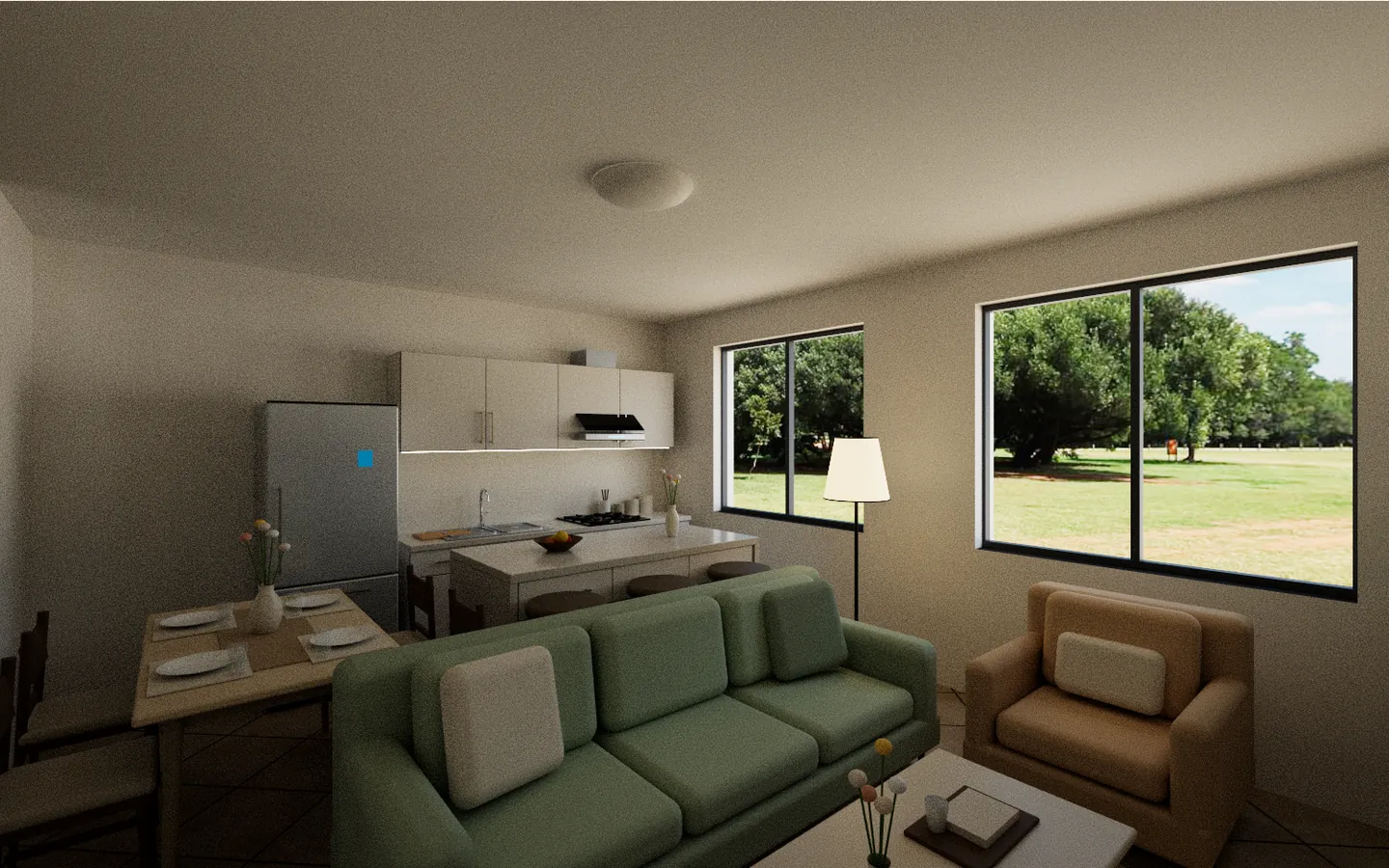
Aplicativos de design de interiores e de planta baixa se concentram em desenhar ou mobiliar uma casa e visualizá-la em 2D e 3D. RoomSketcher, Planner 5D, Floorplanner, Homestyler e Sweet Home 3D são exemplos dessa categoria ampla. Os fluxos de trabalho variam: o RoomSketcher oferece ferramentas de desenho e plantas baixas profissionais; o Planner 5D oferece um catálogo amplo e um editor de projetos; o Floorplanner se concentra no desenho pelo navegador; o Homestyler oferece uma grande biblioteca de modelos e renderizações; o Sweet Home 3D é gratuito, de código aberto e permite uma visita virtual depois que você desenha a planta.
Escolha um aplicativo de desenho ou projeto quando quiser criar uma planta por conta própria, revisá-la em detalhe ou trabalhar bastante nos móveis e na apresentação. Alguns aplicativos importam ou convertem uma imagem de planta; em outros, você precisa desenhar ou traçar por cima dela. Confira como funciona essa etapa inicial, pois “criar uma vista 3D” pode envolver trabalhos bem diferentes.
Se você precisa de um desenho profissional editável, continue com um fluxo de desenho técnico. Se quer explorar uma planta existente sem aprender a desenhá-la de novo, uma ferramenta que converte a planta em tour tem uma função mais específica e útil. O guia Da planta baixa ao 3D compara essas opções de início com mais detalhes.
Onde entra um tour da planta
O Home 3D Studio começa depois que existe uma planta 2D. Você envia uma imagem JPG, PNG ou WebP da planta, e a IA identifica paredes, portas, janelas e cômodos. Em cerca de 1–3 minutos, você pode explorar no navegador a casa mobiliada resultante. Visão geral mostra a distribuição de cima; Caminhar mostra o espaço na altura dos olhos. Você pode mover ou remover móveis e conferir a luz para um local, uma data e um horário.
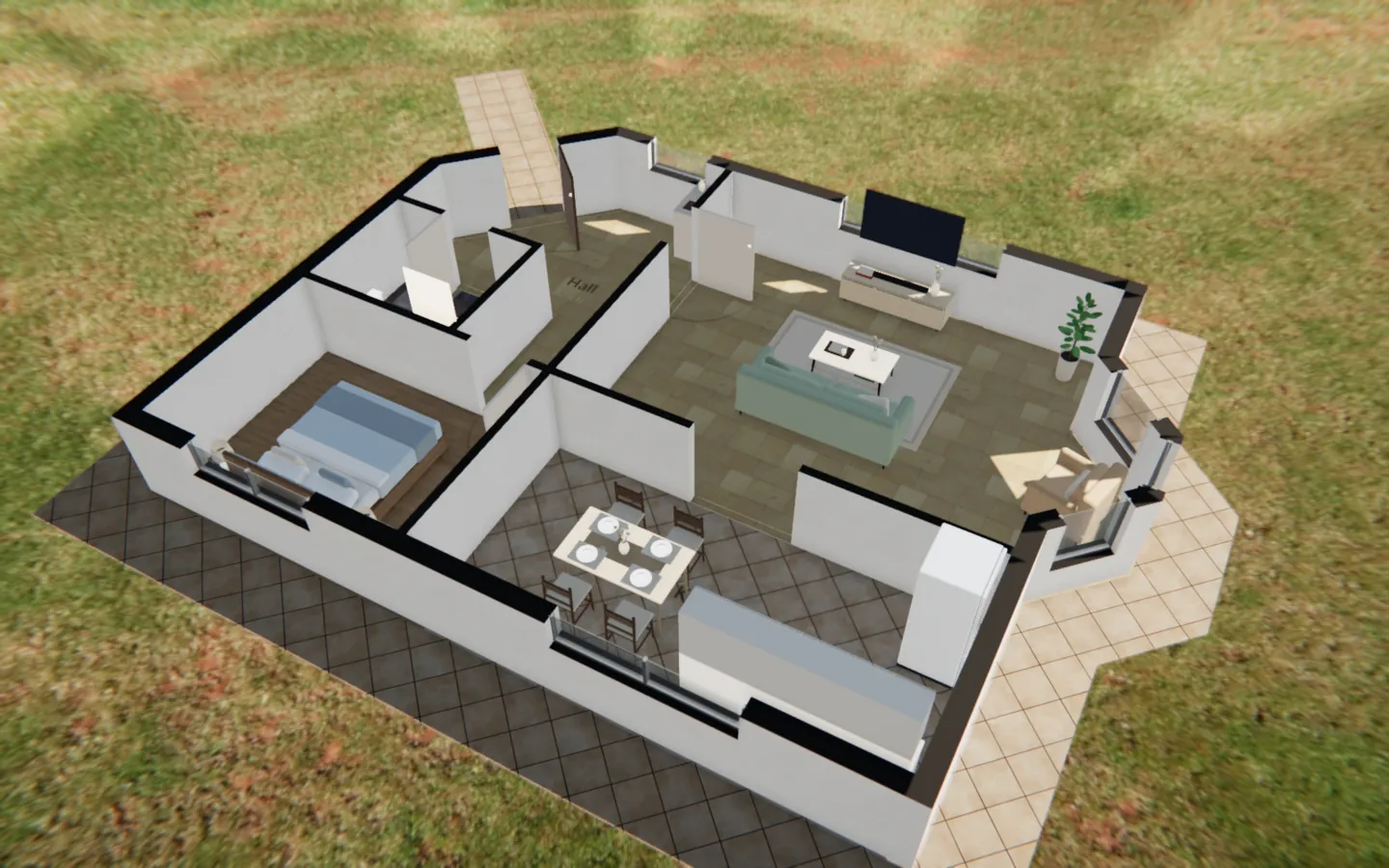
Essa ferramenta serve para visualizar e discutir uma planta. O modelo segue o desenho, então os erros dele também aparecem no modelo. Não é um levantamento técnico nem um documento de construção, e a ferramenta não cria uma planta do zero. Um PDF também funciona: você escolhe a página com a planta. Para vários andares, recorte e envie um andar de cada vez. Você pode experimentar os projetos de exemplo com todas as ferramentas gratuitas e sem cadastro.
Percorra a planta de uma casa antes de escolher uma ferramenta de projeto
- Abra gratuitamente o exemplo de casa de esquina, sem cadastro.
- Use Visão geral para girar a casa e localizar a parede inclinada, a janela saliente e os trajetos entre os cômodos.
- Mude para Caminhar para inspecionar esses mesmos espaços por dentro.
- Use Editar para mover ou girar um móvel e depois volte ao cômodo em Caminhar.
- Compare quais perguntas o tour responde e quais ainda exigem a planta com medidas ou uma ferramenta profissional de projeto.
Experimente agora todas as ferramentas gratuitamente no exemplo de casa de esquina, sem cadastro.
Perguntas frequentes
O Home 3D Studio é uma ferramenta de CAD ou BIM?
Não. Ele lê uma imagem de uma planta baixa 2D e monta um modelo navegável para explorar, então não desenha uma planta do nada. O modelo segue o desenho e não é um levantamento nem um documento de construção. Para desenhos que especificam o que será construído, use um fluxo profissional de desenho técnico ou de modelagem de edifícios.
Qual a diferença entre CAD e BIM?
O CAD produz desenhos 2D e 3D precisos e documentos de construção. O BIM trabalha a partir de um único modelo do edifício que gera plantas, cortes e quantitativos, então seu valor está em coordenar as informações do edifício, não em deixar um cômodo realista. AutoCAD e FreeCAD são exemplos de CAD; Revit e Archicad, de BIM. Ambas as categorias exigem treinamento.
Qual a diferença entre modelagem 3D e renderização?
A modelagem cria formas e conceitos, enquanto a renderização transforma um modelo em imagens ou em um passeio navegável. SketchUp, Rhino e Blender são exemplos de modelagem; Lumion, Twinmotion, Enscape e V-Ray, de renderização. A renderização é o caminho quando já existe um modelo adequado, e ambas exigem treinamento e material de origem.
Que ferramenta usar para sentir como a planta de uma casa vai funcionar?
Use um aplicativo de design de casas se quiser desenhar e mobiliar os cômodos você mesmo, ou uma ferramenta que transforma a planta em passeio se já tem a planta e quer explorar o layout na altura dos olhos. Desenho técnico, BIM, modelagem e renderização servem a documentos profissionais e apresentações elaboradas. Escolha pelo resultado de que precisa.
Existem ferramentas de projeto arquitetônico grátis?
Sim, algumas. FreeCAD, Blender e Sweet Home 3D são grátis e de código aberto, e cobrem desenho técnico, modelagem e design de casas. As amostras do Home 3D Studio também são grátis com todas as ferramentas e sem cadastro, embora ler sua própria planta custe 20 créditos. Confira o primeiro passo de cada ferramenta, pois uma vista 3D pode exigir quantidades muito diferentes de trabalho.
Dá para enviar uma planta em PDF ao Home 3D Studio?
Sim. Envie o PDF, de até 25 MB, e escolha a página com a planta se houver várias. O PDF é transformado em uma imagem no seu navegador e não é enviado para nós; só essa imagem é lida. Se a planta mostrar vários andares juntos, recorte e envie um andar por vez. O modelo segue o desenho, então confira o que foi lido.
Veja em 3D
Abra um projeto de exemplo e percorra-o, confira o sol, defina a hora e veja as luzes se acenderem. É grátis, no seu navegador, sem nada para instalar.
Ou abra um exemplo diretamente: Casa de professor dos anos 1920 · Apartamento de dois quartos
Escolha a ferramenta pelo resultado de que você precisa. Use desenho técnico profissional e modelos de edifícios para trabalhos de construção, modelagem e renderização para apresentações visuais elaboradas e uma vista voltada para a casa quando quiser testar como a planta funciona para quem vai usá-la.