Makale
Mimari tasarım araçları: CAD, BIM, modeller ve sanal turlar
CAD, BIM, 3D modelleme ve görselleştirme gibi mimari tasarım araçlarının ne ürettiğini öğrenin; ev planınızı incelemek için uygun yolu seçin.
Bir ev planınız var ve içinde yaşamanın nasıl hissettireceğini görmek istiyorsunuz; ancak yazılım listesinde çizim, modelleme ve sunum araçları birbirine karışıyor. Mimari tasarım araçları farklı işler yapar. Önce ne üretmeniz gerektiğini ve elinizde bir kat planı ya da model olup olmadığını belirleyin.
İnşaat belgeleri için profesyonel çizim veya yapı modelleme iş akışını kullanın. Formları ve sunum görsellerini hazırlamak için modelleme ya da görselleştirme araçlarını seçin. Sorunuz yalnızca “bu yerleşim nasıl hissettirir?” ise bir ev tasarım uygulaması veya kat planı sanal turu daha doğrudan bir başlangıç olabilir.
Kısaca: Profesyonel yapı belgeleri için CAD veya BIM’i, biçim oluşturmak için modellemeyi, bir modelden görsel ya da sanal tur üretmek için görselleştirmeyi seçin. Ev tasarım uygulaması oda çizip döşemenize yardımcı olur. Elinizde plan varsa ve yerleşimi incelemek istiyorsanız, plandan sanal tura aracı bu daha özel ihtiyaca yanıt verir.
Hangi mimari tasarım araçlarına ihtiyacınız var?
Bu kategoriler ürünleri sıralamaz, yapılan işi tanımlar. Bir proje birkaçından geçebilir: bir profesyonel çizimleri hazırlar, ardından başka biri öneriyi anlamayı kolaylaştıran görünümler oluşturur.
| İstediğim şey… | Araç türü | Ürettiği şey |
|---|---|---|
| Kesin planlar ve inşaat ayrıntıları çizmek | CAD veya çizim | Hassas 2D ve 3D çizimler ve inşaat belgeleri |
| Profesyonel yapı tasarımını koordine etmek | BIM | Plan, kesit ve çizelgeler üreten tek bir yapı modeli |
| Bir biçimi incelemek veya 3D nesne tasarlamak | 3D modelleme | Daha sonra geliştirilecek biçimler ve tasarım fikirleri |
| Bir modeli görsel veya sanal tur olarak sunmak | Görselleştirme ve gerçek zamanlı görselleştirme | Bir modelden hazırlanan görseller veya gezilebilir görünüm |
| Ev yerleşimini ve mobilyaları denemek | Ev tasarımı veya kat planı uygulaması | Mobilyalı plan ve 2D ya da 3D görünümler |
| Elimdeki planın içinde gezinmek | Plandan sanal tura aracı | Göz hizasında incelenebilen görsel model |
Son iki satır, tasarım işinin yanı sıra ev sahibi veya müşterinin sorularına da yanıt verir. Planı anlaması gereken kişilerle mekânı konuşmaya yardımcı olurlar.
CAD ve BIM: inşaat işleri için çizimler
CAD, bilgisayar destekli tasarım anlamına gelir. Çizim araçları hassas 2D ve 3D çizimler ile inşaat belgeleri hazırlamak için kullanılır. Örneğin AutoCAD, DraftSight ve FreeCAD bu kategoridedir. FreeCAD ücretsiz ve açık kaynaklıdır. İnşa edilecek şeyi tarif eden bir çizime ihtiyacınız varsa bu tür işi yetkin bir profesyonelle görüşün.
BIM, yapı bilgi modellemesi anlamına gelir. Profesyonel, temel düzenleme fikri olarak ayrı çizimler yerine plan, kesit ve çizelgeler üreten tek bir yapı modeliyle çalışır. Revit, Archicad ve Vectorworks bu alandaki örneklerdir. BIM’in değeri, yalnızca odayı gerçekçi göstermekte değil, yapı bilgilerini koordine etmektedir.
Her iki kategori de eğitim gerektirir. Yine de bir ev sahibi sonuçlar hakkında yararlı sorular sorabilir: Giriş nerede, her yatak odasına nasıl ulaşılır ve ana pencereler hangi yöne bakıyor? Bu kararları gözden geçirmek için profesyonel modeli sizin kullanmanız gerekmez.
Çizimi yorumlamak zorsa görselleştirme aracı seçmeden önce kat planını okumayı öğrenin. Kapıların açılma yönlerini ve ölçüleri bilmek tasarımcıya soracağınız soruları çok daha belirgin hâle getirir.

3D modelleme ve görselleştirme: fikri oluşturma ve gösterme
3D modelleme, biçimler ve tasarım fikirleri üretir. SketchUp, Rhino ve Blender buna örnektir; Blender ücretsiz ve açık kaynaklıdır. Modelleme, tasarımcıya biçim üzerinde kontrol sağlar; ancak kullanışlı bir model hazırlamak emek ister. Model tek başına, ev halkının evde nasıl hareket edeceğine dair her soruyu yanıtlamaz.
Görselleştirme ve gerçek zamanlı görselleştirme, bir modeli görsellere veya sanal tura dönüştürür. Örneğin Lumion, Twinmotion, Enscape ve V-Ray bu kategoridedir. Uygun bir model zaten varsa ve sunumda tasarımı göstermek gerekiyorsa bu yolu seçin. Bu da eğitim ve kaynak malzeme gerektirir.
Tek bir görsel, malzeme seçimini veya tek bir bakış açısını iyi anlatabilir. Odalar arasındaki bağlantıyı kontrol etmek için birkaç görsel ya da sanal tur gerekebilir. Bir açıya bakıp yerleşimi onaylamadan önce görselin neleri göstermediğini sorun.
Ev tasarım uygulamaları: odalarla çalışma
Ev tasarımı ve kat planı uygulamaları ev çizip döşemeye, onu 2D ve 3D olarak görmeye odaklanır. RoomSketcher, Planner 5D, Floorplanner, Homestyler ve Sweet Home 3D bu geniş kategorideki örneklerdir. İş akışları farklıdır: RoomSketcher çizim araçları ve profesyonel kat planları sunar; Planner 5D geniş bir katalog ve tasarım düzenleyicisi sağlar; Floorplanner tarayıcıda çizime odaklanır; Homestyler geniş bir model kitaplığı ve görselleştirmeler sunar; Sweet Home 3D ücretsiz ve açık kaynaklıdır, planı çizdikten sonra sanal ziyarete olanak tanır.
Kendiniz plan oluşturmak, ayrıntılı şekilde değiştirmek ya da mobilya ve sunum üzerinde kapsamlı çalışmak istiyorsanız çizim veya tasarım uygulaması seçin. Bazı uygulamalar plan görselini içe aktarabilir ya da dönüştürebilir; diğerlerinde çizimi kendiniz yapar veya üzerinden geçersiniz. Bu ilk adımı seçmeden önce kontrol edin; “3D görünüm oluştur” ifadesi çok farklı miktarda iş anlamına gelebilir.
Düzenlenebilir, profesyonel bir çizime ihtiyacınız varsa çizim iş akışını kullanın. Var olan planı yeniden çizmeyi öğrenmeden incelemek istiyorsanız plandan sanal tura aracı daha dar kapsamlı ama kullanışlı bir rol oynar. Bu başlangıç yollarını ayrıntılı karşılaştırmak için kat planından 3D’ye rehberine bakın.
Kat planı sanal turu nerede işe yarar?
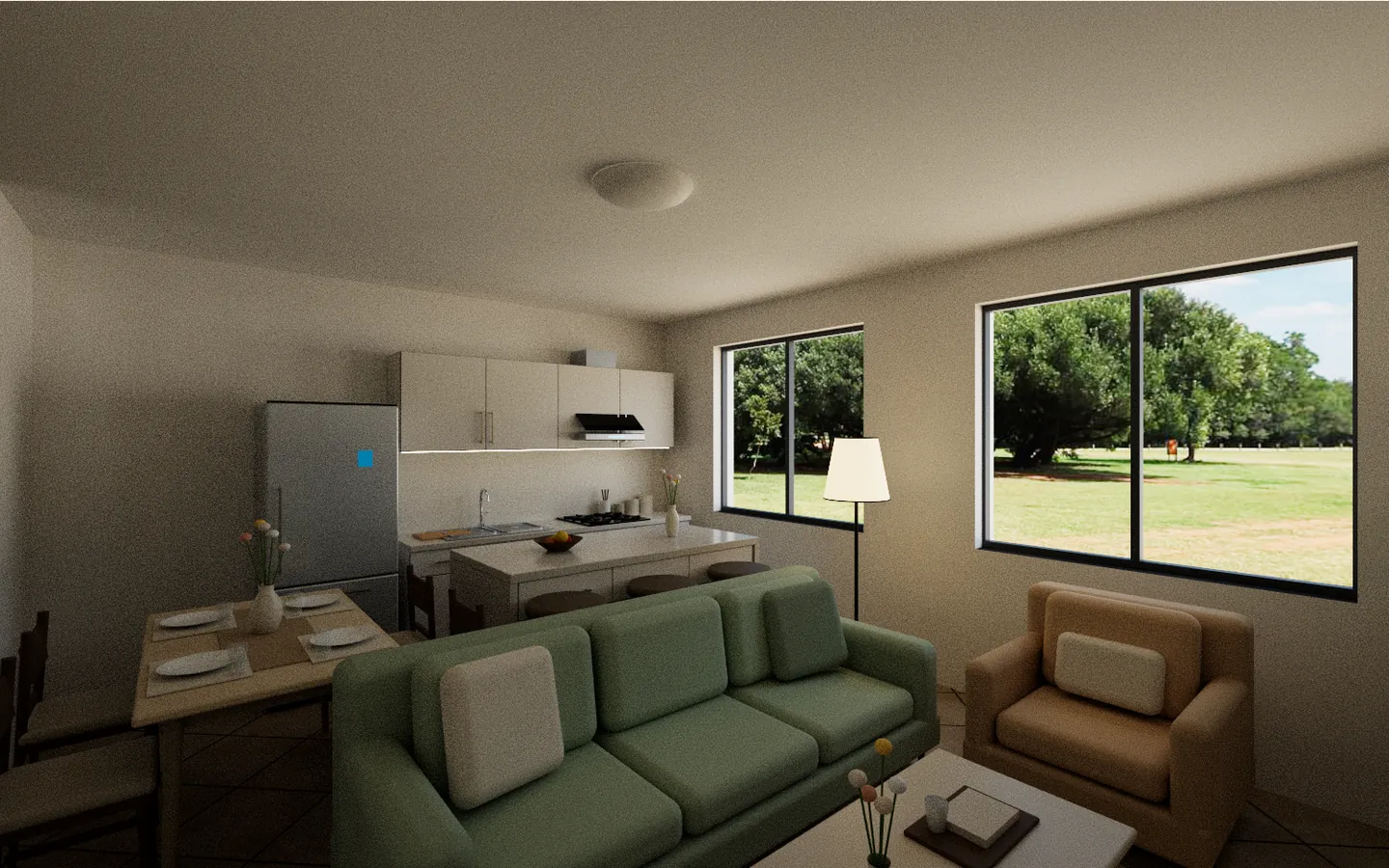
Home 3D Studio, 2D plan hazır olduktan sonra devreye girer. Planın JPG, PNG veya WebP görselini yüklersiniz; yapay zekâ duvarları, kapıları, pencereleri ve odaları okur. Yaklaşık 1–3 dakika içinde ortaya çıkan mobilyalı evi tarayıcıda inceleyebilirsiniz. Kuş bakışı yerleşimi yukarıdan, Gezin göz hizasından gösterir. Mobilyaları taşıyabilir veya kaldırabilir, belirli yer, tarih ve saat için ışığı kontrol edebilirsiniz.
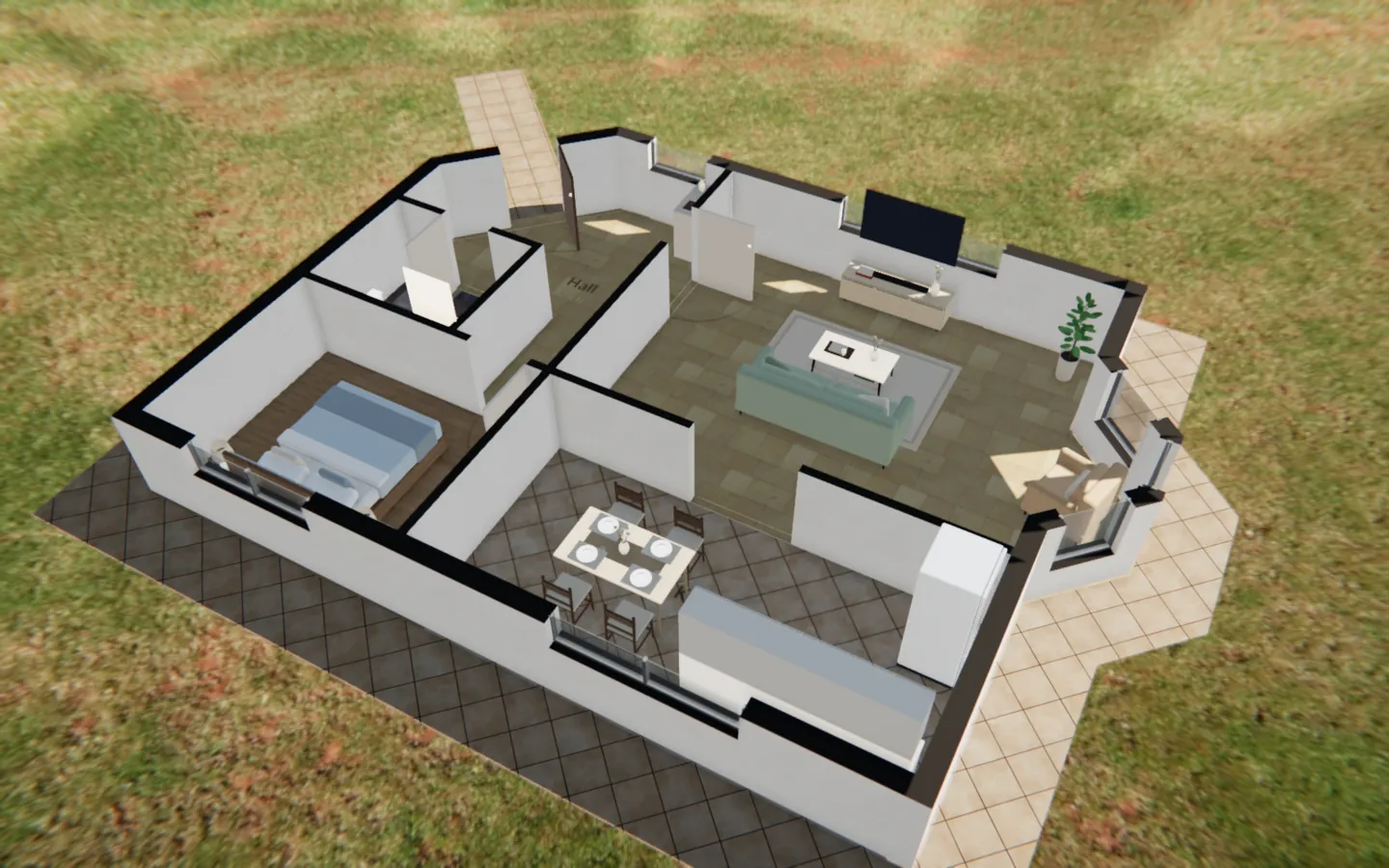
Bu araç, planı görselleştirmek ve hakkında konuşmak içindir. Model çizimi izler; çizimdeki hatalar modele de geçer. Ölçüm çalışması veya inşaat belgesi değildir, ayrıca sıfırdan plan çizmez. PDF de olur: planın olduğu sayfayı siz seçersiniz. Birden fazla kat için her seferinde bir katı kırpıp yükleyin. Tüm araçları ücretsiz ve kaydolmadan örnek tasarımlarda deneyebilirsiniz.
Tasarım aracı seçmeden önce mevcut ev planında gezinme
- Örnek köşe evi ücretsiz ve kaydolmadan açın.
- Evi döndürüp açılı duvarı, cumba penceresini ve odalar arasındaki yolları bulmak için Kuş bakışı görünümünü kullanın.
- Gezin görünümüne geçip aynı alanları içeriden inceleyin.
- Bir mobilyayı taşımak veya döndürmek için Düzenle’yi kullanın, ardından odayı Gezin görünümünde yeniden inceleyin.
- Sanal turun hangi soruları yanıtladığını, hangilerinin ölçülü çizim veya profesyonel tasarım aracı gerektirdiğini karşılaştırın.
Örnek köşe evde kaydolmadan tüm araçları ücretsiz deneyin.
Sık sorulan sorular
Home 3D Studio bir CAD veya BIM aracı mı?
Hayır. 2D kat planının görselini okur ve keşfedebileceğiniz gezilebilir bir model oluşturur; sıfırdan plan çizmez. Model çizimi izler ve ölçüm ya da inşaat belgesi değildir. Nelerin inşa edileceğini belirleyen çizimler için profesyonel çizim veya yapı modelleme iş akışı kullanın.
CAD ile BIM arasındaki fark nedir?
CAD, hassas 2D ve 3D çizimler ile inşaat belgeleri üretir. BIM, planları, kesitleri ve çizelgeleri üreten tek bir yapı modelinden çalışır; bu yüzden değeri bir odayı gerçekçi göstermekte değil, yapı bilgisini koordine etmektedir. AutoCAD ve FreeCAD CAD örnekleri; Revit ve Archicad BIM örnekleridir. Her iki kategori de eğitim gerektirir.
3D modelleme ile görselleştirme arasındaki fark nedir?
Modelleme biçimler ve kavramlar oluşturur; görselleştirme ise bir modeli resimlere ya da gezilebilir bir gezintiye dönüştürür. SketchUp, Rhino ve Blender modelleme örnekleri; Lumion, Twinmotion, Enscape ve V-Ray görselleştirme örnekleridir. Uygun bir model zaten varsa yol görselleştirmedir; ikisi de eğitim ve kaynak malzeme ister.
Ev sahibi, ev planının nasıl hissettireceğini görmek için hangi aracı kullanmalı?
Odaları kendiniz çizip döşemek istiyorsanız bir ev tasarım uygulaması; planınız zaten varsa ve yerleşimi göz hizasında keşfetmek istiyorsanız planı gezilebilir hâle getiren bir araç kullanın. Çizim, BIM, modelleme ve görselleştirme profesyonel belgeler ve gelişmiş sunumlar için uygundur. İhtiyacınız olan çıktıya göre seçin.
Ücretsiz mimari tasarım araçları var mı?
Evet, bazıları. FreeCAD, Blender ve Sweet Home 3D ücretsiz ve açık kaynaklıdır; çizim, modelleme ve ev tasarımını kapsar. Home 3D Studio örnek tasarımları da tüm araçlarla ve kaydolmadan ücretsizdir, ancak kendi planınızı okutmak 20 kredidir. Her aracın başlangıç adımına bakın, çünkü 3D görünüm çok farklı miktarda iş anlamına gelebilir.
Home 3D Studio’ya PDF kat planı yükleyebilir miyim?
Evet. PDF’yi en fazla 25 MB boyutunda yükleyin; birkaç sayfası varsa planın olduğu sayfayı seçin. PDF tarayıcınızda görsele çevrilir ve bize gönderilmez; yalnızca o görsel okunur. Plan birkaç katı birlikte gösteriyorsa kırpın ve her seferinde bir katı yükleyin. Model çizimi izler; bu yüzden nelerin okunduğunu kontrol edin.
3D olarak görün
Örnek bir tasarımı açın ve içinde gezin, güneşin nereye düştüğüne bakın, saati ayarlayın ve lambaların yanışını izleyin. Ücretsizdir, tarayıcınızda çalışır, hiçbir şey kurmanız gerekmez.
Ya da bir örneği doğrudan açın: 1920’lerden bir öğretmen evi · İki yatak odalı daire
Aracı, ortaya çıkarması gereken sonuca göre seçin. İnşaat işleri için profesyonel çizim ve yapı modellerini, geliştirilmiş görsel sunumlar için modelleme ve görselleştirmeyi, planın onu kullanacak kişilerce nasıl algılandığını sınamak için ev odaklı görünümü tercih edin.