Artículo
Herramientas de diseño arquitectónico para planos de casa
Descubre qué ofrecen las herramientas de diseño arquitectónico para crear planos de casa: CAD, BIM, modelado 3D y renderizado, y cómo explorar uno.
Tienes un plano de una casa y quieres imaginar cómo será estar en ella, pero la lista de programas mezcla dibujo técnico, modelado y presentación. Las herramientas de diseño arquitectónico para crear planos de casa hacen trabajos distintos. Empieza por decidir qué necesitas crear y si ya tienes un plano o un modelo.
Para preparar documentación de obra, recurre a un flujo profesional de dibujo técnico o modelado de edificios. Para trabajar las formas y crear imágenes de presentación, usa herramientas de modelado o renderizado. Si solo quieres saber «¿cómo se sentirá esta distribución?», una aplicación de diseño de interiores o un recorrido por el plano puede ser un punto de partida más directo.
En resumen: Elige CAD o BIM para la documentación profesional de edificios, modelado para trabajar las formas y renderizado para crear imágenes o recorridos a partir de un modelo. Una aplicación de diseño de interiores te ayuda a dibujar y amueblar habitaciones. Si ya tienes un plano y quieres explorar su distribución, una herramienta para convertir planos en recorridos responde a esa pregunta concreta.
Qué herramientas de diseño arquitectónico necesitas para un plano
Estas categorías describen el trabajo, no una clasificación de productos. Un proyecto puede pasar por varias: un profesional crea los dibujos y después alguien prepara vistas para ayudar a otras personas a entender la propuesta.
| Necesito… | Tipo de herramienta | Qué produce |
|---|---|---|
| Dibujar planos precisos y detalles de construcción | CAD o dibujo técnico | Dibujos 2D y 3D precisos y documentación de obra |
| Coordinar un proyecto profesional de un edificio | BIM | Un modelo del edificio que genera planos, secciones y tablas |
| Explorar una forma o diseñar un objeto 3D | Modelado 3D | Formas y conceptos para seguir desarrollando |
| Presentar un modelo con imágenes o un recorrido | Renderizado y visualización en tiempo real | Imágenes o una vista navegable creada a partir de un modelo |
| Probar la distribución y los muebles de una casa | Aplicación de diseño de interiores o planos | Un plano amueblado y vistas 2D o 3D |
| Recorrer una distribución si ya tengo el plano | Herramienta de planos a recorridos | Un modelo visual para explorar a la altura de los ojos |
Las dos últimas opciones responden tanto a las dudas de propietarios y clientes como a las necesidades de diseño. Ayudan a hablar del espacio con quienes necesitan entender el plano.
CAD y BIM: dibujos para la obra
CAD significa diseño asistido por ordenador. Las herramientas de dibujo técnico se usan para crear dibujos 2D y 3D precisos y documentación de obra. AutoCAD, DraftSight y FreeCAD son algunos ejemplos. FreeCAD es gratuito y de código abierto. Si necesitas un dibujo que especifique qué se va a construir, consulta a un profesional cualificado sobre este tipo de trabajo.
BIM significa modelado de información de construcción. En lugar de usar dibujos independientes como elemento principal, un profesional trabaja con un único modelo del edificio que genera planos, secciones y tablas. Revit, Archicad y Vectorworks son algunos ejemplos. Su valor reside en coordinar la información del edificio, no solo en hacer que una habitación parezca realista.
Ambas categorías requieren formación. Aun así, como propietario puedes hacer preguntas útiles sobre el resultado: ¿dónde está la entrada?, ¿cómo se llega a cada dormitorio? y ¿hacia dónde miran las ventanas principales? No hace falta que sepas manejar el modelo profesional para revisar esas decisiones.
Si el dibujo en sí cuesta de interpretar, lee primero Cómo leer un plano antes de elegir una herramienta de visualización. Entender el sentido de apertura de las puertas y las medidas te permitirá hacer preguntas más concretas al diseñador.

Modelado 3D y renderizado: crear y mostrar la idea
El modelado 3D sirve para crear formas y conceptos. SketchUp, Rhino y Blender son algunos ejemplos; Blender es gratuito y de código abierto. El modelado da al diseñador control sobre las formas, pero crear un modelo útil requiere trabajo. Un modelo por sí solo no responde a todas las preguntas sobre cómo se moverá una familia por la vivienda.
El renderizado y la visualización en tiempo real convierten un modelo en imágenes o en un recorrido. Lumion, Twinmotion, Enscape y V-Ray pertenecen a esta categoría. Usa esta opción cuando ya haya un modelo adecuado y la presentación tenga que mostrar el diseño. También requiere formación y material de partida.
Una sola imagen puede explicar bien la elección de un material o un punto de vista. Para comprobar cómo se conectan las habitaciones, quizá necesites varias vistas o un recorrido. Antes de aprobar una distribución a partir de un ángulo atractivo, pregúntate qué deja fuera la imagen.
Aplicaciones de diseño de interiores: trabaja con las habitaciones
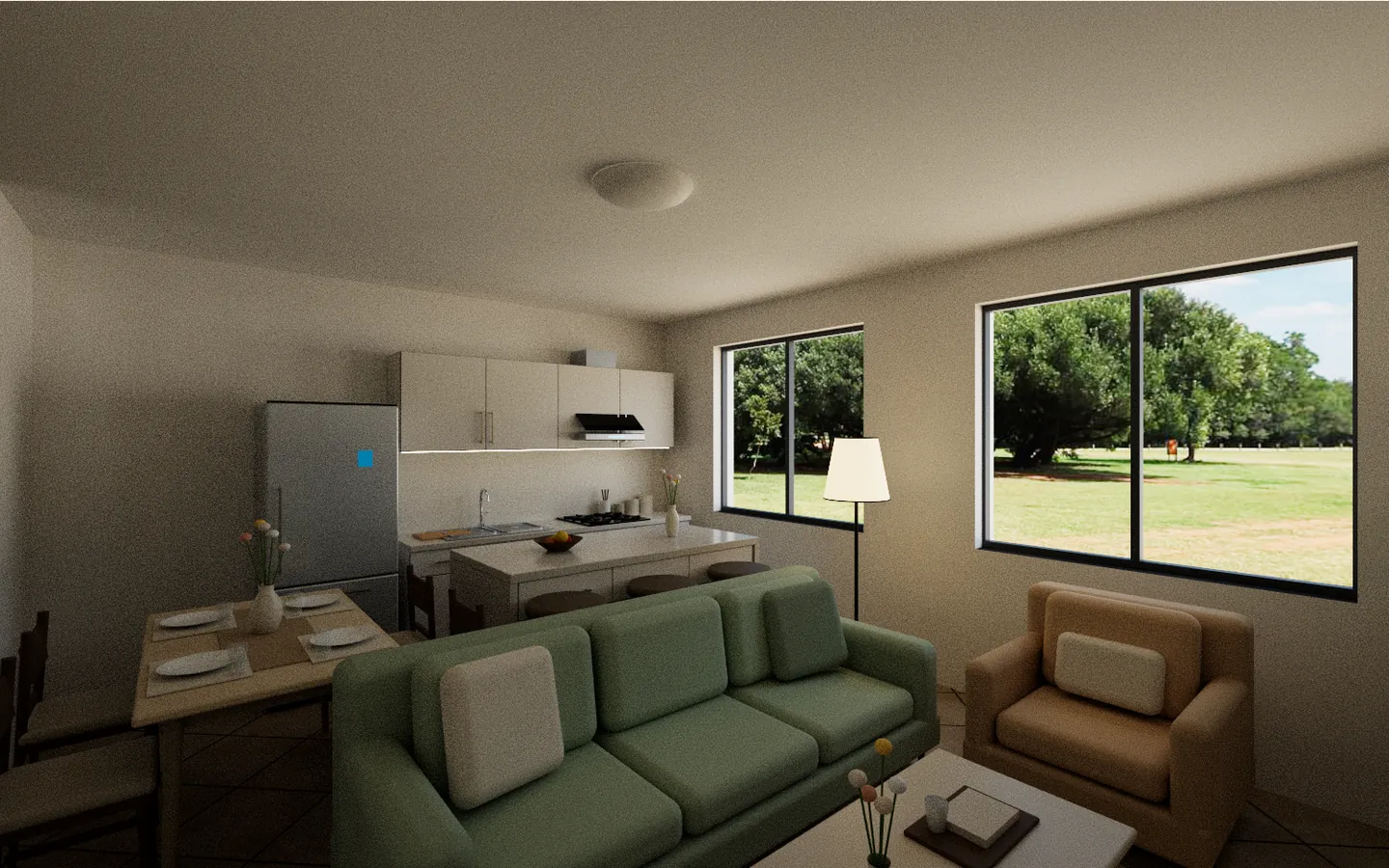
Las aplicaciones de diseño de interiores y de planos se centran en dibujar o amueblar una vivienda y verla en 2D y 3D. RoomSketcher, Planner 5D, Floorplanner, Homestyler y Sweet Home 3D son algunos ejemplos de esta amplia categoría. Sus flujos de trabajo varían: RoomSketcher ofrece herramientas de dibujo y planos profesionales; Planner 5D tiene un amplio catálogo y un editor de diseño; Floorplanner se centra en dibujar en el navegador; Homestyler ofrece una gran biblioteca de modelos y renderizados; Sweet Home 3D es gratuito, de código abierto y permite hacer una visita virtual después de dibujar el plano.
Elige una aplicación de dibujo o diseño si quieres crear un plano, revisarlo en detalle o trabajar mucho con muebles y presentaciones. Algunas permiten importar o convertir una imagen del plano; en otras hay que dibujarlo o calcarlo. Comprueba cuál es el paso inicial antes de elegir, porque «crear una vista 3D» puede implicar cantidades de trabajo muy distintas.
Si necesitas un dibujo profesional editable, sigue un flujo de dibujo técnico. Si quieres explorar un plano existente sin aprender a dibujarlo de nuevo, una herramienta para convertir planos en recorridos tiene una función más concreta y útil. La guía Del plano a 3D compara con más detalle esas formas de empezar.
Cuándo conviene un recorrido por el plano
Home 3D Studio parte de un plano 2D ya existente. Subes una imagen JPG, PNG o WebP y su IA detecta paredes, puertas, ventanas y habitaciones. En unos 1–3 minutos puedes recorrer en el navegador la vivienda amueblada que genera. Vista general muestra la distribución desde arriba; Caminar la presenta a la altura de los ojos. Puedes mover o quitar muebles y comprobar la luz para un lugar, una fecha y una hora.
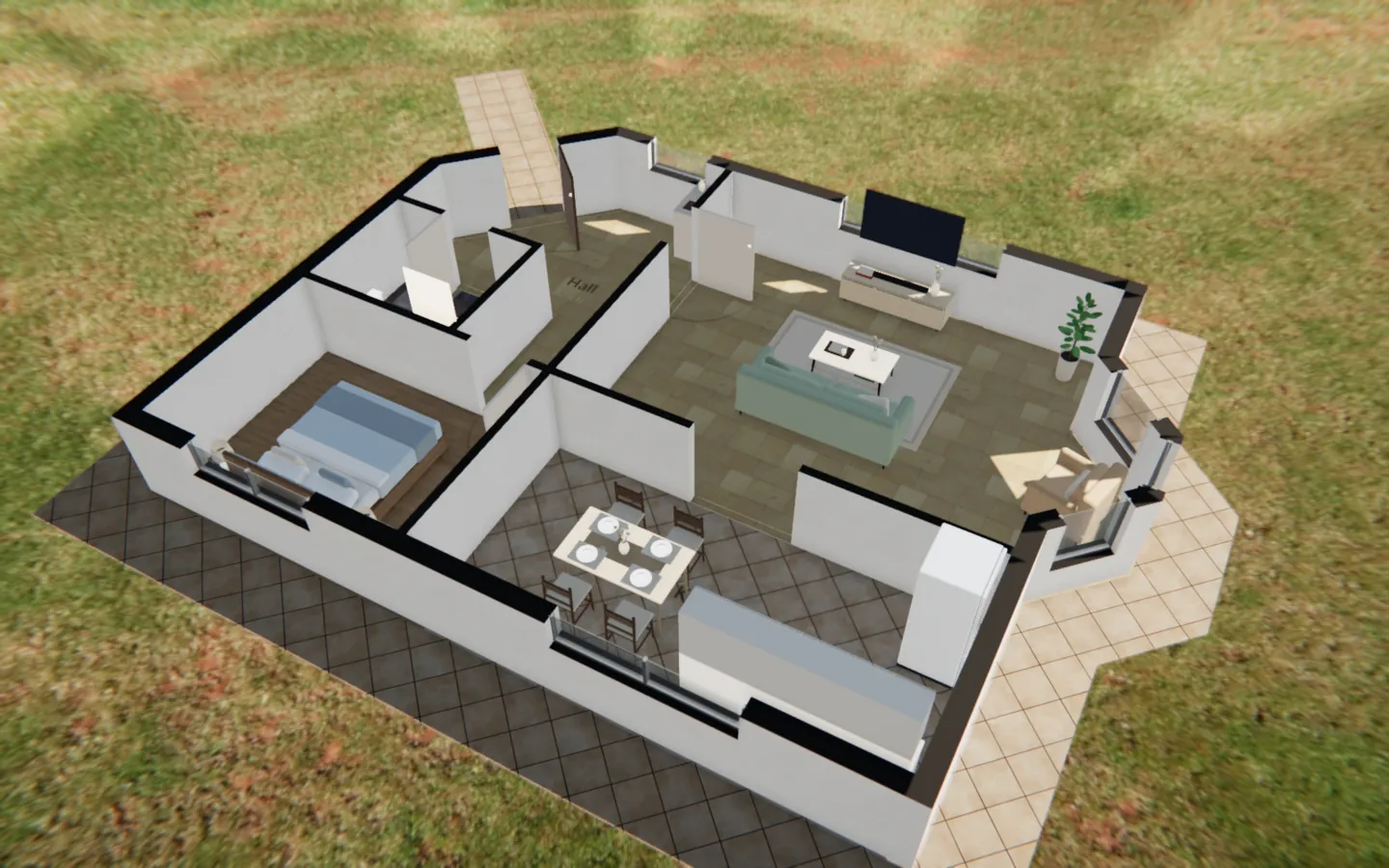
Sirve para visualizar y comentar un plano. El modelo sigue el dibujo, así que también hereda sus errores. No es un levantamiento ni un documento de obra, y la herramienta no crea un plano desde cero. También sirve un PDF: eliges la página con el plano. Si hay varias plantas, recorta y sube una cada vez. Puedes probar diseños de ejemplo con todas las herramientas gratis y sin registrarte.
Recorre el plano de una casa antes de elegir una herramienta de diseño
- Abre gratis la casa esquinera de ejemplo, sin registrarte.
- Usa Vista general para girar la casa y localizar la pared en ángulo, el mirador y los recorridos entre habitaciones.
- Cambia a Caminar para inspeccionar los mismos espacios desde dentro.
- Usa Editar para mover o girar un mueble; después, vuelve a recorrer la habitación con Caminar.
- Compara qué preguntas responde el recorrido y cuáles siguen requiriendo el plano con medidas o una herramienta de diseño profesional.
Prueba ahora gratis todas las herramientas en la casa esquinera de ejemplo, sin registrarte.
Preguntas frecuentes
¿Es Home 3D Studio una herramienta CAD o BIM?
No. Lee una imagen de un plano 2D y crea un modelo por el que se puede caminar para explorarlo, así que no dibuja un plano de la nada. El modelo sigue el dibujo y no es un levantamiento ni un documento de obra. Para dibujos que especifiquen lo que se va a construir, usa un flujo de trabajo profesional de delineación o de modelado de edificios.
¿Qué diferencia hay entre CAD y BIM?
El CAD produce dibujos 2D y 3D precisos y documentos de obra. El BIM trabaja a partir de un único modelo del edificio que genera plantas, secciones y mediciones, así que su valor está en coordinar la información del edificio más que en conseguir que una habitación parezca realista. AutoCAD y FreeCAD son ejemplos de CAD; Revit y Archicad, de BIM. Ambas categorías requieren formación.
¿Qué diferencia hay entre el modelado 3D y el renderizado?
El modelado crea formas y conceptos, mientras que el renderizado convierte un modelo en imágenes o en un recorrido navegable. SketchUp, Rhino y Blender son ejemplos de modelado; Lumion, Twinmotion, Enscape y V-Ray, de renderizado. El renderizado es el camino cuando ya existe un modelo adecuado, y ambos exigen formación y material de partida.
¿Qué herramienta debe usar un propietario para ver cómo se sentirá el plano de una casa?
Usa una aplicación de diseño de viviendas si quieres dibujar y amueblar las habitaciones tú mismo, o una herramienta de plano a recorrido si ya tienes el plano y quieres explorar su distribución a la altura de los ojos. La delineación, el BIM, el modelado y el renderizado sirven para documentos profesionales y presentaciones elaboradas. Elige según el resultado que necesites.
¿Hay herramientas de diseño arquitectónico gratuitas?
Sí, algunas. FreeCAD, Blender y Sweet Home 3D son gratuitos y de código abierto, y cubren delineación, modelado y diseño de viviendas. Los diseños de ejemplo de Home 3D Studio también son gratuitos, con todas las herramientas y sin registrarte, aunque leer tu propio plano cuesta 20 créditos. Revisa el primer paso de cada herramienta, porque una vista 3D puede suponer cantidades de trabajo muy distintas.
¿Puedo subir un plano en PDF a Home 3D Studio?
Sí. Sube el PDF, de hasta 25 MB, y elige la página con el plano si tiene varias. El PDF se convierte en una imagen en tu navegador y no se nos envía; solo se lee esa imagen. Si el plano muestra varias plantas juntas, recorta y sube una planta cada vez. El modelo sigue el dibujo, así que comprueba lo que se ha leído.
Míralo en 3D
Abre un diseño de ejemplo y recórrelo, comprueba el sol, ajusta la hora y mira cómo se encienden las lámparas. Es gratis, funciona en tu navegador y no hay que instalar nada.
O abre un ejemplo directamente: Casa de maestro de la década de 1920 · Apartamento de dos dormitorios
Elige la herramienta según el resultado que necesites. Recurre al dibujo técnico y los modelos de edificios profesionales para la obra, al modelado y al renderizado para presentaciones visuales desarrolladas, y a una vista centrada en la vivienda cuando necesites comprobar cómo interpretarán el plano las personas que vivirán en ella.