Artículo
Programas para diseñar planos de casas: guía para empezar
Elige programas para diseñar planos de casas según la tarea, compara tres formas sencillas de empezar y prueba una rutina para tu primera hora.
No hace falta dominar un programa de dibujo profesional para explorar una vivienda. Los programas de diseño de casas para principiantes funcionan mejor cuando se adaptan a lo que ya tienes: una idea para una habitación, unas medidas o un plano. La forma más sencilla de empezar depende de la pregunta que quieras responder.
En resumen: Elige un editor de dibujo para crear habitaciones, una aplicación de diseño para probar muebles o una herramienta que convierta planos en recorridos para entender una distribución existente. Empieza con una pregunta concreta, como si la mesa deja un paso despejado.
Si quieres inventar la distribución, dibújala en un editor. Si tienes un plano y quieres entender cómo se conectan sus habitaciones, usa una herramienta que lo convierta en un recorrido. Si la tarea principal es amueblar, elige una aplicación de diseño. Prueba una tarea pequeña antes de ponerte con toda la vivienda.
Programas para diseñar planos de casas: empieza por la tarea
Piensa en lo que quieres ver al terminar tu primera sesión. Puede ser un plano dibujado, una habitación amueblada, una imagen que enseñar a alguien o un recorrido por una distribución que ya has elegido. Cada resultado requiere una cantidad distinta de trabajo de dibujo.
Un editor de planos te permite controlar las paredes, los huecos y las medidas. Ese control requiere práctica porque tienes que describirle la vivienda al programa. Una aplicación de diseño también te permite probar muebles y acabados. Una herramienta de planos a recorrido parte de un dibujo que ya tienes y facilita valorar el camino entre habitaciones. Ninguna de estas opciones sustituye las medidas verificadas ni los planos de construcción profesionales.
Tres formas prácticas de empezar
Dibújalo tú. Sweet Home 3D es una opción gratuita y de código abierto si quieres crear el plano a mano. Puedes importar la imagen de un plano como fondo y trazar las paredes tú mismo. La función Visita virtual te permite recorrer el resultado. Esta opción tiene sentido si el plano solo existe en tu cabeza o quieres controlar cada pared.
Usa un editor de diseño. Planner 5D y Homestyler son ejemplos para probar habitaciones amuebladas. Planner 5D tiene un amplio catálogo de muebles y aplicaciones web, móviles y de escritorio; el nivel Premium incluye la importación de planos a 3D. Homestyler ofrece una gran biblioteca de modelos y materiales, renders, panoramas y herramientas de diseño con IA. Un editor puede resultar gratificante si te gusta cambiar el diseño, pero reserva tiempo para aprender dónde están sus herramientas.
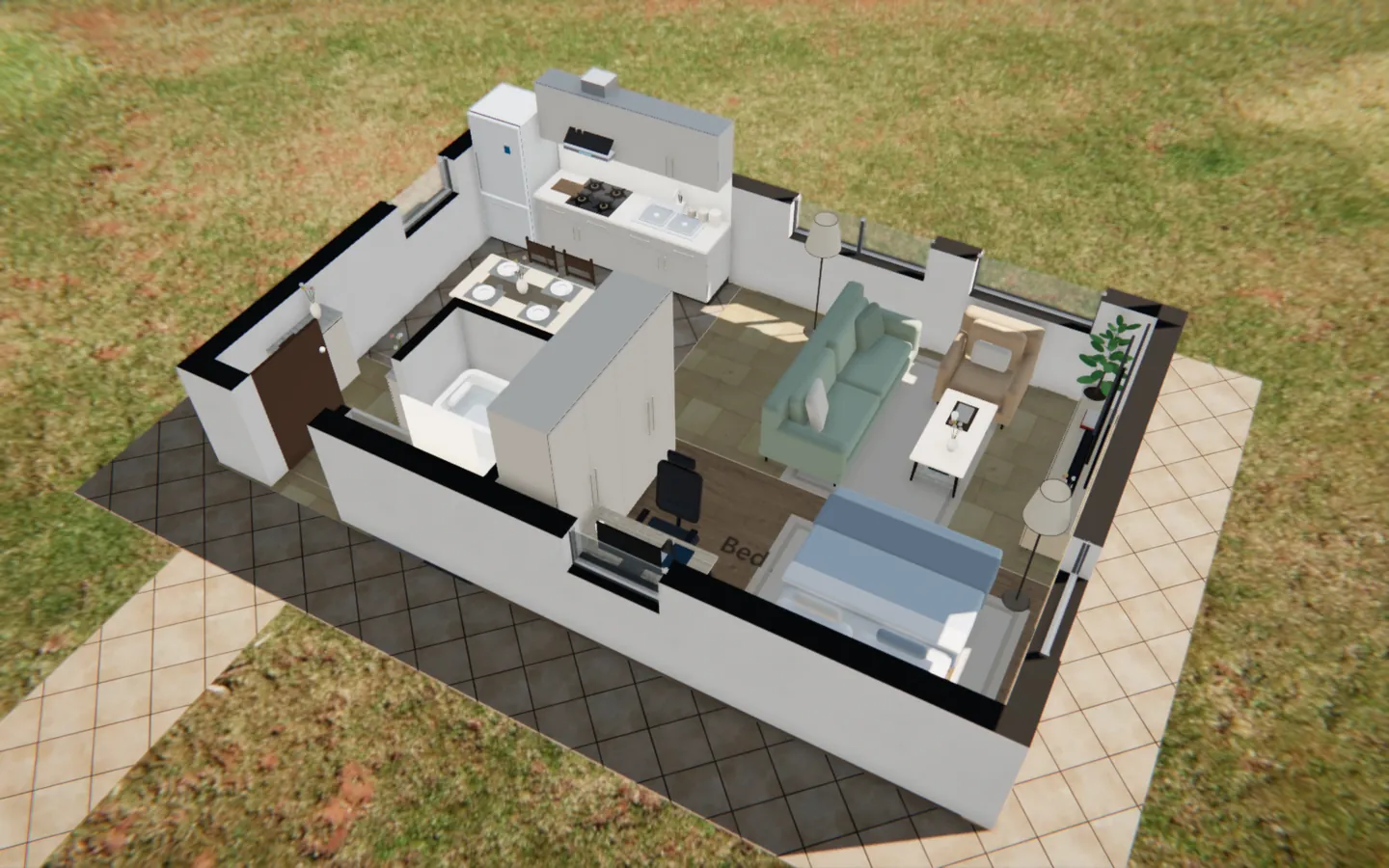
Recorre un plano existente. Home 3D Studio interpreta una imagen JPG, PNG o WebP de una planta y crea en el navegador una casa 3D amueblada en unos 1–3 minutos. Eliges la entrada, compruebas las medidas que podrían haberse interpretado mal y luego recorres la casa a la altura de los ojos o giras la vista general desde arriba. Esta opción responde a otra pregunta: ¿qué se siente al recorrer esta distribución concreta?
Compara las formas de empezar
Los precios indicados son los vigentes al escribir este artículo (octubre de 2026) y pueden cambiar. Ten en cuenta tanto el trabajo que tienes que hacer como el coste.
| Herramienta | Punto de partida | Ventaja práctica | Qué debes tener en cuenta | Coste inicial |
|---|---|---|---|---|
| Sweet Home 3D | Un plano que dibujas o una imagen que trazas | Control total, uso sin conexión en el ordenador y Visita virtual | Dibujas tú mismo las paredes | Gratis, de código abierto |
| Planner 5D | Un diseño que creas en 2D y 3D | Gran catálogo, aplicaciones para varias plataformas y renders | La importación de planos a 3D está en Premium | Nivel gratuito; Premium ≈ 17 €/mes o ≈ 52 €/año |
| Homestyler | Un diseño en su planificador en la nube | Gran biblioteca de modelos, renders y panoramas | Las herramientas de IA usan créditos de IA | Básico gratis; Pro+ desde ≈ 5,8 €/mes |
| Home 3D Studio | Una imagen de un plano existente | Recorrido en navegador, controles de luz y muebles editables | No dibuja un plano desde cero | Ejemplos gratis; tu plano cuesta 20 créditos, 50 créditos cuestan 4,99 €; suscripción Plus o Pro desde 19,99 € al mes con facturación anual |
No elijas solo por una lista de funciones. Escoge una pregunta pequeña, como si cabe bien una mesa entre la cocina y la zona de estar, y comprueba cuánto tardas en obtener una vista útil. Una cuenta gratuita o un ejemplo pueden ayudarte a probar el flujo de trabajo antes de pagar.
Cuándo elegir otro programa
Elige Sweet Home 3D si quieres un programa gratuito y de código abierto, prefieres dibujar todas las paredes y quizá quieras trabajar sin conexión en un ordenador. Elige Planner 5D si te importa más tener un amplio catálogo de muebles, aplicaciones en varias plataformas y un editor de diseño completo que partir de un plano existente. Elige Homestyler si quieres usar su gran biblioteca de modelos, renders, panoramas y variedad de herramientas de diseño con IA.
Elige Home 3D Studio si ya tienes un plano y tu primera pregunta es qué se siente al recorrerlo. Es una visualización del dibujo original, así que una medida incorrecta o una pared ausente pueden llevarte a conclusiones equivocadas. No crea dibujos CAD ni planos de construcción. Si solo tienes un PDF, súbelo y elige la página pertinente; recorta cada planta en una imagen aparte. Consulta qué planos funcionan antes de subir uno.
Errores que restan utilidad al primer resultado
Saltarse las medidas. Una habitación que parece ordenada aún puede basarse en medidas equivocadas. Comprueba el plano original y, si puedes, mide la habitación real. En Home 3D Studio, toca una medida y corrígela si el plano se interpretó mal. Usa una visualización para hablar de la distribución, no para pedir materiales ni definir una obra.
Olvidarse del norte. La parte superior de un dibujo no siempre apunta al norte. Si te importa la luz natural, averigua la orientación real antes de decidir qué habitación parece más luminosa. Las herramientas Exterior de Home 3D Studio permiten configurar el Norte y después elegir una ciudad, una fecha y una hora local para Sol. La luz que ves depende del dibujo y de su orientación; los edificios y los árboles de alrededor requieren otra comprobación.
Añadir demasiados muebles a la vez. Empieza por las piezas que determinan los recorridos por la habitación. Añade los objetos pequeños cuando sepas por dónde pasará la gente, qué puertas se abrirán y dónde se sentarán. Comprueba desde la altura de los ojos si la habitación parece abarrotada, aunque la distribución desde arriba se vea ordenada.
Perfeccionar los acabados demasiado pronto. Los colores se pueden cambiar después. Primero confirma el tamaño de la habitación, el espacio para moverse y la colocación de los muebles. Elegirás mejor las superficies cuando la distribución ya funcione.
Prueba la distribución de muebles con un ejemplo gratis
- Abre el ejemplo gratuito de un estudio; no hace falta registrarse.
- Usa Vista general para identificar la entrada, la zona de dormir y el recorrido por la habitación.
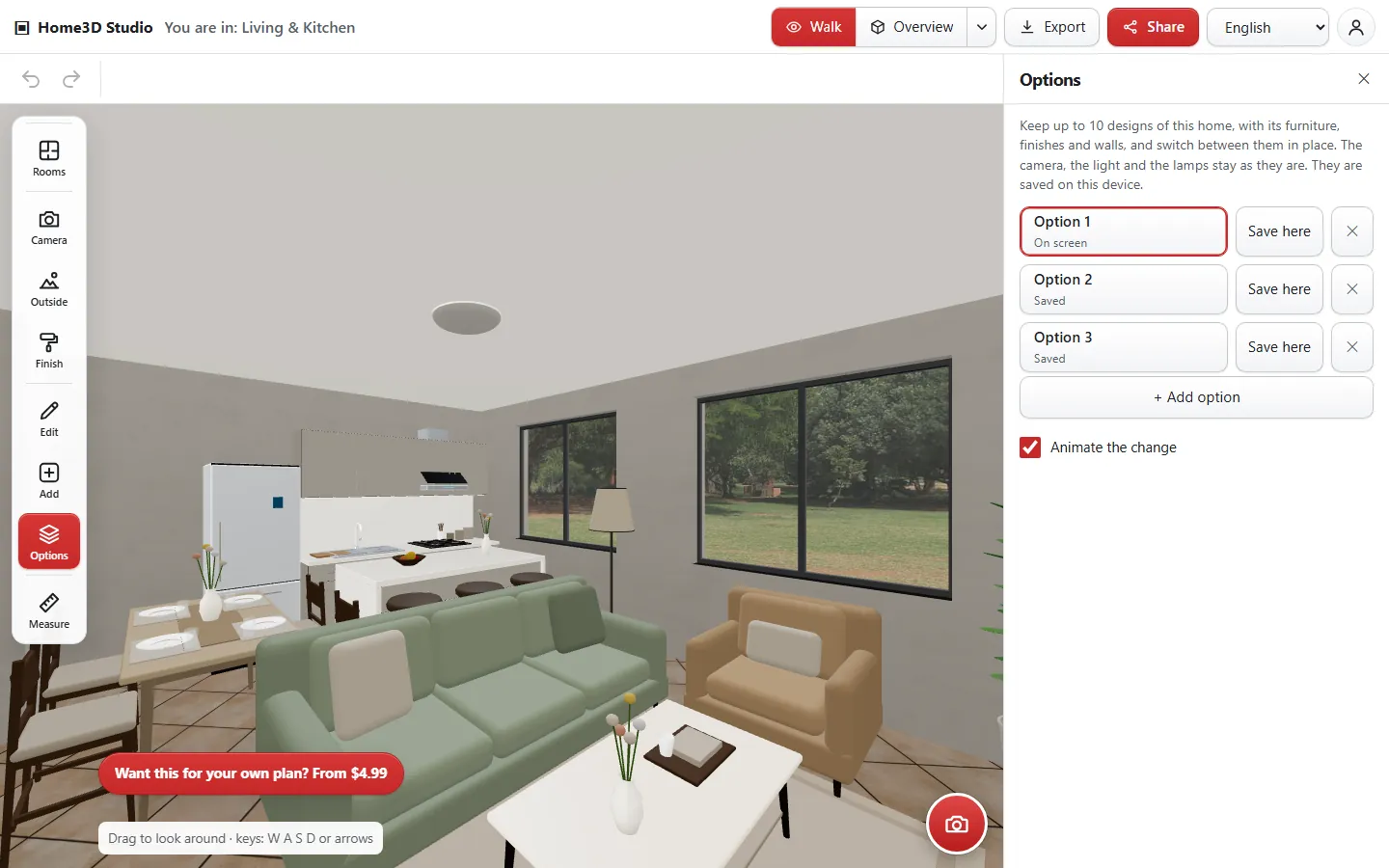
- Cambia a Caminar y sigue ese recorrido a la altura de los ojos.
- Usa Medir para comprobar una distancia importante para tu idea de distribución.
- Usa Editar para mover o quitar un mueble grande y guarda la alternativa en Opciones.
- Cambia entre las versiones y compara cuál responde mejor a tu pregunta inicial.
Pruébalo gratis ahora con el ejemplo, todas las herramientas y sin registrarte; en el momento de escribir este artículo, subir tu propio plano cuesta 20 créditos, y 50 créditos cuestan 4,99 €.
También puedes elegir otra distribución en la galería gratuita de ejemplos.
Si tienes un plano real, repite el ejercicio con esa imagen después de comprobar sus medidas. La guía para convertir un plano a 3D explica el camino del dibujo al modelo. Una primera sesión es un éxito si resuelve una duda práctica, aunque el diseño esté lejos de terminarse.
Preguntas frecuentes
¿Cuál es el software de diseño de viviendas más fácil para un principiante?
Depende de lo que quieras conseguir. Usa un editor de dibujo para inventar una distribución, una aplicación de diseño para explorar el amueblado o una herramienta de plano a recorrido para entender un plano que ya tienes. Empieza con una pregunta pequeña, como si una mesa deja un paso libre, y comprueba con qué rapidez llegas a una vista útil.
¿Hay software de diseño de viviendas gratuito para principiantes?
Sí. Sweet Home 3D es gratuito y de código abierto, y las paredes las dibujas tú. Planner 5D tiene un nivel gratuito y Homestyler un plan Básico gratuito. Las viviendas de ejemplo de Home 3D Studio son gratuitas, con todas las herramientas y sin registrarte, pero leer tu propio plano cuesta créditos. Los precios pueden cambiar.
¿Hay que dibujar un plano para usar un software de diseño de viviendas?
No siempre. Si tienes una imagen de un plano, Home 3D Studio la lee y crea una vivienda 3D amueblada en unos 1–3 minutos, así que no dibujas las paredes. No dibuja un plano de la nada, así que usa un editor de dibujo si la distribución solo existe en tu cabeza.
¿Puede un software de diseño de viviendas sustituir las mediciones o a un arquitecto?
No. Ninguna de estas vías sustituye a unas medidas comprobadas ni a los planos de obra profesionales. Una herramienta visualiza lo que recibe, así que una medida errónea o una pared que falta en el dibujo original puede inducirte a error. Úsala para hablar de la distribución y probar ideas, no para pedir materiales ni para replantear la obra.
¿Qué debe hacer primero un principiante en un software de diseño de viviendas?
Elegir una pregunta concreta y una habitación. Coloca las piezas grandes que marcan los recorridos, comprueba el tamaño de la habitación y el movimiento, y añade los elementos más pequeños después. Deja los colores y los acabados hasta que la distribución funcione, porque las superficies son fáciles de cambiar más tarde. Una primera sesión es un éxito si resuelve una duda práctica.
¿Se puede probar un software de diseño de viviendas antes de pagar?
Sí. Los diseños de ejemplo de Home 3D Studio son gratuitos, con todas las herramientas y sin registrarte, así que puedes probar primero una duda sobre muebles. Subir tu propio plano cuesta 20 créditos, y un paquete de 50 créditos cuesta 4,99 €. Los precios son los vigentes en el momento de redactar este texto y pueden cambiar.
Míralo en 3D
Abre un diseño de ejemplo y recórrelo, comprueba el sol, ajusta la hora y mira cómo se encienden las lámparas. Es gratis, funciona en tu navegador y no hay que instalar nada.
O abre un ejemplo directamente: Casa de maestro de la década de 1920 · Apartamento de dos dormitorios
Empieza por la pregunta y luego elige la herramienta. Dibuja si necesitas crear el plano, edítalo si quieres un espacio de diseño más amplio y recórrelo si quieres entender una distribución existente como un lugar real.
Sweet Home 3D, Planner 5D y Homestyler son marcas registradas de sus respectivos titulares. Home 3D Studio no está afiliado a ellas.