Article
Logiciel de plan de maison pour débutant : par où commencer
Choisissez un logiciel de plan de maison selon votre projet, comparez trois façons simples de débuter et suivez une petite routine pour votre première heure.
Vous n’avez pas besoin de maîtriser un logiciel de dessin professionnel pour explorer une maison. Un logiciel de plan de maison pour débutant est plus utile s’il correspond à ce que vous avez déjà : une idée de pièce, des mesures ou un plan. Le point de départ le plus simple dépend de la question à laquelle vous voulez répondre.
En bref : Choisissez un éditeur de dessin pour créer des pièces, une application de conception pour explorer l’ameublement ou un outil de visite pour comprendre un agencement existant. Commencez par une question concrète, par exemple : la table laisse-t-elle un passage dégagé ?
Si vous devez inventer l’agencement, dessinez-le dans un éditeur. Si vous avez un plan et souhaitez comprendre comment ses pièces s’articulent, utilisez un outil de visite à partir d’un plan. Si l’ameublement constitue l’essentiel du travail, choisissez une application de conception. Essayez une petite tâche avant de vous lancer dans toute la maison.
Logiciel de plan de maison pour débutant : commencez par définir votre tâche
Demandez-vous ce que vous voulez obtenir à la fin de votre première séance. Il peut s’agir d’un plan dessiné, d’une pièce meublée, d’une image à examiner avec quelqu’un ou d’une visite d’un agencement déjà choisi. Ces résultats ne nécessitent pas le même travail de dessin.
Un éditeur de plans vous permet de contrôler les murs, les ouvertures et les dimensions. Il faut un peu de pratique, car vous devez décrire la maison au logiciel. Une application de conception permet aussi d’explorer meubles et finitions. Un outil de visite à partir d’un plan commence avec le dessin que vous avez déjà et aide à évaluer le parcours entre les pièces. Aucune de ces options ne remplace des mesures vérifiées ni des plans de construction professionnels.
Trois façons pratiques de commencer
Dessinez vous-même. Sweet Home 3D est une solution gratuite et open source pour créer votre plan à la main. Vous pouvez importer une image de plan en arrière-plan, puis tracer vous-même les murs. Son mode visite virtuelle vous permet de parcourir le résultat. Cette méthode convient si le plan n’existe encore que dans votre tête ou si vous souhaitez contrôler chaque mur.
Utilisez un éditeur de conception. Planner 5D et Homestyler permettent, par exemple, d’explorer des pièces meublées. Planner 5D dispose d’un grand catalogue de meubles et d’applications sur le Web, mobile et ordinateur ; son offre Premium inclut l’importation de plans en 3D. Homestyler propose une grande bibliothèque de modèles et matériaux, des rendus, des panoramas et des outils de conception par IA. Un éditeur peut être agréable si vous aimez modifier le projet lui-même, mais prévoyez du temps pour apprendre où se trouvent ses outils.
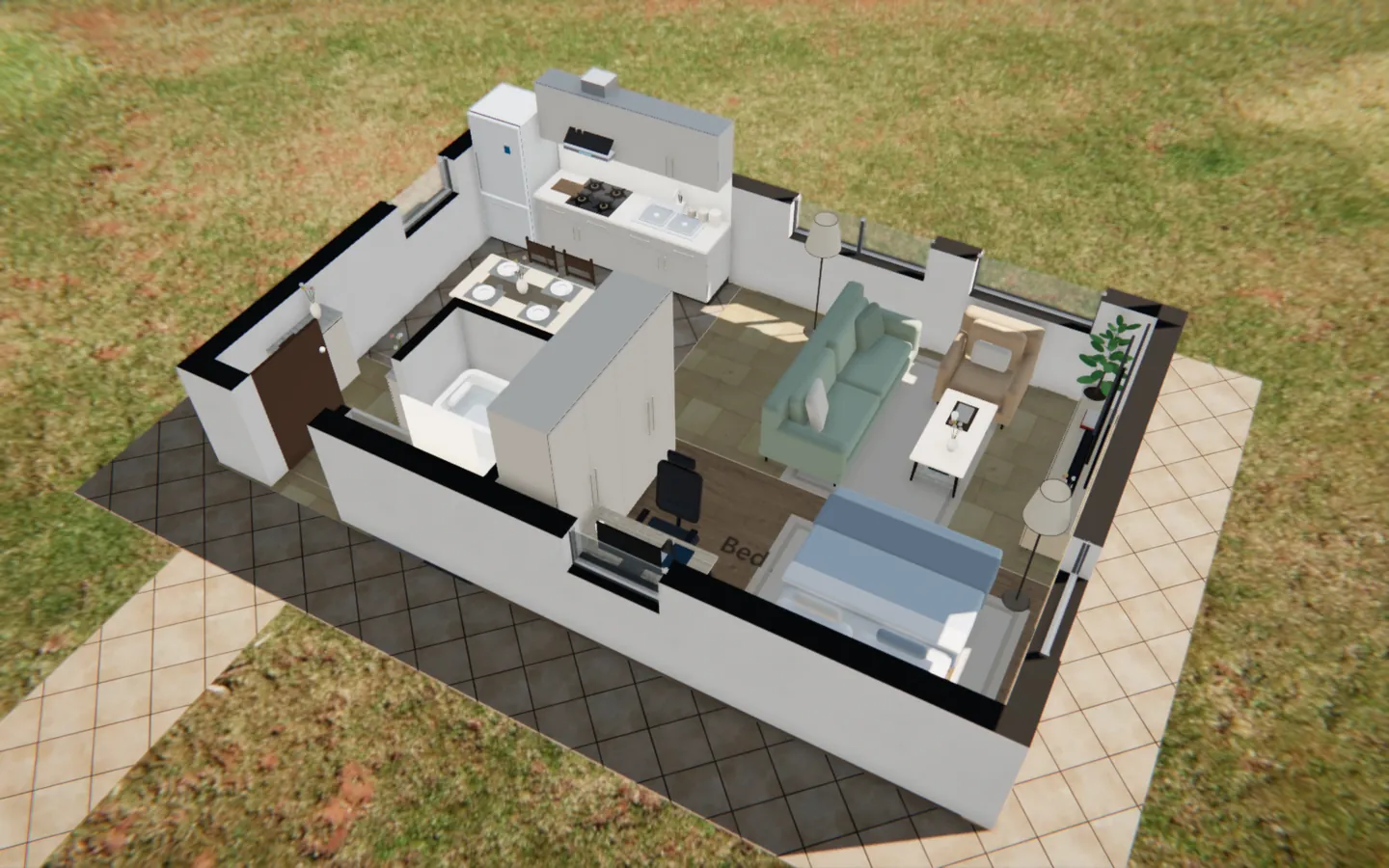
Parcourez un plan existant. Home 3D Studio lit une image JPG, PNG ou WebP d’un seul étage et crée dans le navigateur une maison 3D meublée en environ 1–3 minutes. Vous choisissez l’entrée, vérifiez les dimensions éventuellement mal lues, puis parcourez le résultat à hauteur des yeux ou faites tourner la vue du dessus Vue d’ensemble. Cette méthode répond à une autre question : quelle impression donne ce plan précis lorsqu’on le parcourt ?
Comparez les différentes façons de commencer
Les prix ci-dessous sont ceux indiqués au moment de la rédaction (octobre 2026) et peuvent changer. Comparez le travail à réaliser et le coût.
| Outil | Point de départ | Atout utile | À prendre en compte | Tarif d’entrée |
|---|---|---|---|---|
| Sweet Home 3D | Un plan dessiné ou une image à tracer | Contrôle complet, utilisation hors ligne sur ordinateur et visite virtuelle | Vous dessinez les murs vous-même | Gratuit, open source |
| Planner 5D | Un projet créé en 2D et en 3D | Grand catalogue, applications multiplateformes et rendus | La conversion d’un plan en 3D nécessite l’offre Premium | Offre gratuite ; Premium ≈ 17 €/mois ou ≈ 52 €/an |
| Homestyler | Un projet dans son planificateur en ligne | Grande bibliothèque de modèles, rendus et panoramas | Les outils d’IA utilisent des crédits IA | Offre de base gratuite ; Pro+ à partir de ≈ 5,8 €/mois |
| Home 3D Studio | Une image d’un plan de maison existant | Visite dans le navigateur, commandes de lumière et meubles modifiables | Ne dessine pas un plan à partir de rien | Exemples gratuits ; votre plan coûte 20 crédits, avec 50 crédits pour 4,99 € ; abonnement Plus ou Pro à partir de 19,99 € par mois, facturé annuellement |
Ne choisissez pas uniquement d’après une liste de fonctionnalités. Prenez une petite question, par exemple : une table rentre-t-elle confortablement entre la cuisine et le coin salon ? Voyez combien de temps il vous faut pour obtenir une vue utile. Un compte gratuit ou un exemple peut vous aider à tester la méthode avant de payer.
Quand choisir un autre produit
Choisissez Sweet Home 3D si vous voulez un logiciel gratuit et open source, préférez dessiner chaque mur et souhaitez peut-être travailler hors ligne sur ordinateur. Choisissez Planner 5D si un vaste catalogue de meubles, des applications sur plusieurs plateformes et un éditeur de conception complet vous importent davantage que la conversion d’un plan existant. Choisissez Homestyler pour sa grande bibliothèque de modèles, ses rendus, ses panoramas et ses nombreux outils de conception par IA.
Choisissez Home 3D Studio si vous avez déjà un plan et souhaitez d’abord savoir ce que l’on ressent en le parcourant. Le modèle visualise le dessin source ; une dimension erronée ou un mur manquant peut donc vous induire en erreur. Il ne produit ni fichiers de CAO ni plans de construction. Si votre seule source est un PDF, importez-le et choisissez la page concernée ; découpez les étages pour en faire des images séparées. Consultez quels plans sont compatibles avant l’importation.
Les erreurs qui rendent un premier résultat moins utile
Ne pas vérifier les mesures. Une pièce agréable à regarder peut reposer sur des dimensions erronées. Vérifiez le plan source et, si possible, mesurez la pièce réelle. Dans Home 3D Studio, touchez une dimension et corrigez-la si le plan a été mal lu. Utilisez la visualisation pour discuter de l’agencement, pas pour commander des matériaux ni préparer la construction.
Oublier le nord. Le haut d’un dessin ne correspond pas forcément au nord. Si la lumière du jour compte, trouvez la direction réelle avant de décider quelle pièce semble lumineuse. Les outils Dehors de Home 3D Studio vous permettent de définir le Nord, puis de choisir une ville, une date et une heure locale pour le Soleil. La lumière affichée dépend du dessin et de son orientation ; les bâtiments et les arbres alentour doivent être vérifiés séparément.
Ajouter trop de meubles à la fois. Commencez par les éléments qui déterminent les passages dans la pièce. Ajoutez les petits objets une fois que vous savez où l’on marche, ouvre les portes et s’assoit. À hauteur des yeux, vérifiez si la pièce semble encombrée même lorsque la disposition vue du dessus est bien ordonnée.
Choisir les finitions trop tôt. Les couleurs sont faciles à modifier ensuite. Vérifiez d’abord la taille de la pièce, les déplacements et l’emplacement des meubles. Vous choisirez mieux les matériaux une fois l’agencement fonctionnel.
Testez un agencement de meubles sur un exemple gratuit
- Ouvrez l’exemple gratuit de studio ; aucune inscription n’est nécessaire.
- Utilisez Vue d’ensemble pour repérer l’entrée, l’espace nuit et le trajet dans la pièce.
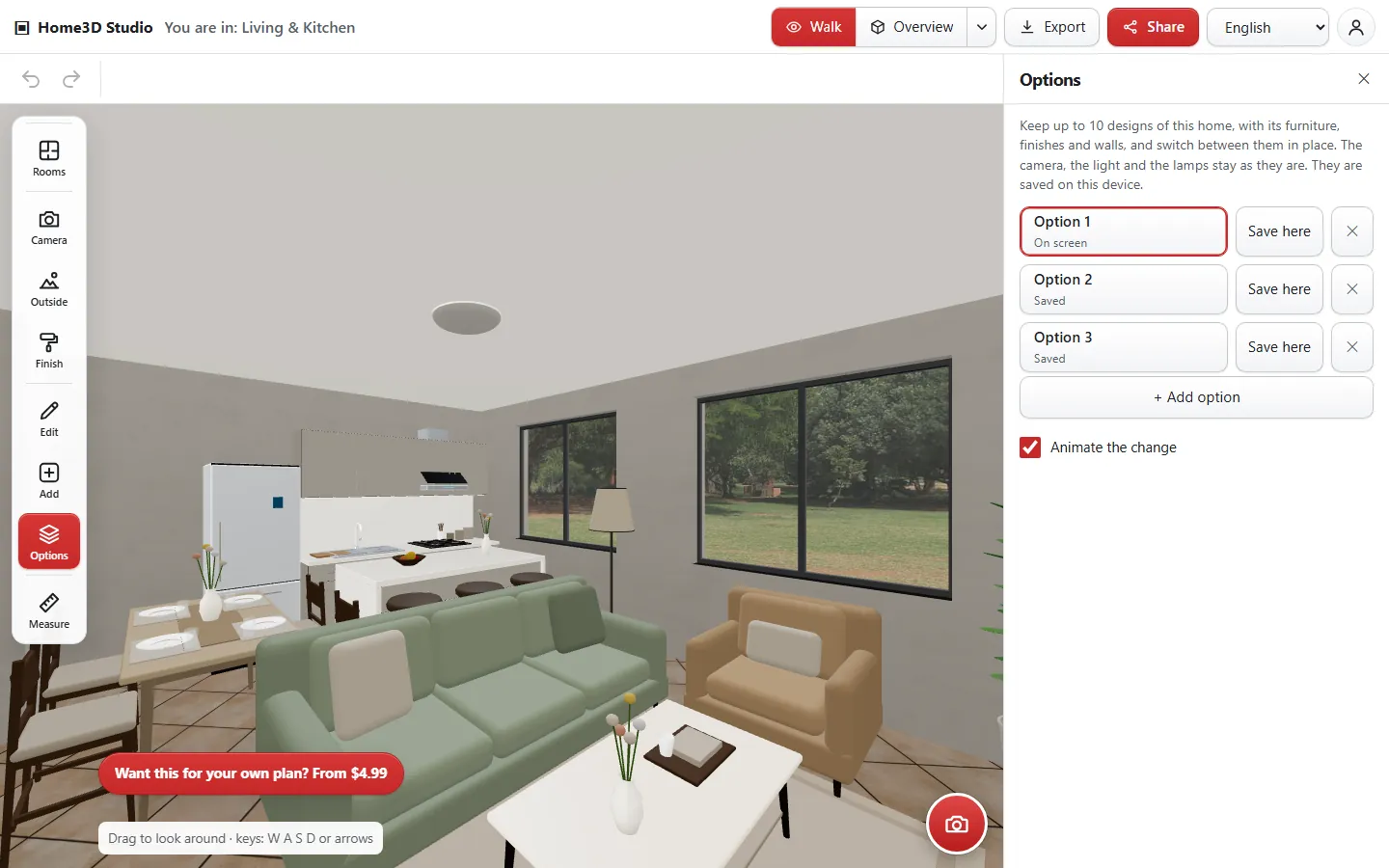
- Passez à Marcher et suivez ce trajet à hauteur des yeux.
- Utilisez Mesurer pour vérifier une distance importante pour votre idée d’ameublement.
- Utilisez Modifier pour déplacer ou supprimer un grand meuble, puis enregistrez l’autre agencement dans Options.
- Passez d’une version à l’autre et comparez celle qui répond le mieux à votre question de départ.
Essayez gratuitement l’exemple dès maintenant, avec tous les outils et sans inscription ; au moment de la rédaction, importer votre propre plan coûte 20 crédits, et 50 crédits sont proposés à partir de 4,99 €.
Vous pouvez également choisir un autre agencement dans la galerie d’exemples gratuits.
Si vous avez un vrai plan, répétez l’exercice avec cette image après en avoir vérifié les dimensions. Le guide de conversion d’un plan en 3D explique les étapes du dessin au modèle. Une première séance est réussie si elle répond à une question pratique, même si le projet est encore loin d’être terminé.
Questions fréquentes
Quel est le logiciel de conception de maison le plus simple pour un débutant ?
Cela dépend du travail à accomplir. Utilisez un éditeur de dessin pour inventer un agencement, une appli de design pour explorer l’ameublement, ou un outil qui transforme un plan en visite pour comprendre un plan que vous avez déjà. Commencez par une petite question, par exemple si une table laisse un passage libre, et voyez à quelle vitesse vous obtenez une vue utile.
Existe-t-il un logiciel de conception de maison gratuit pour débutants ?
Oui. Sweet Home 3D est gratuit et open source, et vous dessinez les murs vous-même. Planner 5D propose une offre gratuite et Homestyler une offre Basic gratuite. Les exemples de maison de Home 3D Studio sont gratuits avec tous les outils et sans inscription, mais lire votre propre plan coûte des crédits. Les prix peuvent changer.
Faut-il dessiner un plan pour utiliser un logiciel de conception de maison ?
Pas toujours. Si vous avez une image d’un plan, Home 3D Studio la lit et construit une maison 3D meublée en environ 1–3 minutes, sans que vous ayez à dessiner les murs. Il ne dessine pas un plan à partir de rien : utilisez un éditeur de dessin si l’agencement n’existe que dans votre tête.
Un logiciel de conception peut-il remplacer des mesures ou un architecte ?
Non. Aucune de ces voies ne remplace des mesures vérifiées ni des plans de construction professionnels. Un outil visualise ce qu’on lui donne : une cote fausse ou un mur manquant dans le dessin d’origine peut donc vous induire en erreur. Servez-vous-en pour discuter de l’agencement et tester des idées, pas pour commander des matériaux ni préparer des travaux.
Que faire en premier dans un logiciel de conception de maison quand on débute ?
Choisissez une question concrète et une seule pièce. Placez d’abord les grands meubles qui fixent les trajets, vérifiez la taille de la pièce et la circulation, puis ajoutez les petits éléments. Gardez les couleurs et les finitions pour plus tard, une fois l’agencement au point, car les surfaces se changent facilement. Une première séance réussie lève un doute pratique.
Peut-on essayer un logiciel de conception de maison avant de payer ?
Oui. Les exemples de Home 3D Studio sont gratuits, avec tous les outils et sans inscription : vous pouvez d’abord tester une question d’ameublement. Importer votre propre plan coûte 20 crédits, et un pack de 50 crédits coûte 4,99 €. Les prix sont ceux au moment de la rédaction et peuvent changer.
Voyez-le en 3D
Ouvrez un modèle d’exemple et parcourez-le, vérifiez le soleil, réglez l’heure et regardez les lampes s’allumer. C’est gratuit, dans votre navigateur, sans rien à installer.
Ou ouvrez directement un modèle : Maison d’instituteur des années 1920 · Appartement avec deux chambres
Commencez par la question, puis choisissez l’outil. Dessinez pour créer un plan, utilisez un éditeur pour disposer d’un espace de conception plus complet et parcourez le modèle si vous voulez comprendre un plan existant comme un lieu.
Sweet Home 3D, Planner 5D et Homestyler sont des marques déposées de leurs propriétaires respectifs. Home 3D Studio n’y est pas affilié.