記事
初心者向け住宅デザインソフト:間取り図から始めるガイド
間取り図や部屋のアイデアに合う初心者向け住宅デザインソフトを選ぶ方法を解説。簡単に始める3つの方法と、最初の1時間の進め方を紹介します。
家の様子を知るために、プロ向けの作図ソフトを使いこなす必要はありません。初心者向けの住宅デザインソフトは、部屋のアイデア、寸法、間取り図など、手元にあるものに合うと使いやすくなります。何を知りたいかによって、最初に取り組むことが変わります。
要点: 部屋を一から考えるなら作図エディター、家具を含めて検討するならデザインアプリ、既存の間取りを把握するならウォークスルーツールを選びましょう。「テーブルを置いても通路を通れるか」など、具体的な疑問を一つ決めて始めてください。
間取りを考える必要があるなら、エディターで描きます。図面が手元にあり、部屋のつながりを知りたいなら、間取り図からウォークスルーを作るツールを使います。家具を配置する作業が中心なら、デザインアプリを選びましょう。家全体に取りかかる前に、小さな作業を一つ試してください。
初心者向け住宅デザインソフト:まず作業を決める
最初のセッションが終わったときに、どんなものが見たいか考えます。手描きの間取り図、家具付きの部屋、誰かと相談するための画像、すでに決めた間取り図のウォークスルーなどが考えられます。必要な作図の量は、それぞれ異なります。
間取り図エディターでは、壁、開口部、寸法を自分で調整できます。住宅の情報をソフトに伝える必要があるため、使い方には慣れが必要です。デザインアプリでは家具や仕上げも試せます。間取り図からウォークスルーを作るツールなら、手元にある図面から部屋間の動線を把握しやすくなります。どの方法も、確認済みの寸法や専門家が作成する施工図の代わりにはなりません。
無理のない3つの始め方
自分で描く。 Sweet Home 3Dは、手作業で間取り図を作りたい人向けの無料オープンソースソフトです。間取り図画像を背景として取り込み、自分で壁をなぞれます。バーチャル訪問機能で完成後の空間を歩くこともできます。まだ図面がなく、頭の中にある段階の人や、壁の位置を自分で決めたい人に向いています。
デザインエディターを使う。 Planner 5DやHomestylerは、家具付きの部屋を試すための例です。Planner 5Dには大規模な家具カタログがあり、ウェブ、モバイル、デスクトップ向けアプリを提供しています。Premiumでは間取り図をアップロードして3Dにできます。Homestylerには豊富なモデルや素材、レンダリング、パノラマ、AIデザインツールがあります。デザイン自体を変えることが楽しい人には魅力的ですが、ツールの場所を覚える時間も見込んでください。
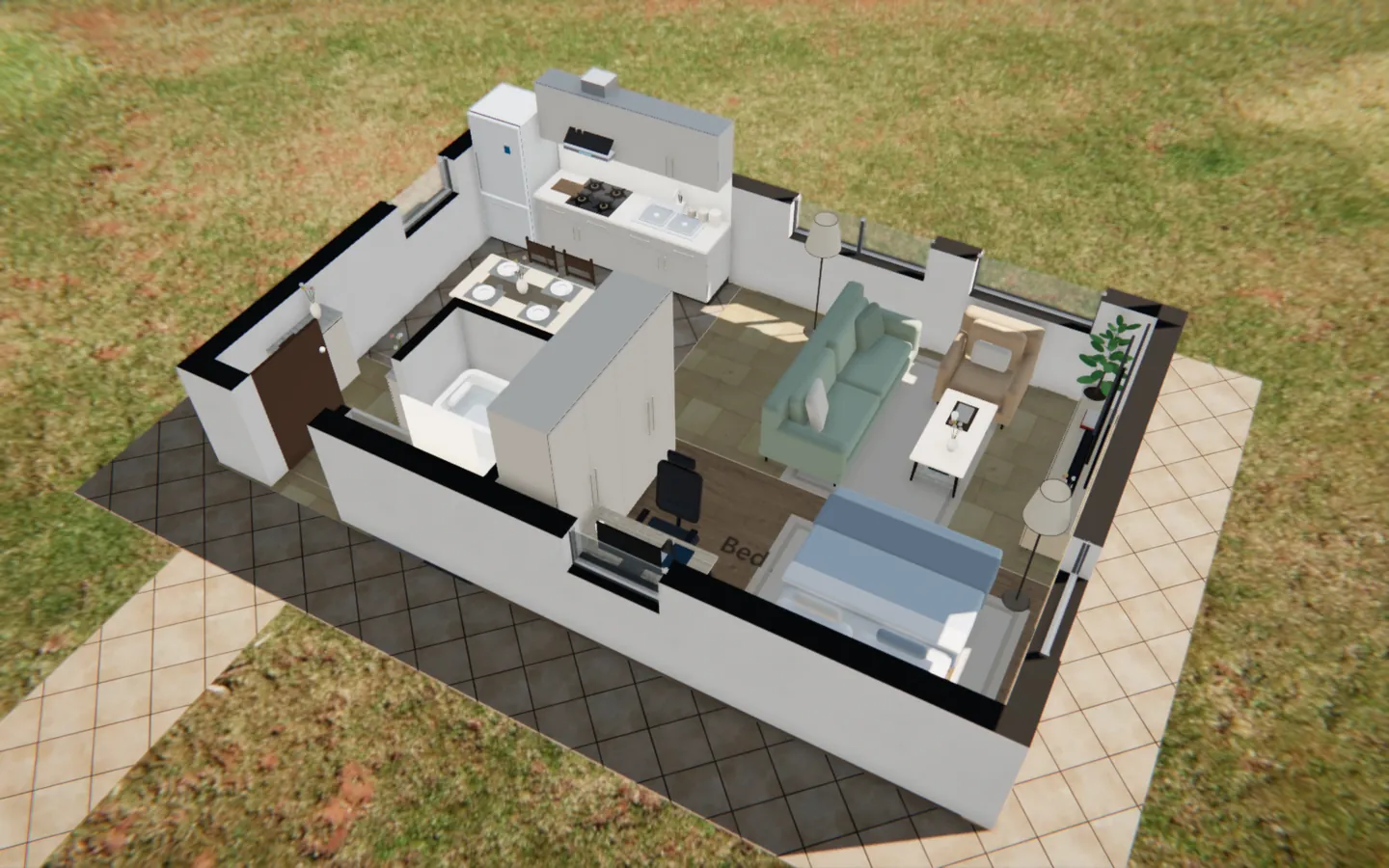
既存の間取り図を歩く。 Home 3D Studioは、1フロア分のJPG、PNG、WebP画像を読み取り、ブラウザー上に家具付きの3D住宅を約1–3分で作成します。玄関を選び、読み違いの可能性がある寸法を確認したら、目の高さで歩いたり、俯瞰に切り替えたりできます。これは、特定の間取りを歩くとどんな感じか、という別の疑問に答える方法です。
始め方を比べる
以下の価格は執筆時点(2026年10月)のもので、変更される場合があります。費用だけでなく、自分で行う作業も比べましょう。
| ツール | 最初に用意するもの | 便利な点 | 確認しておきたいこと | 利用開始時の費用 |
|---|---|---|---|---|
| Sweet Home 3D | 自分で描く図面、またはなぞる画像 | 細かく調整可能、パソコンでオフライン使用、バーチャル訪問 | 壁は自分で描く | 無料、オープンソース |
| Planner 5D | 2Dや3Dで自分が作成するデザイン | 豊富なカタログ、複数プラットフォームのアプリ、レンダリング | 間取り図から3Dへの変換はPremium | 無料プラン、Premiumは月額≈ €17または年額≈ €52 |
| Homestyler | クラウドのプランナーで作るデザイン | 豊富なモデル、レンダリング、パノラマ | AIツールにはAIクレジットを使用 | Basicは無料、Pro+は月額≈ €5.8から |
| Home 3D Studio | 既存の間取り図画像 | ブラウザーのウォークスルー、採光設定、家具の編集 | 白紙から間取り図を描く機能はない | サンプルは無料。自分の図面は20クレジット、50クレジットは€4.99。PlusまたはProのサブスクリプションは年払いで月€19.99から |
機能一覧だけで選ばず、「キッチンと座る場所の間にテーブルを置いても、無理なく通れるか」など小さな疑問で試してください。役立つ表示にどれだけ早くたどり着けるか確かめます。支払いの前に、無料アカウントやサンプルで操作を試せる場合があります。
別の製品を選ぶ場合
無料のオープンソースソフトを使いたい、自分で壁を描きたい、パソコンでオフライン作業をするかもしれない場合はSweet Home 3Dを選びましょう。豊富な家具カタログ、複数プラットフォームのアプリ、総合的なデザインエディターが、既存図面一枚からの開始より大切ならPlanner 5Dが向いています。幅広いAIデザインツールに加え、豊富なモデル、レンダリング、パノラマを使いたいならHomestylerが候補になります。
間取り図がすでにあり、歩いたときの感覚をまず知りたい場合はHome 3D Studioを選びましょう。元図面のビジュアライゼーションなので、寸法の誤りや壁の不足があると誤解につながります。CAD図面や施工図は作成できません。PDFだけが手元にある場合は、アップロードして該当ページを選びます。別々の階は別々の画像に切り抜いてください。アップロード前に読み込みに適した図面をご覧ください。
最初の結果を役立ちにくくする間違い
寸法を確認しない。 見た目が整った部屋でも、寸法が違っていることがあります。元の図面を確認し、可能なら実際の部屋を測りましょう。Home 3D Studioでは、読み違いがあれば寸法をタップして修正できます。ビジュアライゼーションは配置を話し合うために使い、資材の注文や建築位置の決定には使わないでください。
北の向きを忘れる。 図面の上が北とは限りません。日光が重要なら、部屋の明るさを判断する前に実際の方角を確認しましょう。Home 3D Studioの窓の外ツールでは、北を設定してから都市、日付、現地時刻を選び、太陽を確認できます。表示される光は図面と向きに基づきます。周辺の建物や木は別途調べてください。
最初から家具を置きすぎる。 まず部屋の動線を決める大きな家具を配置しましょう。人が歩き、ドアを開け、座る場所が決まってから、小さなものを追加します。俯瞰では整って見えても、目の高さでは窮屈に感じないか確認してください。
早い段階で仕上げを完璧にする。 色は後から簡単に変えられます。まず部屋の寸法、移動しやすさ、家具の位置を確認しましょう。配置が使いやすくなってから、表面の仕上げを選ぶと判断しやすくなります。
無料サンプルで家具配置を試す
- 無料のワンルームのサンプルを開きます。登録は不要です。
- 俯瞰で玄関、寝る場所、部屋の動線を確認します。
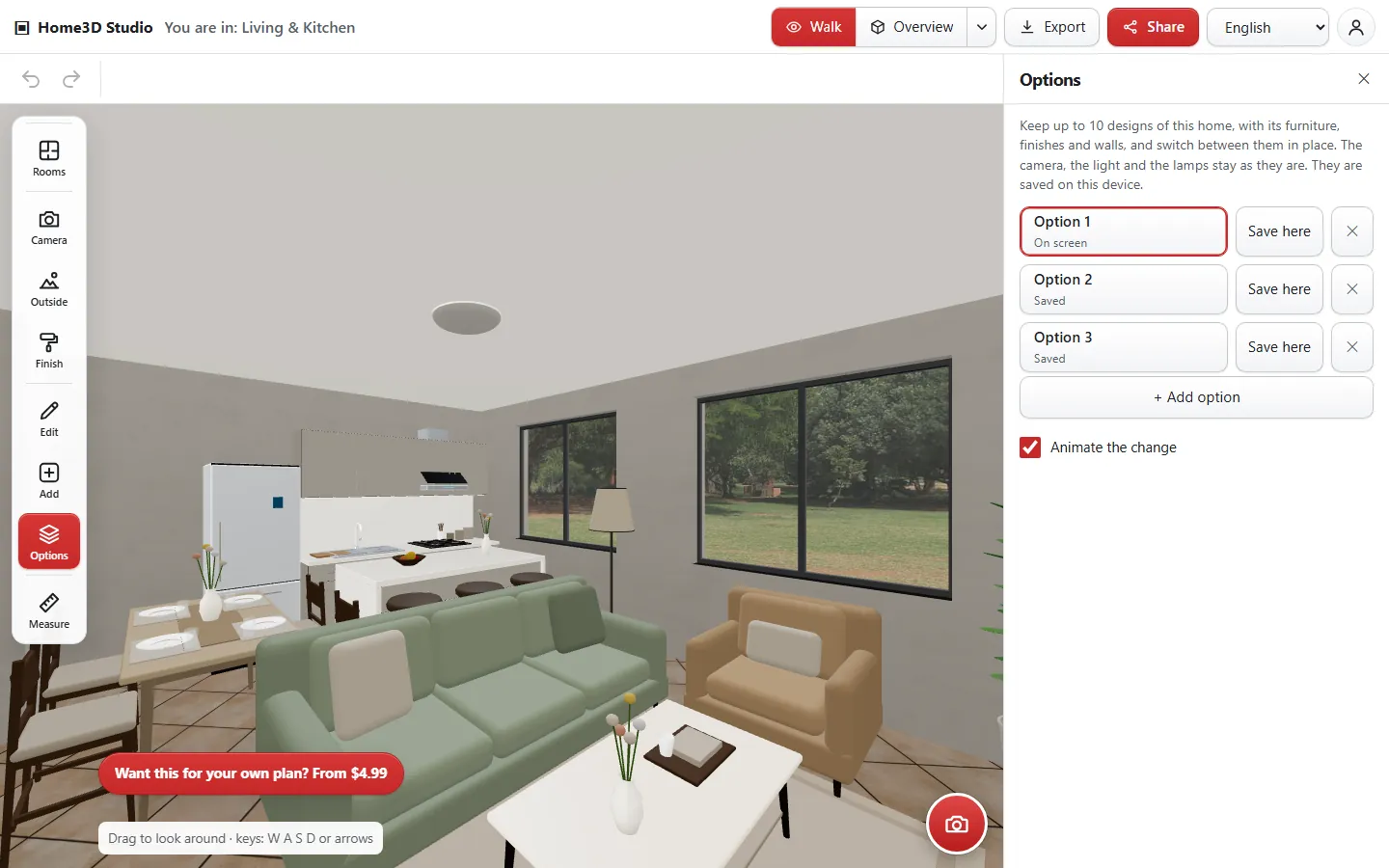
- 歩くに切り替え、目の高さで動線をたどります。
- 計測で家具の配置に関わる距離を確認します。
- 編集で大きな家具を動かすか削除し、別案をオプションに保存します。
- バージョンを切り替えて、最初の疑問にどちらの配置がよく答えるか比べます。
すべてのツールを使えるサンプルを、登録なしで今すぐ無料でお試しください。執筆時点では、自分の間取り図をアップロードするには20クレジットが必要で、50クレジットは€4.99です。
無料サンプルギャラリーから別の間取りを選ぶこともできます。
実際の図面がある場合は、寸法を確認した後、同じ手順をその画像でも試してください。間取り図を3Dにするガイドでは、図面からモデルにする手順を説明しています。最初のセッションでデザインが完成しなくても、実際の疑問を一つ解決できれば十分です。
よくある質問
初心者に一番簡単な住宅デザインソフトは何ですか?
目的によって変わります。間取りを考え出すなら作図エディター、家具の配置を探るならデザインアプリ、すでにある間取り図を理解するなら間取りからウォークスルーを作るツールを使います。まず、テーブルを置いても通路が空くかなど小さな疑問を一つ選び、役立つ表示にどれだけ早く届くか試してください。
初心者向けの無料の住宅デザインソフトはありますか?
はい。Sweet Home 3Dは無料でオープンソースですが、壁は自分で描きます。Planner 5Dには無料プラン、Homestylerには無料のBasicプランがあります。Home 3D Studioのサンプル住宅は全ツールを登録なしで無料で使えますが、自分の間取り図の読み取りにはクレジットが必要です。価格は変わることがあります。
住宅デザインソフトを使うには間取り図を描く必要がありますか?
必ずしもそうではありません。間取り図の画像があれば、Home 3D Studioが読み取って家具付きの3D住宅を約1–3分で作るので、壁を描く必要はありません。何もないところから間取り図を描くことはできないため、間取りが頭の中にしかないなら作図エディターを使ってください。
住宅デザインソフトで実測や建築士の代わりになりますか?
いいえ。どの方法でも、確認した実測や専門家の施工図の代わりにはなりません。ツールは入力を可視化するだけなので、元の図面の寸法の誤りや壁の欠落に惑わされることがあります。間取りの検討やアイデアの試行に使い、資材の発注や工事の墨出しには使わないでください。
初心者は住宅デザインソフトでまず何をすればよいですか?
一つの具体的な疑問と一つの部屋を選びます。動線を決める大きな家具から置き、部屋の広さと動きを確認し、小物は後で加えます。表面は後から簡単に変えられるので、色や仕上げは間取りが決まってからにします。最初の作業は、実用的な疑問が一つ解ければ成功です。
有料にする前に住宅デザインソフトを試せますか?
はい。Home 3D Studioのサンプルデザインは全ツールを登録なしで無料で使えるので、まず家具の疑問を試せます。自分の間取り図のアップロードには20クレジットかかり、50クレジットのパックは€4.99です。価格は執筆時点のもので、変わることがあります。
3Dで見てみましょう
サンプルデザインを開いて歩き回り、太陽の位置を確かめ、時刻を合わせてランプが灯るのを見てみましょう。無料で、ブラウザだけで使えます。インストールは不要です。
サンプルを直接開く: 1920年代の教員住宅 · 2ベッドルームのアパートメント
まず疑問を決め、それからツールを選びましょう。図面を作るなら作図、幅広いデザイン環境で検討するなら編集、既存図面を理解するならウォークスルーを使います。
Sweet Home 3D、Planner 5D、Homestylerは、それぞれの所有者の商標です。Home 3D Studioはこれらの製品と提携していません。