Artikel
Grundriss zeichnen: Wohnraumplaner für Einsteiger wählen
Finden Sie Software zum Grundrisszeichnen für Einsteiger, vergleichen Sie drei Startwege und probieren Sie einen Ablauf für Ihre erste Stunde.
Sie müssen kein professionelles Zeichenprogramm beherrschen, um ein Zuhause zu erkunden. Eine Wohnraumplanungssoftware für Einsteiger funktioniert am besten, wenn sie zu dem passt, was Sie bereits haben: eine Raumidee, Maße oder einen Grundriss. Wo Sie am einfachsten anfangen, hängt davon ab, welche Frage Sie beantworten möchten.
Kurz gesagt: Wählen Sie einen Zeicheneditor, wenn Sie Räume entwerfen möchten, eine Design-App, um die Einrichtung zu erkunden, oder ein Werkzeug für Rundgänge, um eine vorhandene Aufteilung zu verstehen. Beginnen Sie mit einer konkreten Frage, zum Beispiel, ob neben einem Tisch ein freier Weg bleibt.
Möchten Sie die Aufteilung selbst entwerfen, zeichnen Sie sie in einem Editor. Haben Sie bereits einen Plan und möchten wissen, wie die Räume zusammenhängen, hilft ein Werkzeug für Rundgänge. Steht die Einrichtung im Vordergrund, nehmen Sie eine Design-App. Probieren Sie eine kleine Aufgabe aus, bevor Sie ein ganzes Zuhause planen.
Grundriss planen: für Einsteiger zuerst die Aufgabe wählen
Fragen Sie sich, was am Ende Ihrer ersten Sitzung vorliegen soll. Vielleicht ein gezeichneter Grundriss, ein eingerichteter Raum, ein Bild zum Besprechen oder ein Rundgang durch eine bereits festgelegte Aufteilung. Dafür ist unterschiedlich viel Zeichenarbeit nötig.
Ein Grundrisseditor gibt Ihnen Kontrolle über Wände, Öffnungen und Maße. Diese Kontrolle erfordert Übung, weil Sie dem Programm das Zuhause beschreiben müssen. Mit einer Design-App können Sie außerdem Möbel und Oberflächen ausprobieren. Ein Werkzeug für Rundgänge startet mit einer vorhandenen Zeichnung und macht es leichter, den Weg von Raum zu Raum einzuschätzen. Keiner dieser Wege ersetzt überprüfte Maße oder professionelle Bauzeichnungen.
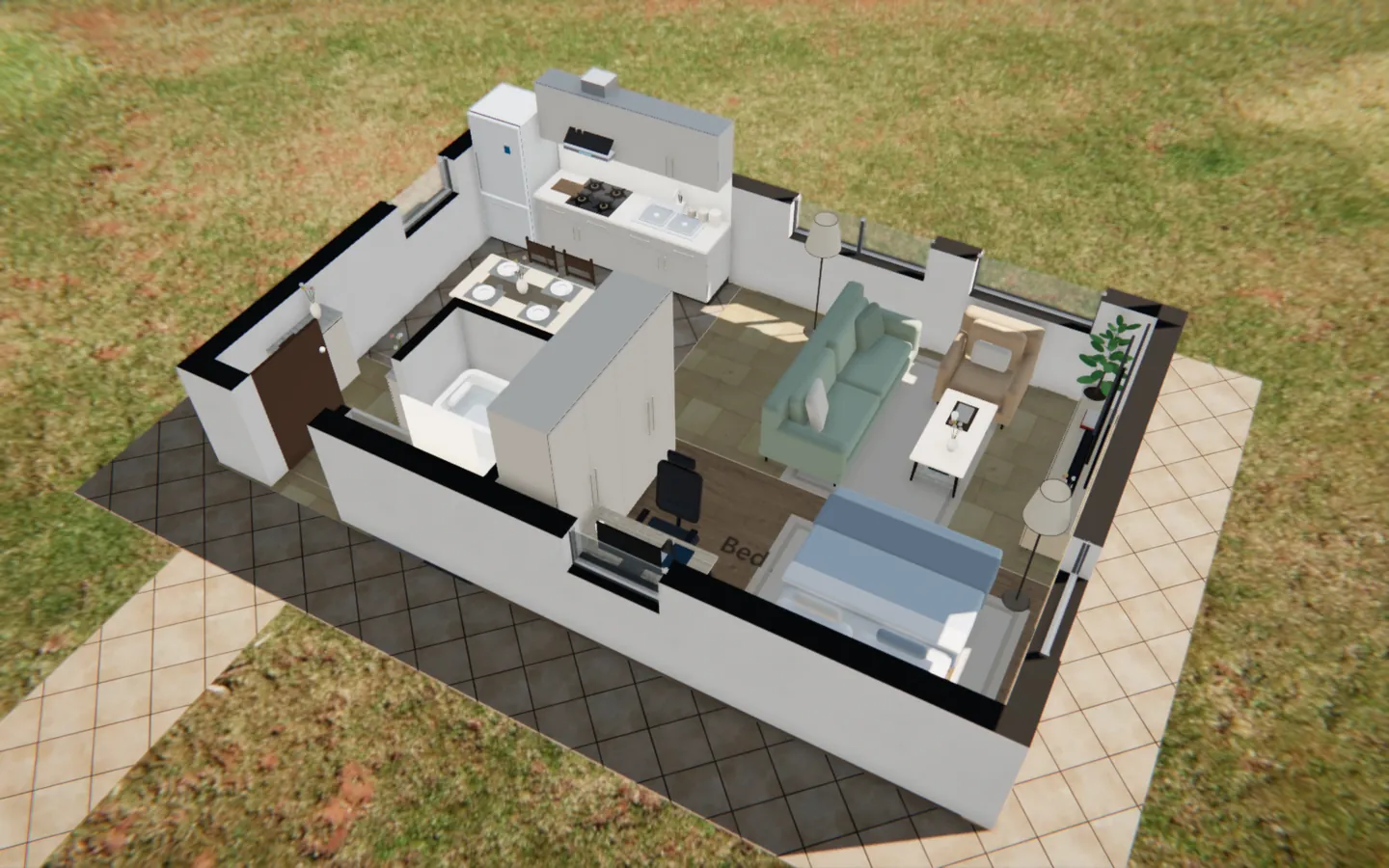
Drei sinnvolle Wege für den Einstieg
Selbst zeichnen. Sweet Home 3D ist eine kostenlose Open-Source-Lösung für alle, die ihren Grundriss von Hand erstellen möchten. Sie können ein Grundrissbild als Hintergrund einfügen und die Wände selbst nachzeichnen. Mit der Funktion „Virtueller Besuch“ gehen Sie anschließend durch das Ergebnis. Das passt, wenn der Plan nur in Ihrer Vorstellung existiert oder Sie jede Wand selbst bestimmen möchten.
Einen Designeditor nutzen. Planner 5D und Homestyler eignen sich beispielsweise, um eingerichtete Räume zu erkunden. Planner 5D bietet eine große Möbelauswahl sowie Apps für Web, Mobilgeräte und Computer; im Premium-Tarif können Grundrisse in 3D hochgeladen werden. Homestyler bietet eine große Modell- und Materialbibliothek, Renderings, Panoramen und KI-Designwerkzeuge. Ein Editor kann Freude machen, wenn Sie gern am Entwurf selbst arbeiten. Planen Sie aber Zeit ein, um die Werkzeuge kennenzulernen.
Einen vorhandenen Grundriss begehen. Home 3D Studio liest ein JPG-, PNG- oder WebP-Bild einer Etage ein und erstellt im Browser in etwa 1–3 Minuten ein möbliertes 3D-Zuhause. Sie wählen den Eingang, prüfen möglicherweise falsch eingelesene Maße und gehen dann auf Augenhöhe durch die Räume oder drehen die Ansicht Übersicht von oben. So beantworten Sie eine andere Frage: Wie fühlt es sich an, sich durch genau diesen Grundriss zu bewegen?
Die Einstiegswege vergleichen
Die Preise gelten zum Zeitpunkt der Erstellung dieses Artikels (Oktober 2026) und können sich ändern. Vergleichen Sie neben den Kosten auch, welche Arbeit Sie selbst erledigen müssen.
| Werkzeug | Ausgangspunkt | Praktische Stärke | Was Sie einplanen sollten | Einstiegskosten |
|---|---|---|---|---|
| Sweet Home 3D | Ein selbst gezeichneter oder nachgezeichneter Plan | Volle Kontrolle, Offline-Nutzung am Computer und virtueller Besuch | Sie zeichnen die Wände selbst | Kostenlos, Open Source |
| Planner 5D | Ein selbst erstellter 2D- und 3D-Entwurf | Große Auswahl, Apps für mehrere Plattformen und Renderings | Grundriss-Upload in 3D gibt es im Premium-Tarif | Kostenloser Tarif; Premium ≈ 17 € pro Monat oder ≈ 52 € pro Jahr |
| Homestyler | Ein Entwurf im Cloud-Planer | Große Modellbibliothek, Renderings und Panoramen | KI-Werkzeuge verbrauchen KI-Credits | Basis kostenlos; Pro+ ab ≈ 5,8 € pro Monat |
| Home 3D Studio | Ein Bild eines vorhandenen Grundrisses | Rundgang im Browser, Lichtsteuerung und bewegliche Möbel | Zeichnet keinen neuen Grundriss von Grund auf | Beispiele kostenlos; eigener Plan kostet 20 Credits, 50 Credits für 4,99 €; Abonnement Plus oder Pro ab 19,99 € im Monat, jährlich abgerechnet |
Entscheiden Sie nicht allein anhand einer Funktionsliste. Wählen Sie eine kleine Frage, etwa ob ein Tisch bequem zwischen Küche und Sitzbereich passt, und prüfen Sie, wie schnell Sie zu einer brauchbaren Ansicht kommen. Ein kostenloses Konto oder Beispiel hilft, den Ablauf vor einer Zahlung auszuprobieren.
Wann Sie ein anderes Produkt wählen sollten
Wählen Sie Sweet Home 3D, wenn Sie eine kostenlose Open-Source-Software suchen, jede Wand lieber selbst zeichnen und vielleicht offline am Computer arbeiten möchten. Planner 5D passt, wenn eine große Möbelauswahl, Apps für verschiedene Plattformen und ein umfassender Designeditor wichtiger sind als der Start mit einem vorhandenen Plan. Homestyler ist eine Möglichkeit, wenn Sie die große Modellbibliothek, Renderings, Panoramen und zahlreiche KI-Designwerkzeuge nutzen möchten.
Wählen Sie Home 3D Studio, wenn Ihr Grundriss bereits vorliegt und Sie zuerst wissen möchten, wie es sich anfühlt, hindurchzugehen. Das Ergebnis visualisiert die Ausgangszeichnung. Ein falsches Maß oder eine fehlende Wand darin kann Sie daher in die Irre führen. Das Programm erstellt keine CAD- oder Bauzeichnungen. Wenn Sie nur eine PDF-Vorlage haben, laden Sie sie hoch und wählen Sie die passende Seite aus; schneiden Sie mehrere Etagen in einzelne Bilder. Prüfen Sie vor dem Hochladen, welche Pläne funktionieren.
Fehler, die das erste Ergebnis weniger hilfreich machen
Maße überspringen. Ein ordentlich wirkender Raum kann trotzdem auf falschen Maßen beruhen. Prüfen Sie den Ausgangsplan und vermessen Sie den echten Raum, wenn möglich. In Home 3D Studio tippen Sie auf ein Maß und korrigieren es, falls der Plan falsch eingelesen wurde. Nutzen Sie die Visualisierung, um die Aufteilung zu besprechen, nicht um Material zu bestellen oder Bauarbeiten abzustecken.
Norden vergessen. Oben auf der Zeichnung muss nicht Norden sein. Wenn Tageslicht wichtig ist, ermitteln Sie die tatsächliche Richtung, bevor Sie beurteilen, welcher Raum hell wirkt. Mit den Werkzeugen unter Draußen legen Sie in Home 3D Studio Norden und anschließend Stadt, Datum und Ortszeit für die Sonne fest. Das angezeigte Licht hängt von Zeichnung und Ausrichtung ab; Gebäude und Bäume in der Umgebung müssen Sie separat prüfen.
Auf einmal zu viele Möbel hinzufügen. Beginnen Sie mit den großen Möbelstücken, die die Wege durch den Raum bestimmen. Fügen Sie kleinere Stücke erst hinzu, wenn klar ist, wo Menschen gehen, Türen öffnen und sitzen. Prüfen Sie auf Augenhöhe, ob der Raum überfüllt wirkt, auch wenn die Anordnung von oben ordentlich aussieht.
Oberflächen zu früh perfektionieren. Farben lassen sich später leicht ändern. Prüfen Sie zuerst Raumgröße, Bewegungsfreiheit und Möbelpositionen. Wenn die Aufteilung funktioniert, können Sie klarer über Oberflächen entscheiden.
Eine Möblierung am kostenlosen Beispiel testen
- Öffnen Sie das kostenlose Beispiel eines Studio-Apartments; eine Anmeldung ist nicht nötig.
- Nutzen Sie Übersicht, um Eingang, Schlafbereich und Weg durch den Raum zu finden.
- Wechseln Sie zu Gehen und folgen Sie diesem Weg auf Augenhöhe.
- Nutzen Sie Messen, um einen Abstand zu prüfen, der für Ihre Möbelidee wichtig ist.
- Nutzen Sie Ändern, um ein großes Möbelstück zu verschieben oder zu entfernen. Speichern Sie die Alternative anschließend unter Optionen.
- Wechseln Sie zwischen den Versionen und vergleichen Sie, welche Anordnung Ihre ursprüngliche Frage besser beantwortet.
Probieren Sie es jetzt kostenlos am Beispiel aus – mit allen Werkzeugen und ohne Anmeldung. Zum Zeitpunkt der Erstellung dieses Artikels kostet das Hochladen Ihres eigenen Plans 20 Credits; 50 Credits gibt es ab 4,99 €.
Sie können auch eine andere Aufteilung aus der kostenlosen Beispielgalerie auswählen.
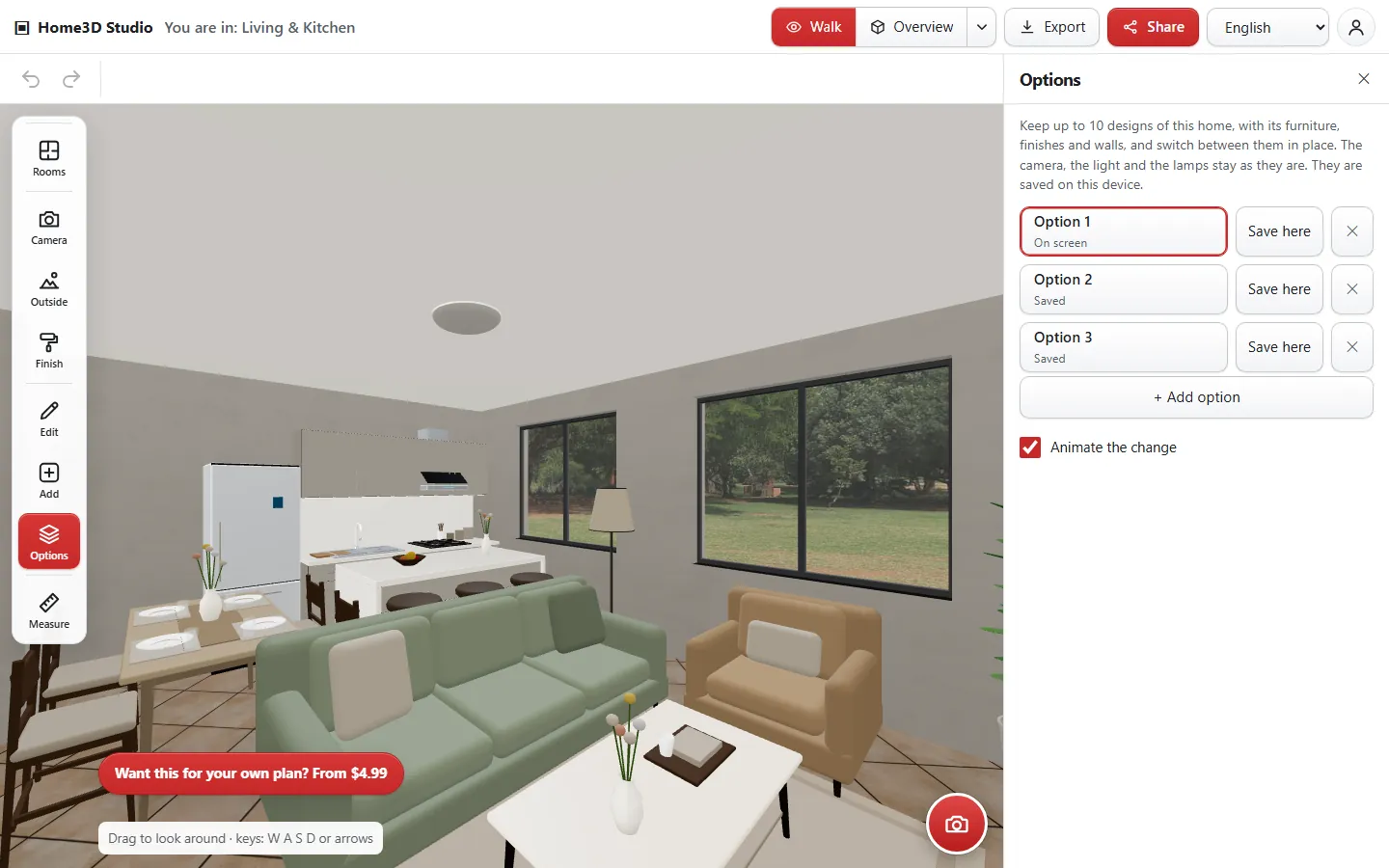
Wenn Sie einen echten Grundriss haben, wiederholen Sie den Ablauf damit, nachdem Sie die Maße geprüft haben. Die Anleitung: Grundriss in 3D erklärt den Weg von der Zeichnung zum Modell. Eine erste Sitzung war erfolgreich, wenn sie eine praktische Frage klärt – auch wenn der Entwurf noch lange nicht fertig ist.
Häufige Fragen
Was ist die einfachste Software für die Wohnungs- und Hausplanung für Anfänger?
Das hängt von der Aufgabe ab. Mit einem Zeichenprogramm entwerfen Sie einen Grundriss, mit einer Design-App probieren Sie die Einrichtung aus, und ein Werkzeug vom Plan zum Rundgang hilft, einen vorhandenen Plan zu verstehen. Beginnen Sie mit einer kleinen Frage, etwa ob ein Tisch einen freien Weg lässt, und sehen Sie, wie schnell Sie eine brauchbare Ansicht erreichen.
Gibt es kostenlose Einrichtungssoftware für Anfänger?
Ja. Sweet Home 3D ist kostenlos und quelloffen, die Wände zeichnen Sie selbst. Planner 5D hat eine kostenlose Stufe und Homestyler einen kostenlosen Basic-Tarif. Die Beispiele von Home 3D Studio sind mit allen Werkzeugen und ohne Anmeldung kostenlos, das Lesen Ihres eigenen Plans kostet aber Credits. Preise können sich ändern.
Muss man für Planungssoftware einen Grundriss zeichnen?
Nicht immer. Haben Sie ein Bild eines Grundrisses, liest Home 3D Studio es und baut in etwa 1–3 Minuten ein möbliertes 3D-Zuhause, Sie zeichnen also keine Wände. Einen Plan aus dem Nichts zeichnet es nicht. Nutzen Sie ein Zeichenprogramm, wenn die Aufteilung nur in Ihrem Kopf existiert.
Kann Planungssoftware Messungen oder einen Architekten ersetzen?
Nein. Keiner dieser Wege ersetzt geprüfte Maße oder fachlich erstellte Bauzeichnungen. Ein Werkzeug visualisiert seine Vorlage, sodass ein falsches Maß oder eine fehlende Wand in der Ausgangszeichnung Sie in die Irre führen kann. Nutzen Sie es, um die Aufteilung zu besprechen und Ideen zu testen, nicht um Material zu bestellen oder Bauarbeiten abzustecken.
Was sollte ein Anfänger in der Planungssoftware zuerst tun?
Wählen Sie eine konkrete Frage und einen Raum. Stellen Sie die großen Stücke auf, die die Wege bestimmen, prüfen Sie Raumgröße und Bewegungsfreiheit und fügen Sie kleinere Dinge später hinzu. Lassen Sie Farben und Oberflächen, bis die Aufteilung funktioniert, denn sie lassen sich leicht ändern. Die erste Sitzung ist gelungen, wenn sie einen praktischen Zweifel klärt.
Kann man Planungssoftware vor dem Bezahlen ausprobieren?
Ja. Die Beispiele von Home 3D Studio sind kostenlos, mit allen Werkzeugen und ohne Anmeldung, sodass Sie zuerst eine Möbelfrage testen können. Das Hochladen Ihres eigenen Plans kostet 20 Credits, ein Paket mit 50 Credits 4,99 €. Die Preise gelten zum Zeitpunkt der Texterstellung und können sich ändern.
Sehen Sie es in 3D
Öffnen Sie einen Beispielentwurf und gehen Sie hindurch, prüfen Sie die Sonne, stellen Sie die Uhrzeit ein und sehen Sie, wie die Lampen angehen. Kostenlos, im Browser und ohne Installation.
Oder öffnen Sie direkt ein Beispiel: Lehrerhaus aus den 1920er-Jahren · Wohnung mit zwei Schlafzimmern
Beginnen Sie mit Ihrer Frage und wählen Sie dann das Werkzeug. Zeichnen Sie, wenn Sie einen Grundriss erstellen müssen, nutzen Sie einen Editor für einen umfassenderen Entwurfsbereich und gehen Sie durch das Modell, wenn ein vorhandener Grundriss verständlich werden soll.
Sweet Home 3D, Planner 5D und Homestyler sind Marken der jeweiligen Inhaber. Home 3D Studio ist nicht mit ihnen verbunden.