Articolo
Software per progettare casa: una planimetria per iniziare
Scegli un software per progettare casa partendo da una planimetria, confronta tre percorsi semplici e prova una routine pratica nella prima ora.
Non devi padroneggiare un programma di disegno professionale per esplorare una casa. Il software per progettare casa è più utile ai principianti quando corrisponde a ciò che hanno già: un’idea per una stanza, le misure o una planimetria. Il punto di partenza più semplice dipende dalla domanda a cui vuoi rispondere.
In breve: Scegli un editor di disegno per inventare le stanze, un’app di progettazione per provare gli arredi o uno strumento che trasforma la planimetria in una visita per capire una disposizione esistente. Parti da una domanda concreta, per esempio se un tavolo lascia libero un passaggio.
Se devi inventare la disposizione, disegnala in un editor. Se hai una planimetria e vuoi capire come si collegano le stanze, usa uno strumento per visitarla. Se devi soprattutto scegliere i mobili, usa un’app di progettazione. Prova una piccola attività prima di dedicarti a tutta la casa.
Scegli un software per progettare casa partendo dalla planimetria
Chiediti che cosa vuoi ottenere alla fine della prima sessione. Potrebbe essere una planimetria disegnata, una stanza arredata, un’immagine da discutere con qualcuno o una visita a una disposizione già scelta. Questi risultati richiedono quantità diverse di lavoro di disegno.
Un editor di planimetrie ti permette di controllare pareti, aperture e misure. Ci vuole pratica, perché devi descrivere la casa al programma. Un’app di progettazione ti permette anche di provare mobili e finiture. Uno strumento per visitare la planimetria parte da un disegno che hai già e facilita la valutazione dei percorsi tra le stanze. Nessuno di questi metodi sostituisce misure verificate o disegni professionali per la costruzione.
Tre modi sensati per iniziare
Disegnala tu. Sweet Home 3D è un’opzione gratuita e open source per chi vuole creare la planimetria a mano. Puoi importare l’immagine di una planimetria come sfondo e ricalcare le pareti. La modalità Visita virtuale ti permette di esplorare il risultato. Questo percorso è adatto se la planimetria esiste solo nella tua testa o vuoi controllare ogni parete.
Usa un editor di progettazione. Planner 5D e Homestyler sono due esempi per progettare stanze arredate. Planner 5D ha un ampio catalogo di mobili e app per web, dispositivi mobili e computer; il piano Premium include il caricamento di una planimetria per convertirla in 3D. Homestyler offre una vasta raccolta di modelli e materiali, render, panorami e strumenti di progettazione IA. Un editor può essere piacevole se ti interessa modificare il progetto, ma prevedi un po’ di tempo per imparare dove si trovano i comandi.
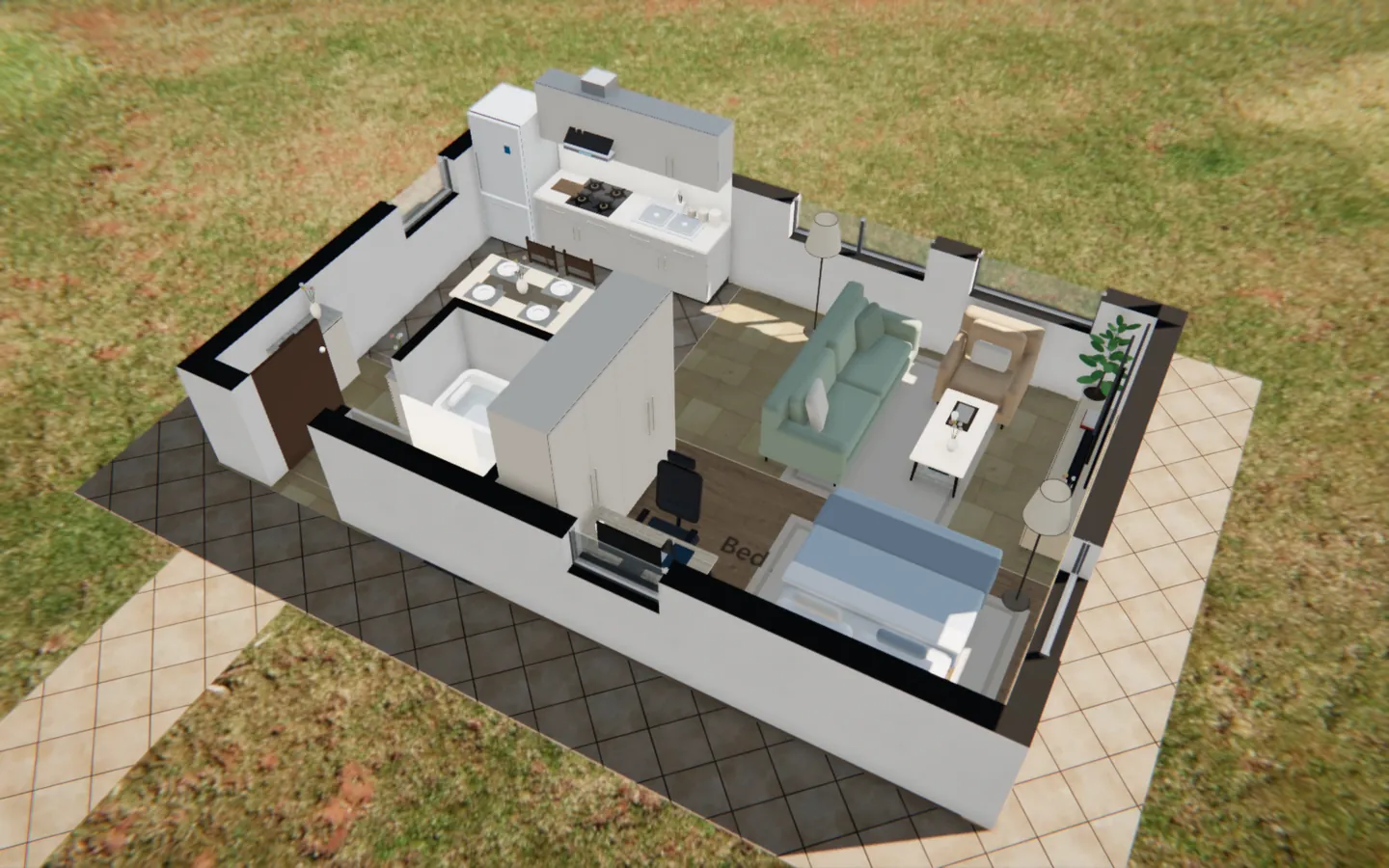
Visita una planimetria esistente. Home 3D Studio legge un’immagine JPG, PNG o WebP di un piano e crea nel browser una casa 3D arredata in circa 1–3 minuti. Scegli l’ingresso, controlli le misure che potrebbero essere state lette male, poi visiti la casa all’altezza degli occhi o ruoti la vista dall’alto in Panoramica. Questo percorso risponde a un’altra domanda: che sensazione dà questa specifica planimetria mentre la percorri?
Confronta i punti di partenza
I prezzi riportati sotto si riferiscono al momento della stesura (ottobre 2026) e possono cambiare. Confronta il lavoro richiesto oltre al costo.
| Strumento | Punto di partenza | Vantaggio utile | Che cosa considerare | Costo iniziale |
|---|---|---|---|---|
| Sweet Home 3D | Una planimetria da disegnare o un’immagine da ricalcare | Controllo completo, uso offline su computer e Visita virtuale | Disegni tu le pareti | Gratuito, open source |
| Planner 5D | Un progetto creato in 2D e 3D | Ampio catalogo, app per più piattaforme e render | Il caricamento della planimetria in 3D è incluso in Premium | Piano gratuito; Premium ≈ 17 € al mese o ≈ 52 € all’anno |
| Homestyler | Un progetto nel suo editor cloud | Ampia libreria di modelli, render e panorami | Gli strumenti IA usano crediti IA | Basic gratuito; Pro+ da ≈ 5,8 € al mese |
| Home 3D Studio | Un’immagine di una planimetria esistente | Visita nel browser, comandi per la luce e mobili modificabili | Non disegna una planimetria da zero | Esempi gratuiti; la tua planimetria costa 20 crediti, con 50 crediti a 4,99 €; abbonamento Plus o Pro da 19,99 € al mese con fatturazione annuale |
Non scegliere basandoti solo sull’elenco delle funzioni. Individua una domanda concreta, per esempio se un tavolo lascia un passaggio comodo tra cucina e zona per sedersi, e verifica quanto ci metti a trovare una vista utile. Un account gratuito o un esempio possono aiutarti a provare il flusso di lavoro prima di pagare.
Quando scegliere un altro prodotto
Scegli Sweet Home 3D se vuoi un programma gratuito e open source, preferisci disegnare ogni parete e vuoi poter lavorare offline al computer. Scegli Planner 5D se ti interessano più un catalogo ampio, app per diverse piattaforme e un editor completo che partire da una singola planimetria esistente. Scegli Homestyler se vuoi una grande libreria di modelli, render, panorami e vari strumenti di progettazione IA.
Scegli Home 3D Studio se hai già una planimetria e vuoi prima capire come ci si muove al suo interno. È una visualizzazione del disegno di origine: una misura errata o una parete mancante possono trarti in inganno. Non crea disegni CAD o di costruzione. Se hai solo un PDF, caricalo e scegli la pagina pertinente; ritaglia ogni piano in un’immagine separata. Prima di caricare, consulta quali planimetrie sono compatibili.
Errori che rendono meno utile il primo risultato
Saltare le misure. Una stanza ordinata sullo schermo può comunque basarsi su misure sbagliate. Controlla la planimetria originale e, quando puoi, misura la stanza reale. In Home 3D Studio, tocca una quota per correggerla se la planimetria è stata letta male. Usa la visualizzazione per discutere la disposizione, non per ordinare materiali o tracciare una costruzione.
Dimenticare il nord. La parte alta del disegno non indica necessariamente il nord. Se ti interessa la luce del giorno, scopri la direzione reale prima di valutare quale stanza è luminosa. Gli strumenti Esterno di Home 3D Studio permettono di impostare il nord e poi scegliere città, data e ora locale per il Sole. La luce dipende dal disegno e dal suo orientamento; edifici e alberi circostanti vanno controllati separatamente.
Aggiungere subito troppi mobili. Inizia dagli arredi che determinano i percorsi nella stanza. Aggiungi gli oggetti più piccoli quando hai capito dove si cammina, dove si aprono le porte e dove ci si siede. All’altezza degli occhi, controlla se la stanza sembra affollata anche se dall’alto la disposizione è ordinata.
Perfezionare le finiture troppo presto. I colori si cambiano facilmente in seguito. Prima controlla le dimensioni della stanza, i movimenti e la disposizione dei mobili. Sceglierai le superfici con più chiarezza una volta definita la disposizione.
Prova la disposizione dei mobili su un esempio gratuito
- Apri l’esempio gratuito del monolocale; non serve registrarsi.
- Usa Panoramica per individuare l’ingresso, la zona notte e il percorso nella stanza.
- Passa a Cammina e segui il percorso all’altezza degli occhi.
- Usa Misura per controllare una distanza importante per la tua idea di arredamento.
- Usa Modifica per spostare o rimuovere un mobile grande, poi salva la variante in Opzioni.
- Passa da una versione all’altra e confronta quale disposizione risponde meglio alla domanda iniziale.
Provalo gratis sull’esempio, con tutti gli strumenti e senza registrarti; al momento della stesura, caricare una tua planimetria costa 20 crediti, con 50 crediti a partire da 4,99 €.
Puoi anche scegliere un’altra disposizione dalla galleria gratuita degli esempi.
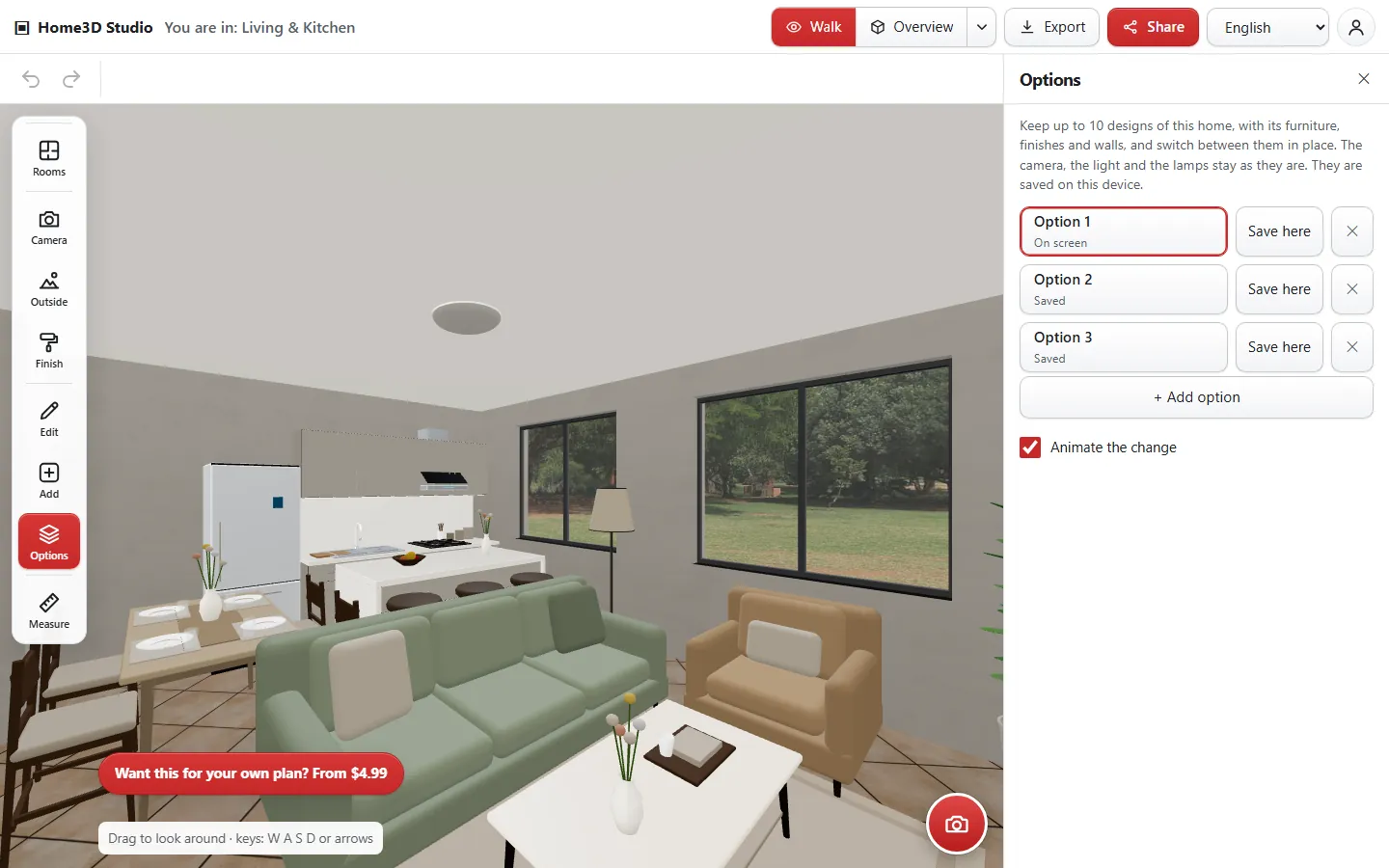
Se hai una planimetria vera, ripeti la routine con quell’immagine dopo averne controllato le misure. La guida da planimetria a 3D spiega il passaggio dal disegno al modello. La prima sessione è riuscita se chiarisce un dubbio pratico, anche se il progetto è ancora lontano dall’essere finito.
Domande frequenti
Qual è il software per progettare casa più facile per un principiante?
Dipende da ciò che vuoi fare. Usa un editor di disegno per inventare una disposizione, un’app di design per esplorare l’arredo, uno strumento da planimetria a visita per capire una planimetria che hai già. Parti da una piccola domanda, per esempio se un tavolo lascia libero il passaggio, e osserva quanto in fretta ottieni una vista utile.
Esiste un software gratuito per progettare casa per principianti?
Sì. Sweet Home 3D è gratuito e open source e le pareti le disegni tu. Planner 5D ha un livello gratuito e Homestyler un piano Basic gratuito. Le case di esempio di Home 3D Studio sono gratuite con tutti gli strumenti e senza registrazione, ma leggere la tua planimetria costa crediti. I prezzi possono cambiare.
Per usare un software per progettare casa bisogna disegnare la planimetria?
Non sempre. Se hai l’immagine di una planimetria, Home 3D Studio la legge e costruisce una casa 3D arredata in circa 1–3 minuti, senza che tu disegni i muri. Non crea una planimetria dal nulla, quindi usa un editor di disegno se la disposizione esiste solo nella tua testa.
Un software per progettare casa può sostituire misure e architetto?
No. Nessuno di questi percorsi sostituisce misure controllate o disegni costruttivi professionali. Uno strumento visualizza ciò che riceve, quindi una quota sbagliata o un muro mancante nel disegno di partenza possono ingannarti. Usalo per discutere la disposizione e provare idee, non per ordinare materiali o tracciare lavori edili.
Che cosa dovrebbe fare per prima un principiante in un software per progettare casa?
Scegli una domanda concreta e una stanza. Posiziona i pezzi grandi che definiscono i percorsi, controlla dimensioni e movimento nella stanza e aggiungi gli oggetti più piccoli dopo. Lascia colori e finiture a quando la disposizione funziona, perché le superfici si cambiano facilmente. Una prima sessione riesce se risolve un dubbio pratico.
Si può provare un software per progettare casa prima di pagare?
Sì. I progetti di esempio di Home 3D Studio sono gratuiti, con tutti gli strumenti e senza registrazione, così puoi provare prima una questione di arredo. Caricare la tua planimetria costa 20 crediti e un pacchetto da 50 crediti costa 4,99 €. I prezzi sono quelli al momento della stesura e possono cambiare.
Guardalo in 3D
Apri un progetto di esempio e percorrilo, controlla il sole, imposta l’ora e guarda accendersi le lampade. È gratis, nel browser, senza niente da installare.
Oppure apri direttamente un esempio: Casa del maestro degli anni ’20 · Appartamento con due camere da letto
Parti dalla domanda e poi scegli lo strumento. Disegna quando devi creare la planimetria, usa un editor quando vuoi più spazio per progettare e visita la casa quando vuoi trasformare una planimetria esistente in uno spazio comprensibile.
Sweet Home 3D, Planner 5D e Homestyler sono marchi dei rispettivi proprietari. Home 3D Studio non è affiliato.