Artigo
Software de design para iniciantes: comece pela planta baixa
Escolha um software para projetar casas conforme sua tarefa, compare três formas de começar pela planta baixa e teste uma rotina simples.
Você não precisa dominar um programa de desenho profissional para explorar uma casa. Um software de design para iniciantes funciona melhor quando combina com o que você já tem: uma ideia para um cômodo, medidas ou uma planta baixa. O ponto de partida mais fácil depende da pergunta que você quer responder.
Em resumo: Escolha um editor de desenho para criar os cômodos, um aplicativo de design para explorar móveis ou uma ferramenta de passeio virtual para entender uma distribuição existente. Comece por uma pergunta concreta, como saber se a mesa deixa uma passagem livre.
Se você precisa criar a distribuição, desenhe-a em um editor. Se já tem uma planta e quer entender como os cômodos se conectam, use uma ferramenta de passeio virtual. Se o principal trabalho é escolher móveis, opte por um aplicativo de design. Experimente uma tarefa pequena antes de se comprometer com a casa toda.
Software para iniciantes: comece pela planta baixa
Pergunte o que você quer ver ao fim da primeira sessão. Pode ser uma planta desenhada, um cômodo mobiliado, uma imagem para discutir com alguém ou um passeio por uma distribuição que já escolheu. Cada resultado exige uma quantidade diferente de desenho.
Um editor de plantas dá controle sobre paredes, aberturas e medidas. Esse controle exige prática, pois você precisa descrever a casa para o programa. Um aplicativo de design também permite explorar móveis e acabamentos. Uma ferramenta de passeio virtual parte de um desenho que você já tem e facilita avaliar o trajeto entre os cômodos. Nenhuma dessas opções substitui medidas conferidas ou desenhos profissionais de construção.
Três formas práticas de começar
Desenhe você mesmo. O Sweet Home 3D é uma opção grátis e de código aberto para quem quer montar a planta à mão. Você pode inserir uma imagem da planta como fundo e traçar as paredes por conta própria. O modo Visita virtual permite percorrer o resultado. É uma boa opção se a planta só existe na sua cabeça ou se você quer controlar cada parede.
Use um editor de design. Planner 5D e Homestyler são exemplos para explorar cômodos mobiliados. O Planner 5D tem um grande catálogo de móveis e aplicativos para web, celular e computador; o plano Premium inclui envio da planta para conversão em 3D. O Homestyler oferece uma grande biblioteca de modelos e materiais, imagens renderizadas, panoramas e ferramentas de design com IA. Um editor pode ser interessante se você gosta de modificar o próprio projeto, mas reserve um tempo para aprender onde ficam as ferramentas.
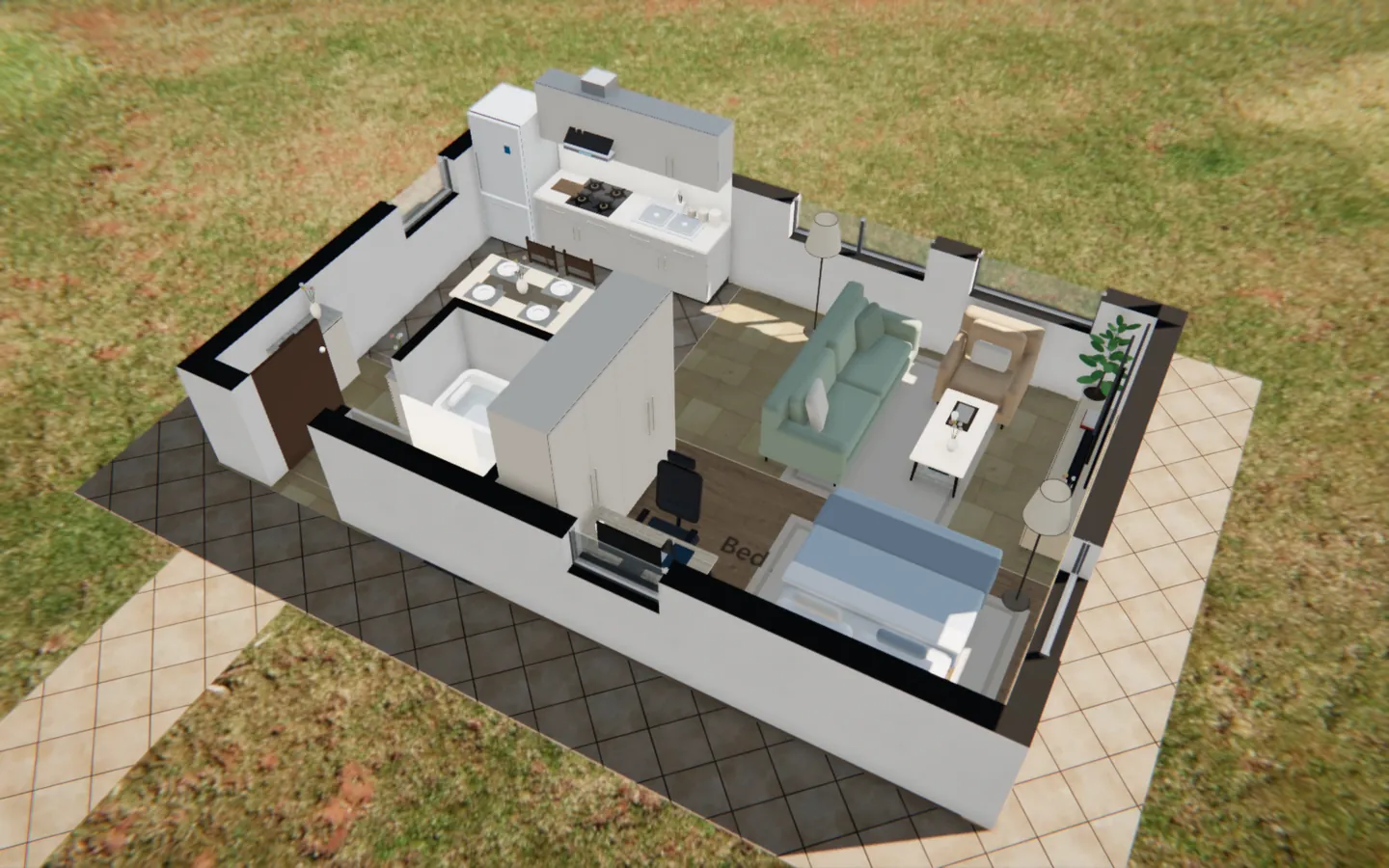
Percorra uma planta existente. O Home 3D Studio lê uma imagem JPG, PNG ou WebP de um andar e cria no navegador uma casa mobiliada em 3D em cerca de 1–3 minutos. Você escolhe a entrada, confere as medidas que possam ter sido interpretadas incorretamente e, depois, percorre o modelo na altura dos olhos ou gira a Visão geral. Esse caminho responde a outra pergunta: como é percorrer esta planta específica?
Compare os caminhos para começar
Os preços abaixo são os vigentes na data de publicação (outubro de 2026) e podem mudar. Compare o trabalho necessário além do custo.
| Ferramenta | Você começa com | Vantagem útil | O que considerar | Custo inicial |
|---|---|---|---|---|
| Sweet Home 3D | Uma planta que você desenha ou uma imagem que vai traçar | Controle total, uso offline no computador e Visita virtual | Você mesmo desenha as paredes | Grátis, código aberto |
| Planner 5D | Um projeto que cria em 2D e 3D | Grande catálogo, aplicativos para várias plataformas e imagens renderizadas | O envio da planta para 3D faz parte do Premium | Plano grátis; Premium ≈ 17 €/month ou ≈ 52 €/year |
| Homestyler | Um projeto no planejador na nuvem | Grande biblioteca de modelos, imagens renderizadas e panoramas | As ferramentas de IA usam créditos de IA | Plano básico grátis; Pro+ a partir de ≈ 5,8 €/month |
| Home 3D Studio | Uma imagem de uma planta baixa existente | Passeio virtual no navegador, controles de luz e móveis editáveis | Não desenha uma planta do zero | Exemplos grátis; sua planta custa 20 créditos, com 50 créditos por 4,99 €; assinatura Plus ou Pro a partir de 19,99 € por mês, com cobrança anual |
Não escolha apenas por uma lista de recursos. Defina uma dúvida pequena, como saber se uma mesa cabe confortavelmente entre a cozinha e os assentos, e veja com que rapidez você consegue chegar a uma visualização útil. Uma conta grátis ou um exemplo pode ajudar a testar o fluxo de trabalho antes de pagar.
Quando escolher outro produto
Escolha o Sweet Home 3D se quiser um programa grátis e de código aberto, preferir desenhar cada parede e talvez queira trabalhar offline no computador. Escolha o Planner 5D se um catálogo amplo de móveis, aplicativos para várias plataformas e um editor completo forem mais importantes do que começar com uma planta existente. Escolha o Homestyler se quiser uma grande biblioteca de modelos, imagens renderizadas, panoramas e várias ferramentas de design com IA.
Escolha o Home 3D Studio se você já tem a planta e sua primeira dúvida é como seria percorrê-la. É uma visualização do desenho de origem, então uma medida errada ou uma parede ausente pode enganar. O programa não cria arquivos CAD nem desenhos de obra. Se você só tem um PDF, envie-o e escolha a página relevante; recorte cada andar em uma imagem separada. Consulte quais plantas funcionam antes de enviar.
Erros que deixam o primeiro resultado menos útil
Pular as medidas. Um cômodo bem apresentado ainda pode se basear em medidas erradas. Confira a planta de origem e, se possível, meça o cômodo real. No Home 3D Studio, toque em uma medida e corrija-a se a planta tiver sido interpretada incorretamente. Use a visualização para conversar sobre a distribuição, não para encomendar materiais ou iniciar uma obra.
Esquecer o norte. O topo do desenho não necessariamente aponta para o norte. Se a luz do dia importa, descubra a direção real antes de avaliar qual cômodo parece claro. As ferramentas de Exterior do Home 3D Studio permitem definir Norte e escolher uma cidade, data e hora local para o Sol. A luz que você vê depende do desenho e da orientação; prédios e árvores ao redor precisam ser conferidos à parte.
Colocar móveis demais de uma vez. Comece pelas peças que definem os trajetos pelo cômodo. Acrescente itens menores depois de saber por onde as pessoas vão andar, abrir portas e se sentar. Na altura dos olhos, confira se o ambiente parece apertado, mesmo que a disposição vista de cima pareça organizada.
Escolher acabamentos cedo demais. É fácil mudar as cores depois. Primeiro confirme o tamanho dos cômodos, a circulação e a posição dos móveis. Você fará escolhas mais claras sobre as superfícies quando a distribuição estiver funcionando.
Teste a disposição dos móveis em um exemplo grátis
- Abra o exemplo grátis de quitinete; não precisa fazer cadastro.
- Use Visão geral para identificar a entrada, a área de dormir e o trajeto pelo cômodo.
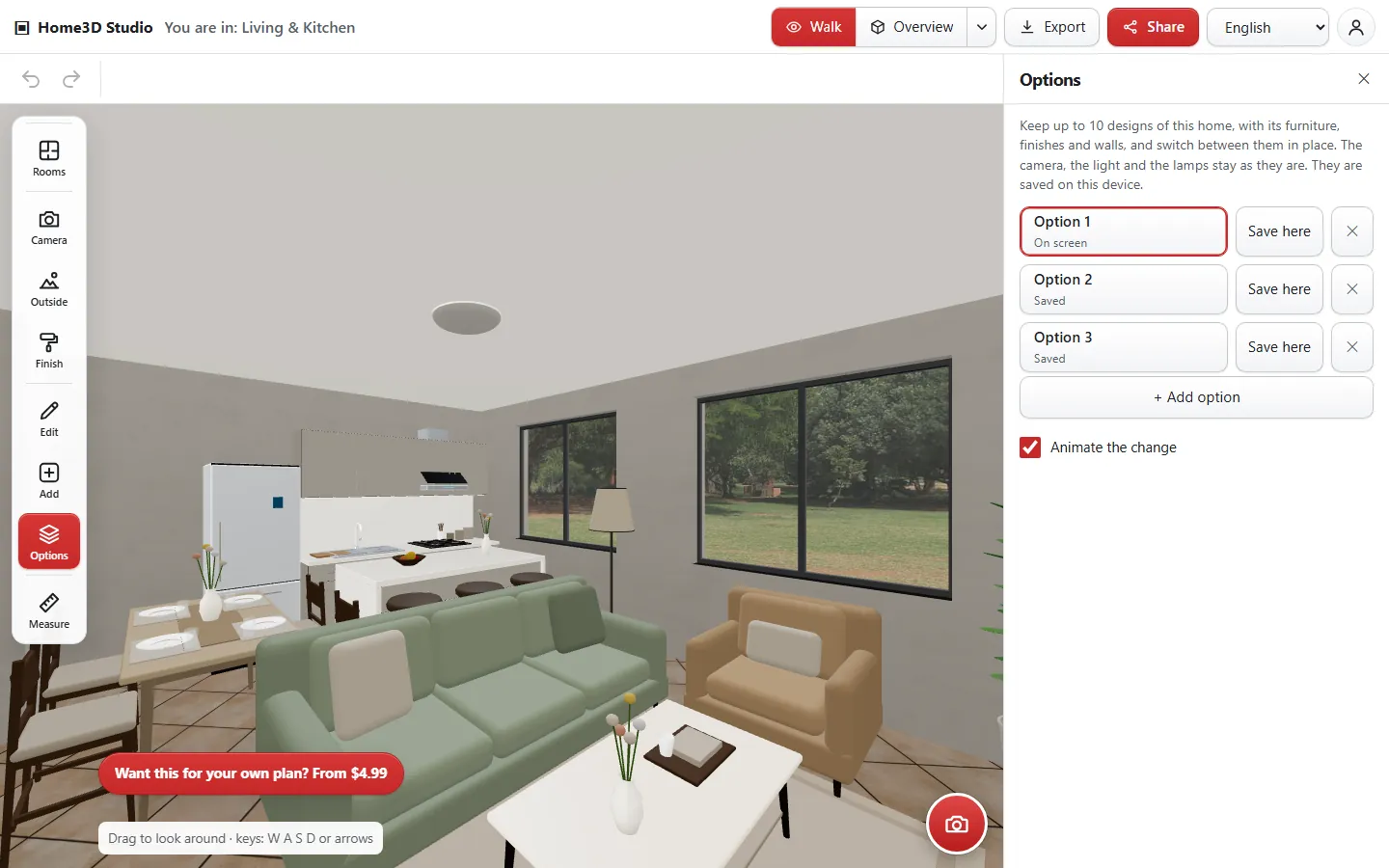
- Mude para Caminhar e percorra esse trajeto na altura dos olhos.
- Use Medir para conferir uma distância importante para a disposição dos móveis que está pensando.
- Use Editar para mover ou retirar uma peça grande e, depois, salve a alternativa em Opções.
- Alterne entre as versões e compare qual disposição responde melhor à sua pergunta inicial.
Experimente grátis no exemplo agora, com todas as ferramentas e sem cadastro; na data de publicação, enviar sua própria planta custa 20 créditos, e 50 créditos custam 4,99 €.
Você também pode escolher outra distribuição na galeria grátis de exemplos.
Se você tiver uma planta real, repita o processo com essa imagem depois de conferir as medidas. O guia para transformar uma planta baixa em 3D explica o caminho do desenho ao modelo. Uma primeira sessão dá certo quando resolve uma dúvida prática, mesmo que o projeto esteja longe de terminar.
Perguntas frequentes
Qual é o software de design de casas mais fácil para iniciantes?
Depende do que você quer resolver. Use um editor de desenho para inventar um layout, um aplicativo de design para explorar a decoração ou uma ferramenta que transforma a planta em passeio para entender uma planta que você já tem. Comece com uma pergunta pequena, como se uma mesa deixa o caminho livre, e veja quão rápido chega a uma vista útil.
Existe software de design de casas grátis para iniciantes?
Sim. O Sweet Home 3D é grátis e de código aberto, e você desenha as paredes. O Planner 5D tem um plano grátis e o Homestyler, um plano Básico grátis. As amostras do Home 3D Studio são grátis com todas as ferramentas e sem cadastro, mas ler sua própria planta custa créditos. Os preços podem mudar.
Preciso desenhar uma planta para usar um software de design de casas?
Nem sempre. Se você tem uma imagem de uma planta baixa, o Home 3D Studio a lê e monta uma casa 3D mobiliada em cerca de 1–3 minutos, sem precisar desenhar paredes. Ele não cria uma planta do nada, então use um editor de desenho se o layout só existe na sua cabeça.
Um software de design de casas pode substituir medições ou um arquiteto?
Não. Nenhum desses caminhos substitui medidas conferidas nem projetos de construção profissionais. A ferramenta visualiza o que recebe, então uma medida errada ou uma parede que falta no desenho de origem pode enganar você. Use-a para discutir o layout e testar ideias, não para encomendar materiais ou marcar uma obra.
O que um iniciante deve fazer primeiro no software de design de casas?
Escolha uma pergunta concreta e um cômodo. Coloque as peças grandes que definem os percursos, confira o tamanho do cômodo e a circulação e acrescente os itens menores depois. Deixe cores e acabamentos para quando o layout funcionar, pois as superfícies são fáceis de trocar depois. Uma primeira sessão dá certo se resolver uma dúvida prática.
Dá para testar um software de design de casas antes de pagar?
Sim. Os projetos de amostra do Home 3D Studio são grátis, com todas as ferramentas e sem cadastro, então você pode testar primeiro uma dúvida sobre móveis. Enviar sua própria planta custa 20 créditos, e um pacote de 50 créditos custa 4,99 €. Os preços são os do momento da publicação e podem mudar.
Veja em 3D
Abra um projeto de exemplo e percorra-o, confira o sol, defina a hora e veja as luzes se acenderem. É grátis, no seu navegador, sem nada para instalar.
Ou abra um exemplo diretamente: Casa de professor dos anos 1920 · Apartamento de dois quartos
Comece pela dúvida e, em seguida, escolha a ferramenta. Desenhe quando precisar criar a planta, use um editor quando quiser um espaço de design mais amplo e percorra a casa quando uma planta existente precisar se transformar em um lugar que você consiga entender.
Sweet Home 3D, Planner 5D e Homestyler são marcas registradas de seus respectivos proprietários. O Home 3D Studio não tem vínculo com essas empresas.