Artikel
Woningontwerpsoftware voor beginners: begin met je plan
Kies woningontwerpsoftware als beginner op basis van je taak, vergelijk drie eenvoudige manieren om te starten en probeer een korte routine voor het eerste uur.
Je hoeft geen professioneel tekenprogramma te beheersen om een woning te verkennen. Woningontwerpsoftware voor beginners werkt het best als die past bij wat je al hebt: een idee voor een kamer, afmetingen of een plattegrond. De makkelijkste manier om te beginnen hangt af van de vraag die je wilt beantwoorden.
Kort gezegd: Kies een tekenprogramma om kamers te bedenken, een ontwerpprogramma om meubels te verkennen of een plattegrond-naar-rondleiding-hulpmiddel om een bestaande indeling te begrijpen. Begin met één concrete vraag, bijvoorbeeld of er rond een tafel genoeg ruimte is om te lopen.
Wil je een indeling bedenken, teken die dan in een tekenprogramma. Heb je een plattegrond en wil je weten hoe de kamers met elkaar verbonden zijn, gebruik dan een hulpmiddel voor rondleidingen op basis van een plattegrond. Is het inrichten de belangrijkste taak, kies dan een ontwerpprogramma. Probeer één kleine taak voordat je aan een hele woning begint.
Woningontwerpsoftware voor beginners: kies eerst de taak
Vraag jezelf af wat je aan het eind van je eerste sessie wilt zien. Misschien een getekende plattegrond, een ingerichte kamer, een afbeelding om met iemand te bespreken of een rondleiding door een indeling die je al hebt gekozen. Voor die resultaten is niet evenveel tekenwerk nodig.
Met een plattegrondprogramma bepaal je de muren, openingen en afmetingen. Je hebt tijd nodig om ermee te leren werken, omdat je de woning zelf aan het programma moet uitleggen. Met een ontwerpprogramma kun je ook meubels en afwerkingen verkennen. Een hulpmiddel voor rondleidingen begint met een tekening die je al hebt en helpt je makkelijker te beoordelen hoe je van kamer naar kamer loopt. Geen van deze opties vervangt gecontroleerde afmetingen of professionele bouwtekeningen.
Drie verstandige manieren om te beginnen
Teken het zelf. Sweet Home 3D is een gratis, open source optie voor wie de plattegrond met de hand wil opbouwen. Je kunt een afbeelding als achtergrond toevoegen en de muren daarna zelf overtrekken. Met de virtuele bezoekmodus loop je door het resultaat. Dit past als de plattegrond alleen nog in je hoofd bestaat of als je zelf controle wilt over elke muur.
Gebruik een ontwerpprogramma. Planner 5D en Homestyler zijn voorbeelden waarmee je ingerichte kamers kunt verkennen. Planner 5D heeft een grote meubelcatalogus en apps voor web, mobiel en desktop; met het Premium-abonnement kun je een plattegrond naar 3D omzetten. Homestyler biedt een grote bibliotheek met modellen en materialen, visualisaties, panorama's en AI-ontwerphulpmiddelen. Een ontwerpprogramma kan leuk zijn als je het ontwerp graag aanpast, maar reken op tijd om te leren waar de hulpmiddelen staan.
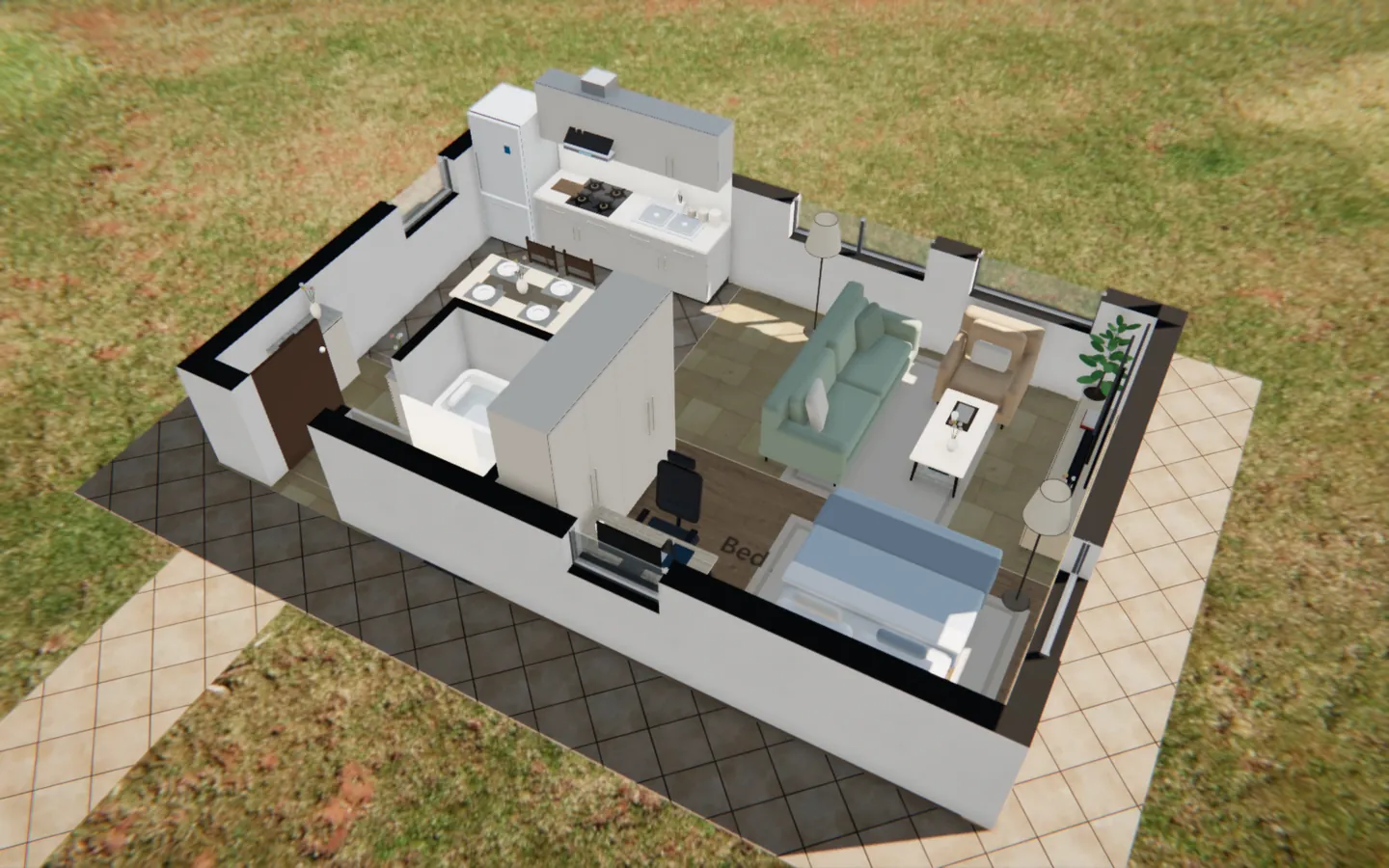
Loop door een bestaande plattegrond. Home 3D Studio leest een JPG-, PNG- of WebP-afbeelding van één verdieping en maakt in ongeveer 1–3 minuten een gemeubileerde 3D-woning in de browser. Je kiest de ingang, controleert afmetingen die verkeerd kunnen zijn gelezen en loopt daarna op ooghoogte rond of draait het bovenaanzicht Overzicht. Deze aanpak beantwoordt een andere vraag: hoe voelt het om door deze specifieke indeling te lopen?
Vergelijk de manieren om te beginnen
De prijzen hieronder gelden op het moment van schrijven (oktober 2026) en kunnen veranderen. Vergelijk ook het werk dat je moet doen, niet alleen de kosten.
| Programma | Je begint met | Sterk punt | Houd rekening met | Instapkosten |
|---|---|---|---|---|
| Sweet Home 3D | Een plattegrond die je tekent of een afbeelding die je overtrekt | Volledige controle, offline gebruik op een computer en virtueel bezoek | Je tekent de muren zelf | Gratis, open source |
| Planner 5D | Een ontwerp dat je in 2D en 3D maakt | Grote catalogus, apps voor verschillende platforms en visualisaties | Plattegronden uploaden naar 3D kan met Premium | Gratis versie; Premium ≈ 17 €/maand of ≈ 52 €/jaar |
| Homestyler | Een ontwerp in het online ontwerpprogramma | Grote modellenbibliotheek, visualisaties en panorama's | AI-hulpmiddelen gebruiken AI-credits | Basis gratis; Pro+ vanaf ≈ 5,8 €/maand |
| Home 3D Studio | Een afbeelding van een bestaande plattegrond | Rondleiding in de browser, lichtbediening en aanpasbare meubels | Tekent geen plattegrond vanaf nul | Voorbeelden gratis; je plattegrond kost 20 credits, 50 credits voor 4,99 €; Plus- of Pro-abonnement vanaf 19,99 € per maand, jaarlijks gefactureerd |
Kies niet alleen op basis van een lijst met functies. Bedenk een kleine vraag, zoals of een tafel comfortabel tussen de keuken en de zithoek past, en kijk hoe snel je een nuttig beeld krijgt. Met een gratis account of voorbeeld kun je de werkwijze proberen voordat je betaalt.
Wanneer kies je een ander programma?
Kies Sweet Home 3D als je gratis, open source software wilt, liever zelf elke muur tekent en mogelijk offline op een computer wilt werken. Kies Planner 5D als een brede meubelcatalogus, apps voor verschillende platforms en een volledig ontwerpprogramma belangrijker zijn dan beginnen met één bestaande plattegrond. Kies Homestyler als je de grote modellenbibliotheek, visualisaties, panorama's en verschillende AI-ontwerphulpmiddelen wilt.
Kies Home 3D Studio als je de plattegrond al hebt en vooral wilt weten hoe het voelt om erdoorheen te lopen. Het is een visualisatie van de brontekening. Een verkeerde maat of ontbrekende muur op die tekening kan dus misleiden. Het programma maakt geen CAD- of bouwtekeningen. Is je enige bron een PDF, upload hem dan en kies de juiste pagina; knip afzonderlijke verdiepingen uit als losse afbeeldingen. Bekijk Welke plattegronden werken voordat je uploadt.
Veelgemaakte fouten waardoor het eerste resultaat minder bruikbaar is
Afmetingen overslaan. Een nette kamer kan nog steeds op verkeerde maten zijn gebaseerd. Controleer de brontekening en meet de echte kamer als dat kan. Tik in Home 3D Studio op een afmeting en corrigeer die als de plattegrond verkeerd is gelezen. Gebruik een visualisatie om de indeling te bespreken, niet om materialen te bestellen of bouwwerkzaamheden uit te zetten.
Het noorden vergeten. De bovenkant van een tekening ligt niet per se in het noorden. Is daglicht belangrijk, zoek dan de echte richting op voordat je beoordeelt welke kamer licht aanvoelt. Met de hulpmiddelen onder Buiten stel je in Home 3D Studio het noorden in en kies je daarna een stad, datum en lokale tijd voor de zon. Het licht op het model hangt af van de tekening en haar oriëntatie; controleer gebouwen en bomen in de omgeving apart.
Te veel meubels tegelijk toevoegen. Begin met de meubels die de routes door de kamer bepalen. Voeg kleinere spullen toe nadat je weet waar mensen lopen, deuren opengaan en mensen zitten. Controleer op ooghoogte of de kamer vol aanvoelt, ook als de indeling van bovenaf netjes lijkt.
Afwerkingen te vroeg perfectioneren. Kleuren kun je later makkelijk veranderen. Controleer eerst de grootte van de kamers, loopruimte en meubelindeling. Oppervlakken kies je makkelijker zodra de indeling zelf werkt.
Test een meubelindeling met een gratis voorbeeld
- Open het gratis voorbeeld van een studio-appartement; aanmelden is niet nodig.
- Gebruik Overzicht om de ingang, slaapruimte en looproute door de kamer te vinden.
- Schakel over naar Lopen en volg de route op ooghoogte.
- Gebruik Meten om een afstand te controleren die belangrijk is voor je meubelidee.
- Gebruik Bewerken om een groot meubel te verplaatsen of verwijderen en sla de andere versie daarna op bij Opties.
- Wissel tussen de versies en vergelijk welke indeling je oorspronkelijke vraag het best beantwoordt.
Probeer het nu gratis met alle hulpmiddelen in het voorbeeld, zonder je aan te melden; op het moment van schrijven kost je eigen plattegrond uploaden 20 credits en krijg je 50 credits vanaf 4,99 €.
Je kunt ook een andere indeling kiezen in de gratis voorbeeldgalerij.
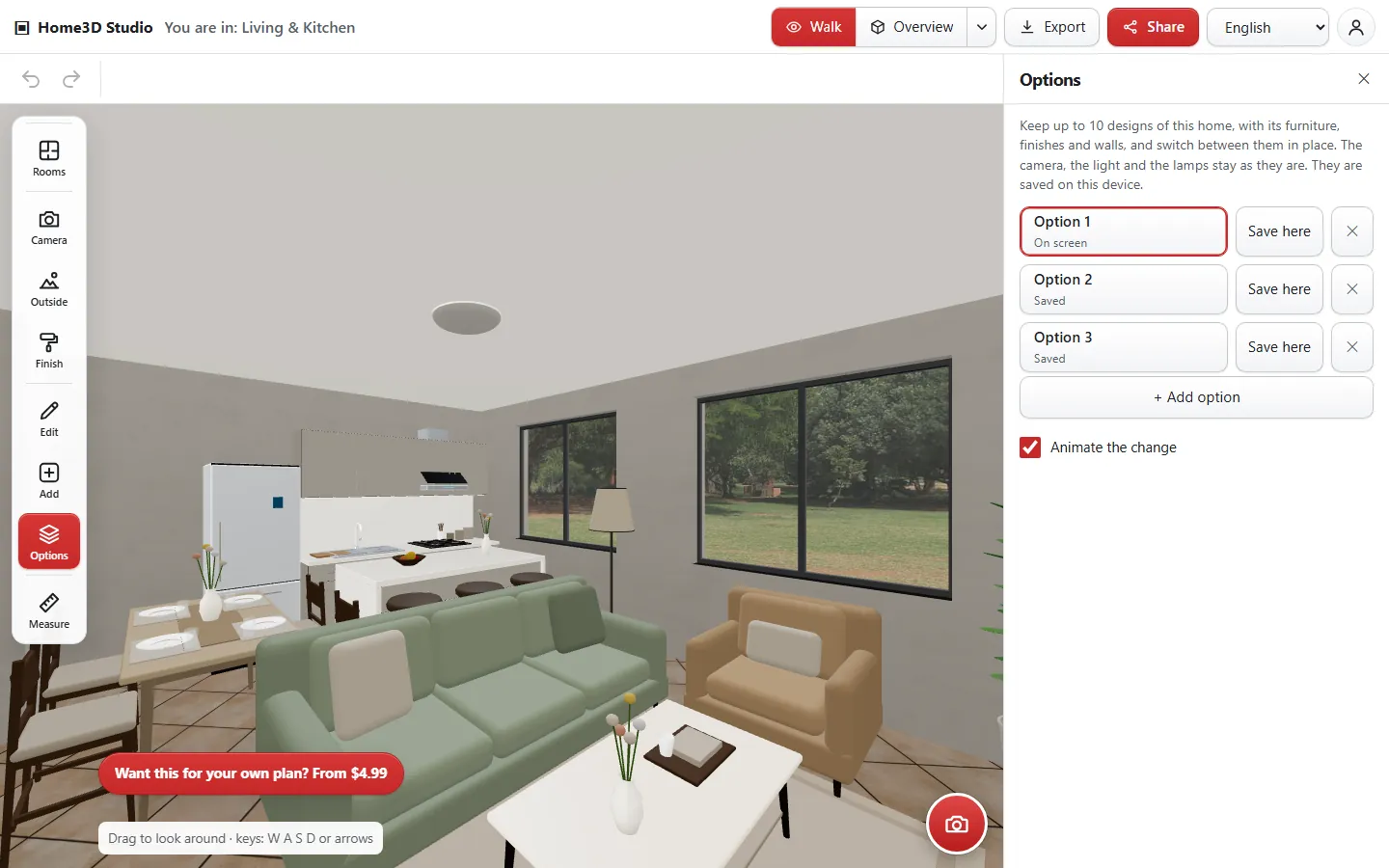
Heb je een echte plattegrond, herhaal deze stappen dan met die afbeelding nadat je de afmetingen hebt gecontroleerd. De gids van plattegrond naar 3D beschrijft de route van tekening naar model. Een eerste sessie is geslaagd als die één praktische vraag beantwoordt, ook als het ontwerp nog lang niet af is.
Veelgestelde vragen
Wat is de makkelijkste software voor woningontwerp voor een beginner?
Dat hangt af van wat je wilt doen. Gebruik een tekeneditor om een indeling te bedenken, een ontwerpapp om de inrichting te verkennen, of een tool die een plattegrond omzet in een rondleiding om een bestaande plattegrond te begrijpen. Begin met één kleine vraag, bijvoorbeeld of een tafel een vrije route laat, en kijk hoe snel je bij een bruikbaar beeld komt.
Is er gratis software voor woningontwerp voor beginners?
Ja. Sweet Home 3D is gratis en open source, en je tekent de muren zelf. Planner 5D heeft een gratis versie en Homestyler een gratis Basic-abonnement. De voorbeeldwoningen van Home 3D Studio zijn gratis met alle tools en zonder account, maar je eigen plattegrond laten lezen kost credits. Prijzen kunnen veranderen.
Moet je een plattegrond tekenen om software voor woningontwerp te gebruiken?
Niet altijd. Heb je een afbeelding van een plattegrond, dan leest Home 3D Studio die en bouwt in ongeveer 1–3 minuten een ingerichte 3D-woning, zodat je geen muren hoeft te tekenen. Het tekent geen plattegrond uit het niets, dus gebruik een tekeneditor als de indeling alleen in je hoofd bestaat.
Kan software voor woningontwerp metingen of een architect vervangen?
Nee. Geen van deze routes vervangt gecontroleerde maten of professionele bouwtekeningen. Een tool visualiseert zijn invoer, dus een verkeerde maat of ontbrekende muur in de brontekening kan je op het verkeerde been zetten. Gebruik hem om de indeling te bespreken en ideeën te testen, niet om materialen te bestellen of bouwwerk uit te zetten.
Wat moet een beginner eerst doen in software voor woningontwerp?
Kies één concrete vraag en één kamer. Plaats de grote meubels die de routes bepalen, controleer de kamermaat en de bewegingsruimte en voeg daarna kleinere dingen toe. Bewaar kleuren en afwerking tot de indeling werkt, want oppervlakken zijn later makkelijk te veranderen. Een eerste sessie is geslaagd als ze één praktische twijfel wegneemt.
Kun je software voor woningontwerp proberen voordat je betaalt?
Ja. De voorbeeldontwerpen van Home 3D Studio zijn gratis, met alle tools en zonder account, dus je kunt eerst een meubelvraag testen. Je eigen plattegrond uploaden kost 20 credits en een pakket van 50 credits kost 4,99 €. Prijzen gelden op het moment van schrijven en kunnen veranderen.
Bekijk het in 3D
Open een voorbeeldontwerp en loop erdoorheen, kijk waar de zon valt, stel het uur in en zie de lampen aangaan. Het is gratis, werkt in je browser en je hoeft niets te installeren.
Of open direct een voorbeeld: Onderwijzerswoning uit de jaren 1920 · Appartement met twee slaapkamers
Begin met de vraag en kies daarna het programma. Teken als je een plattegrond wilt maken, bewerk als je meer ontwerpvrijheid wilt en loop door een bestaande plattegrond als je er een ruimte van wilt maken die je kunt begrijpen.
Sweet Home 3D, Planner 5D en Homestyler zijn handelsmerken van hun respectieve eigenaren. Home 3D Studio is niet met hen verbonden.