Articolo
Condividi facilmente la planimetria 3D con tutta la famiglia
Condividi la planimetria 3D con la famiglia tramite link, mantieni le stesse impostazioni di luce e scegli i controlli per la privacy prima di decidere.
Quando più persone scelgono casa insieme, può essere difficile spiegare una planimetria via messaggio. Condividi una visita 3D della casa, così tutti possono vedere la stessa disposizione. Con Home 3D Studio puoi inviare un link al progetto, che si apre in un browser aggiornato su telefono, tablet o computer senza installare nulla.
In breve: Apri il progetto, controlla la planimetria e le impostazioni della luce, poi invia un link con una domanda a cui tutti possano rispondere. Password, blocco della fotocamera e controlli degli strumenti ti permettono di decidere come si esplora una casa privata.
Prepara la vista prima di inviarla. Controlla la planimetria di partenza, scegli la luce di cui vuoi parlare e decidi se l’altra persona può cambiare gli strumenti o soltanto guardarsi intorno. Per una casa privata, aggiungi una password se vuoi limitare l’accesso al progetto condiviso.
Che cosa può vedere la famiglia nella casa condivisa
Apri il progetto e usa Condividi in alto a destra per ottenere il link. Home 3D Studio offre anche link brevi, più facili da inserire in una chat. Invia il link con una frase che spieghi che cosa vuoi far notare: il percorso nel soggiorno, la disposizione della camera o la luce del pomeriggio, per esempio.
Il destinatario può aprire il progetto dal telefono. In Cammina, tocca il pavimento per spostarti e trascina per guardarti intorno. Al computer, puoi usare W A S D o i tasti freccia. Panoramica mostra le stanze dall’alto senza tetto e soffitti, facilitando la ricerca dell’area di cui hai parlato.
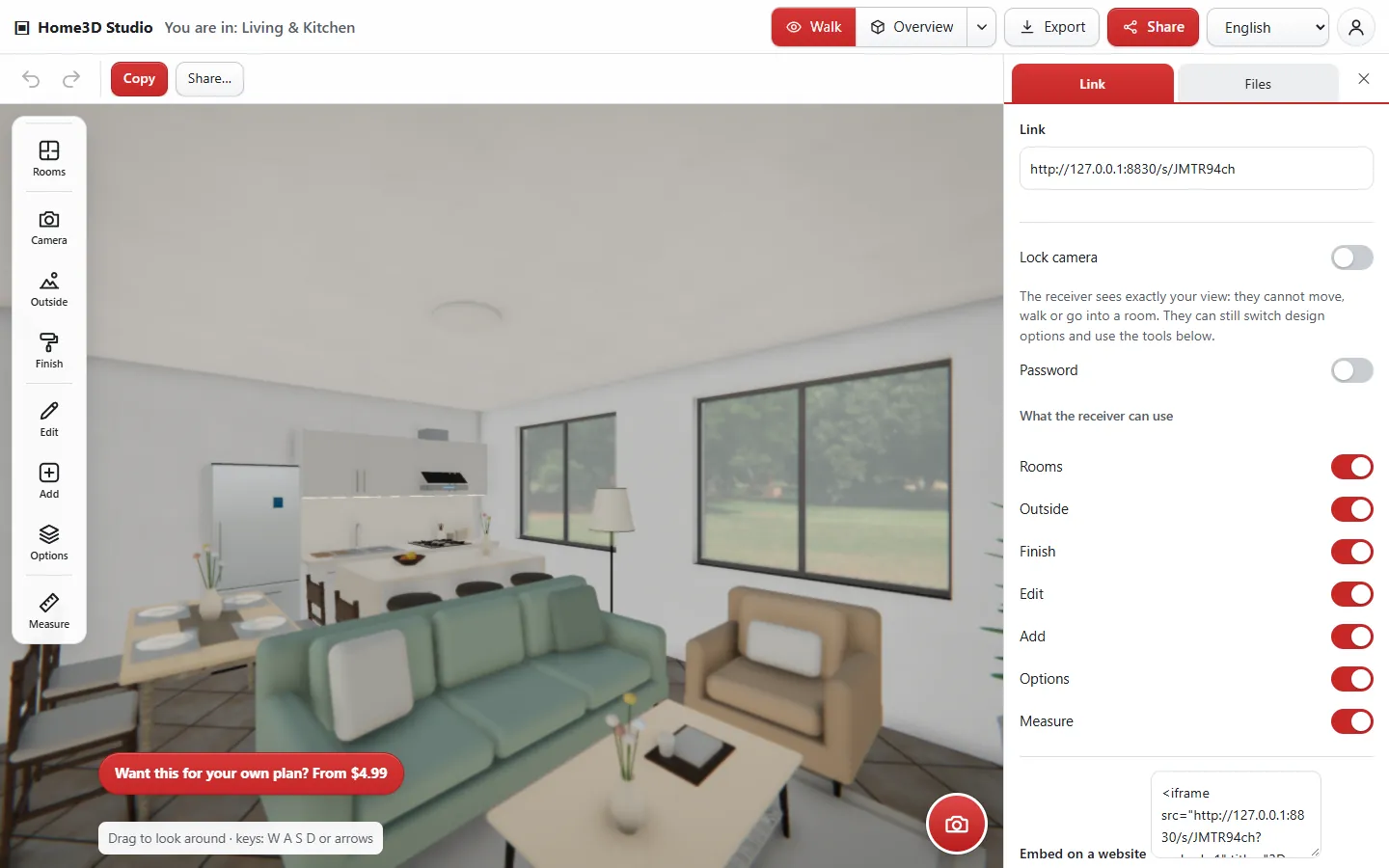
Prima di chiedere un parere, verifica il progetto e le dimensioni. Imposta la luce se è pertinente, scegli i controlli di accesso e chiedi a tutti di guardare le stesse stanze prima di discutere una scelta.
Condividi la stessa luce che stai osservando
Il link conserva le impostazioni Sole del progetto: luogo, data, ora e nord. Così l’altra persona vede la stessa luce impostata al momento dell’invio. È utile se vuoi sapere se la stanza principale riceve sole nell’ora in cui la useresti normalmente.
Prima di condividere, controlla l’orientamento reale della casa. In Esterno, la scheda Sole permette di impostare luogo, data e ora locale; la scheda Nord permette di ruotare la planimetria per allinearla alla realtà. Una vista del mattino e una della sera possono suggerire domande diverse sulla stessa stanza. La guida allo strumento Sole spiega i comandi.
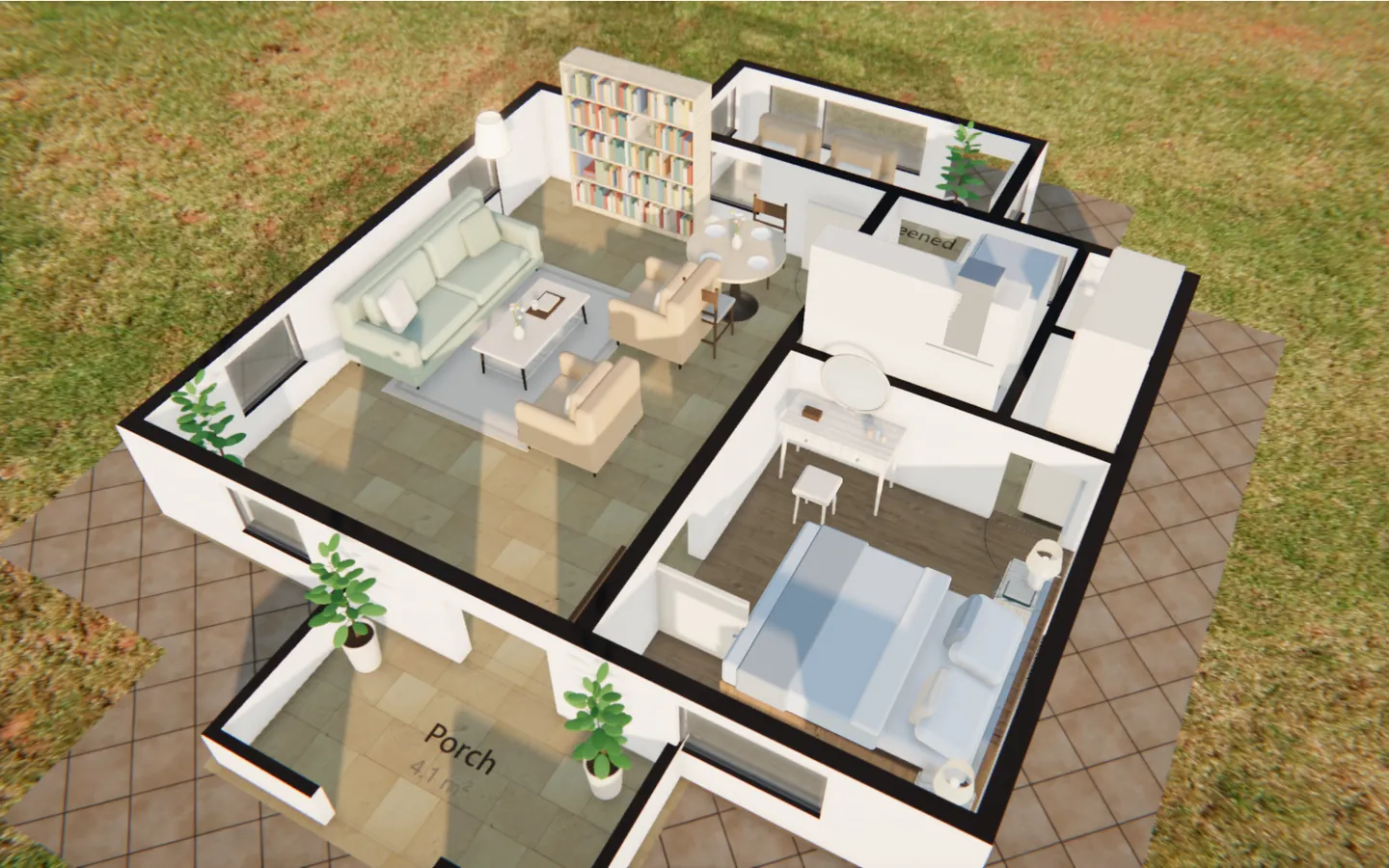
La luce è una visualizzazione della planimetria con il sole posizionato in base alle tue impostazioni. Non tiene conto di ogni edificio, albero o collina vicini e non prevede le nuvole. Se la luce naturale è importante per la decisione, controlla anche la vista dalle vere finestre.
Riunisci le opzioni di progetto in un’unica conversazione
Se si discute della disposizione o delle finiture, crea diverse versioni con Opzioni. Home 3D Studio può conservare fino a 10 versioni con mobili, finiture e pareti. Puoi includere le opzioni in un link condiviso, così la famiglia passa da una all’altra senza dover ricordare vari screenshot.
Dai a ogni opzione uno scopo chiaro nel messaggio: una potrebbe provare un passaggio libero nel soggiorno, un’altra un angolo di lavoro. Chiedi quale disposizione si adatta meglio alle abitudini della famiglia. Il modello permette di esplorare una possibilità; un’opzione non dimostra che un mobile ci stia, a meno che tu non ne abbia controllato le dimensioni.
Per discutere la disposizione di base prima di fare modifiche, inizia da Panoramica. Mostra tutte le stanze in una vista. Poi percorri l’itinerario interessato da ogni opzione. Per approfondire, consulta la vista dall’alto di una casa.
Proteggi la privacy della casa
Con la condivisione di Home 3D Studio puoi aggiungere una password facoltativa. Puoi anche bloccare la fotocamera e, con un abbonamento, scegliere quali strumenti rendere disponibili alla persona con cui condividi. Decidi quali controlli servono alla conversazione, poi apri il link come destinatario per verificare che la vista corrisponda a ciò che volevi mostrare.
Prima dell’invio, rifletti sulle informazioni visibili nel modello. Una planimetria può rivelare la disposizione delle stanze e gli ingressi; un messaggio può mostrare l’indirizzo o altri dati personali. Condividi solo con le persone a cui intendi mostrarla e usa la password quando è opportuno. Se il progetto deriva da un annuncio, specifica a quale immobile e versione della planimetria si riferisce, così nessuno confonde le alternative.
Immagini e un breve video da inviare in chat
A volte il destinatario vuole un’anteprima rapida prima di aprire la visita. Home 3D Studio può salvare una schermata ad alta risoluzione della vista attuale. Scegli una prospettiva che risponda alla domanda immediata e inviala con il link. Il Video dell’intro registra in un breve filmato MP4 o WebM la trasformazione del disegno in una casa.
Le immagini sono utili per indicare un dettaglio; il link è preferibile quando l’altra persona deve esplorare da sé. Se invii un’immagine di una sola stanza, includi abbastanza contesto da far capire dove si trova nella planimetria complessiva. La guida a condivisione e download spiega link, immagini e video.
Se confrontate diverse case, invia un link separato per ognuna e assegna loro un’etichetta chiara. La guida al confronto delle planimetrie può aiutarti a porre le stesse domande per entrambe. Concordate che cosa controllare: percorsi, spazio per i mobili e luce nelle ore importanti. Una vista condivisa rende concreta la conversazione, mentre la planimetria originale e una visita restano i riferimenti per verificare le misure reali e ciò che circonda la casa.
Chiedi a ogni persona un’osservazione prima di discutere una scelta. Così la conversazione resta legata alle stesse stanze e domande, anche quando non potete visitare insieme.
Condividi una vista 3D per decidere in famiglia
- Apri l’esempio gratuito della casa familiare; non serve registrarsi.
- Usa Panoramica per trovare la stanza di cui vuoi parlare con tutti, poi Cammina per controllare il percorso.
- In Esterno, usa Sole per impostare la data e l’ora locale se la luce naturale fa parte della decisione.
- Usa Condividi per creare un link e scegli password, blocco della fotocamera o accesso agli strumenti in base alla conversazione.
- Apri il link come destinatario e controlla se stanza, luce e comandi disponibili rendono chiara la domanda.
Prova subito l’esempio gratis, con tutti gli strumenti e senza registrazione; al momento della stesura, caricare una tua planimetria costa 20 crediti, con 50 crediti a 4,99 €.
Guardalo in 3D
Apri un progetto di esempio e percorrilo, controlla il sole, imposta l’ora e guarda accendersi le lampade. È gratis, nel browser, senza niente da installare.
Oppure apri direttamente un esempio: Casa del maestro degli anni ’20 · Appartamento con due camere da letto