Artigo
Compartilhe uma planta baixa 3D com a família com segurança
Compartilhe uma planta baixa 3D com a família por link, mantenha as configurações de luz, compare opções e controle o acesso ao projeto da casa.
Quando várias pessoas escolhem uma casa juntas, pode ser difícil explicar uma planta baixa por mensagens. Compartilhe um passeio virtual em 3D para que todos vejam a mesma distribuição. No Home 3D Studio, você pode enviar um link do projeto, que abre em um navegador atualizado no celular, tablet ou computador, sem precisar instalar nada.
Em resumo: Abra o projeto, confira a planta e as configurações de luz e depois envie um link com uma pergunta para todos responderem. Com senha, câmera bloqueada e controles de ferramentas, você decide como outras pessoas exploram uma casa privada.
Prepare a vista antes de enviar. Confira a planta de origem, escolha a iluminação que quer discutir e decida se a outra pessoa pode alterar as ferramentas ou apenas olhar ao redor. Se for uma casa privada, defina uma senha para limitar o acesso ao projeto compartilhado.
O que a família pode ver em uma casa compartilhada
Abra o projeto e use Compartilhar, no canto superior direito, para obter o link. O Home 3D Studio também oferece links curtos, mais fáceis de enviar por mensagem. Junto com o link, escreva uma frase explicando o que a pessoa deve observar: o caminho pela sala, a disposição de um quarto ou a luz da tarde, por exemplo.
A pessoa pode abrir o projeto no celular. No modo Caminhar, ela toca no piso para se mover e arrasta para olhar ao redor. No computador, pode usar W A S D ou as setas do teclado. Visão geral mostra os cômodos de cima, com o telhado e os tetos cortados, o que pode facilitar encontrar a área que você mencionou.
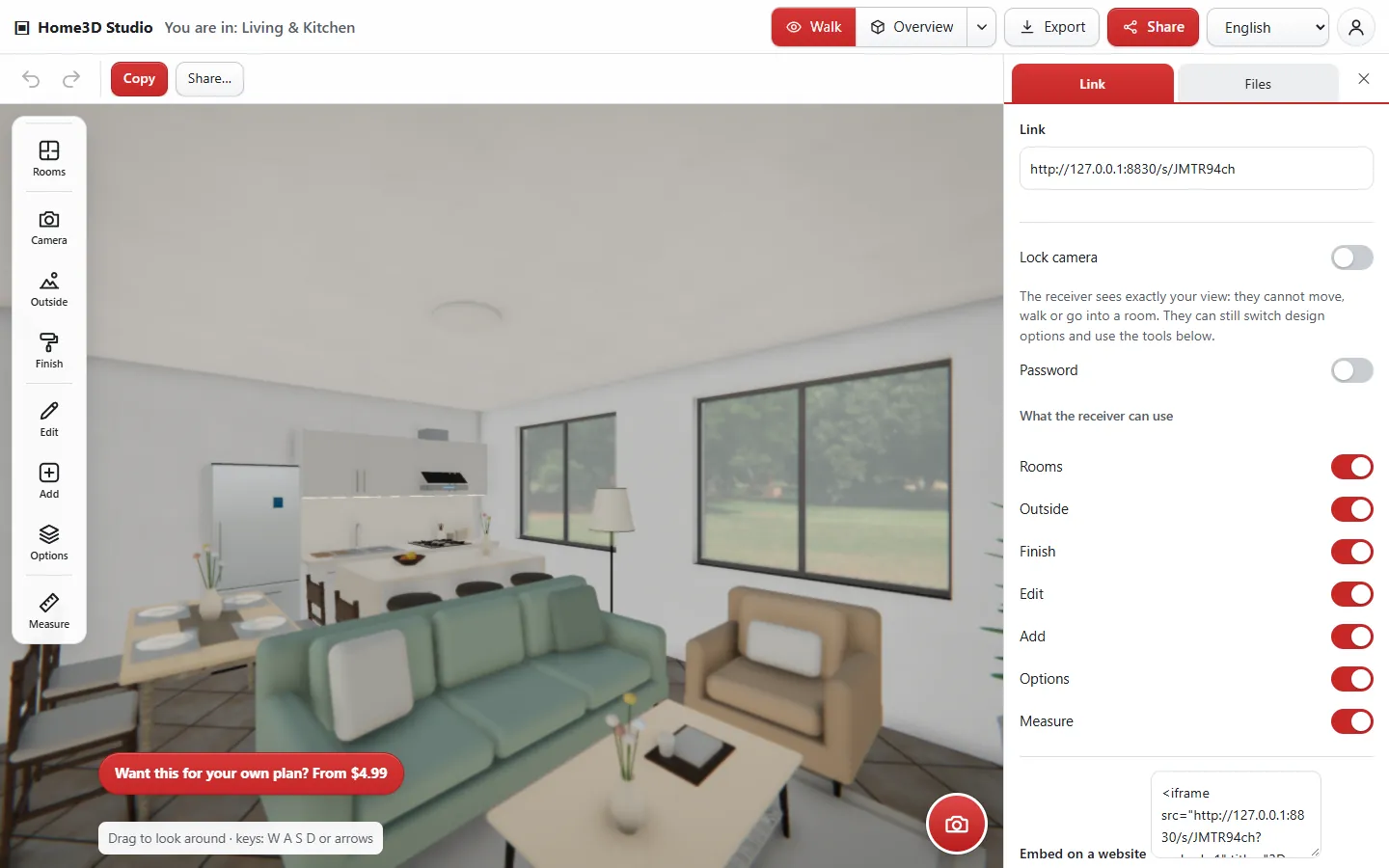
Antes de pedir opiniões, confira o projeto e as dimensões. Defina a luz, se for relevante, escolha os controles de acesso e peça a todos que observem os mesmos cômodos antes de discutir uma decisão.
Compartilhe as mesmas condições de luz
O link mantém as configurações do Sol do projeto: local, data, horário e direção do norte. Assim, outra pessoa pode ver a mesma iluminação que você definiu ao compartilhar. Isso ajuda quando a dúvida é se o cômodo principal recebe sol no horário em que você costuma usá-lo.
Antes de compartilhar, confira a orientação real da casa. Em Exterior, a aba Sol permite definir o local, a data e a hora local; a aba Norte permite girar a planta para corresponder à realidade. Uma vista da manhã e outra da noite podem inspirar perguntas diferentes sobre o mesmo cômodo. O guia da ferramenta Sol explica os controles.
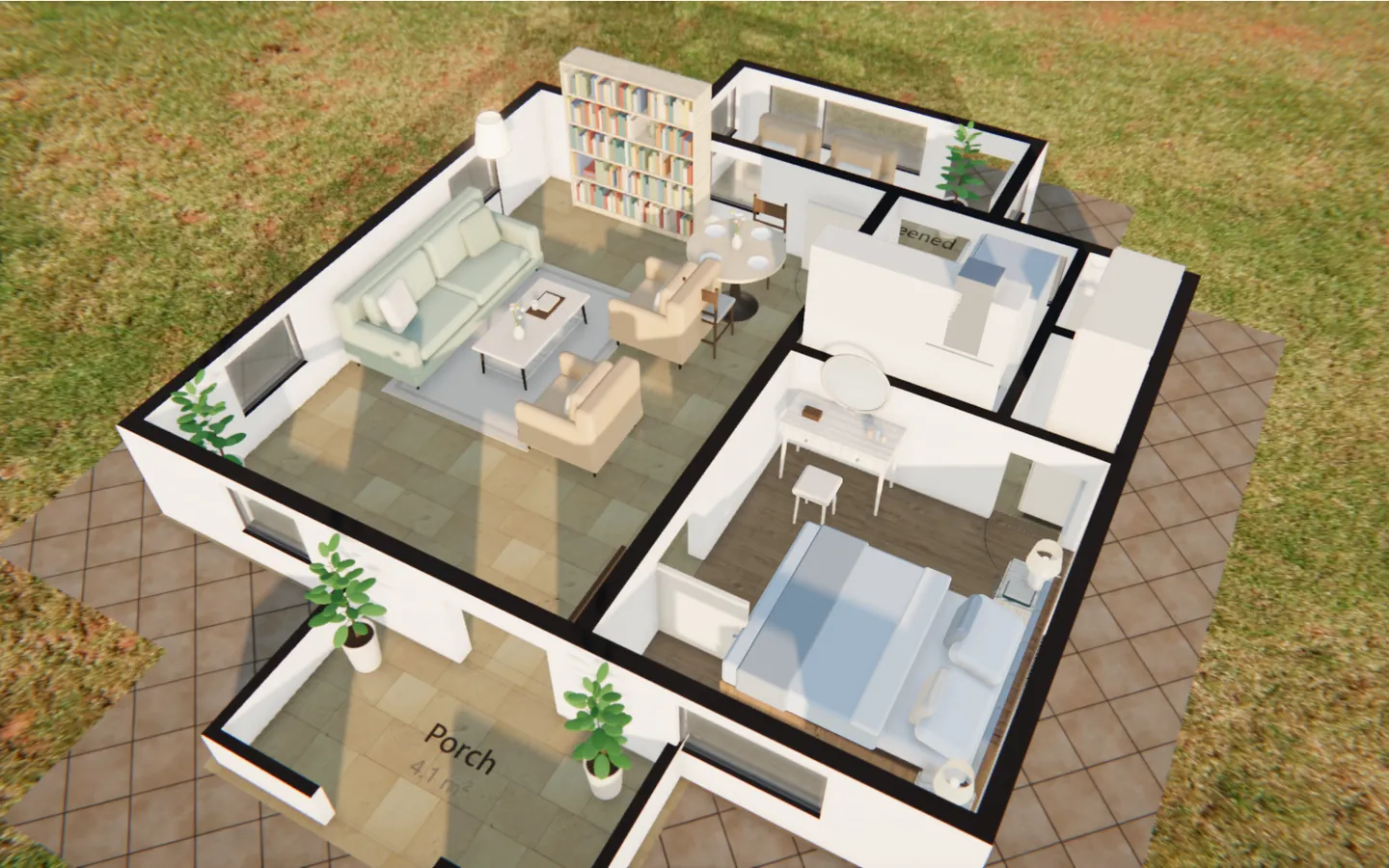
A iluminação é uma visualização da planta com o sol posicionado de acordo com as configurações. Ela não leva em conta todos os prédios, árvores ou morros vizinhos e não prevê nuvens. Se a luz natural for importante para a decisão, observe também o lado de fora das janelas reais.
Reúna opções de design na mesma conversa
Se a discussão for sobre a disposição dos móveis ou os acabamentos, crie versões separadas em Opções. O Home 3D Studio pode guardar até 10 versões do projeto, incluindo móveis, acabamentos e paredes. Você pode incluir as opções em um link compartilhado para que a família alterne entre elas, em vez de tentar lembrar de várias capturas de tela.
Dê um objetivo claro a cada opção na mensagem: uma pode testar uma passagem livre pela sala, enquanto outra inclui um canto de trabalho. Pergunte qual disposição atende melhor à rotina da família. O modelo permite explorar uma possibilidade; uma opção não comprova que um móvel cabe se você ainda não conferiu as dimensões.
Para conversar sobre a disposição básica antes de fazer mudanças, comece em Visão geral. Ela mantém todos os cômodos na mesma vista. Depois, percorra o caminho afetado por cada opção. Saiba mais sobre essa abordagem na vista aérea de uma casa.
Preserve a privacidade de uma casa
O compartilhamento do Home 3D Studio permite adicionar uma senha opcional. Também permite bloquear a câmera e, com uma assinatura, escolher quais ferramentas a pessoa com quem você compartilha poderá usar. Decida quais controles fazem sentido para a conversa e abra o link como destinatário para conferir se a vista corresponde ao que você pretendia.
Pense nas informações visíveis no modelo antes de enviar. Uma planta pode revelar a distribuição dos cômodos e as entradas, enquanto uma mensagem pode revelar um endereço ou outros dados pessoais. Compartilhe apenas com as pessoas que você escolheu e use a opção de senha quando for adequado para sua casa. Se o projeto veio de um anúncio, informe o imóvel e a versão da planta representada para ninguém confundir alternativas.
Imagens e um vídeo curto para enviar por mensagem
Às vezes, a pessoa precisa de uma prévia rápida antes de abrir o passeio virtual. O Home 3D Studio pode salvar uma captura de tela em alta resolução da vista atual. Escolha uma vista que responda à dúvida imediata e envie-a junto com o link. O Vídeo de introdução registra o desenho se transformando em uma casa em um clipe curto MP4 ou WebM.
As imagens ajudam a apontar um detalhe; o link é melhor quando a outra pessoa precisa olhar ao redor por conta própria. Se enviar a imagem de um único cômodo, inclua contexto suficiente para mostrar onde ele fica na planta geral. O guia de compartilhamento e downloads explica links, imagens e vídeos.
Se estiver comparando casas possíveis, envie um link para cada uma e identifique-os claramente. O guia para comparar plantas baixas ajuda a fazer as mesmas perguntas sobre ambas. Combinem o que cada pessoa deve conferir: circulação, espaço para os móveis e luz nos horários importantes. Uma vista compartilhada torna a conversa concreta, enquanto a planta original e uma visita continuam sendo as referências para conferir dimensões e arredores reais.
Peça a cada pessoa uma observação antes de debater a escolha. Assim, a conversa permanece ligada aos mesmos cômodos e às mesmas perguntas, mesmo quando vocês não podem visitar o local juntos.
Compartilhe uma planta baixa 3D para decidir em família
- Abra a amostra grátis da casa de família; não precisa fazer cadastro.
- Use Visão geral para localizar o cômodo que todos vão discutir e depois Caminhar para conferir o caminho por ele.
- Em Exterior, use Sol para definir uma data e hora local se a luz do dia fizer parte da questão.
- Use Compartilhar para criar um link e escolha se precisa de senha, câmera bloqueada ou acesso às ferramentas.
- Abra o link como destinatário e confira se o cômodo, a iluminação e os controles disponíveis deixam sua pergunta clara.
Experimente a amostra grátis agora, com todas as ferramentas e sem cadastro; na data de redação, enviar sua própria planta custa 20 créditos, e 50 créditos custam 4,99 €.
Veja em 3D
Abra um projeto de exemplo e percorra-o, confira o sol, defina a hora e veja as luzes se acenderem. É grátis, no seu navegador, sem nada para instalar.
Ou abra um exemplo diretamente: Casa de professor dos anos 1920 · Apartamento de dois quartos