記事
間取りを家族と3Dで共有して一緒に検討する方法ガイド
家族に間取りと3Dの住まいをリンクで共有。日照設定やデザイン案を一緒に確認し、プライバシーに合わせて閲覧権限を選べます。
一緒に住まいを選ぶとき、メッセージだけで間取り図を説明するのは大変です。3Dの住まいを共有すると、家族全員が同じレイアウトを確認できます。Home 3D Studioで作ったデザインのリンクは、最近のブラウザーがあればスマートフォン、タブレット、パソコンで開けます。インストールは不要です。
要約: デザインを開いて間取りと日照設定を確認し、みんなに答えてほしい質問を一つ添えて共有リンクを送りましょう。パスワード、カメラの固定、ツールの設定で、自宅をどのように見てもらうか決められます。
送る前に表示を整えましょう。元の間取り図を確認し、相談したい日照条件を設定して、相手がツールを操作できるようにするか、見るだけにするか決めます。プライベートな住まいなら、共有デザインへのアクセスを制限したいときにパスワードを追加できます。
間取りを共有した住まいで家族が確認できること
デザインを開き、右上の共有からリンクを取得します。Home 3D Studioでは短いリンクも作成でき、チャットに貼りやすくなります。リンクと一緒に、リビングの動線、寝室の配置、午後の日差しなど、どこを見てほしいかを一文で伝えましょう。
相手はスマートフォンでデザインを開けます。歩くでは床をタップして移動し、ドラッグして周囲を見渡します。パソコンではW A S Dキーまたは矢印キーを使えます。俯瞰では屋根と天井を切り取った状態で部屋を上から確認できるため、話題にした場所を見つけやすくなります。
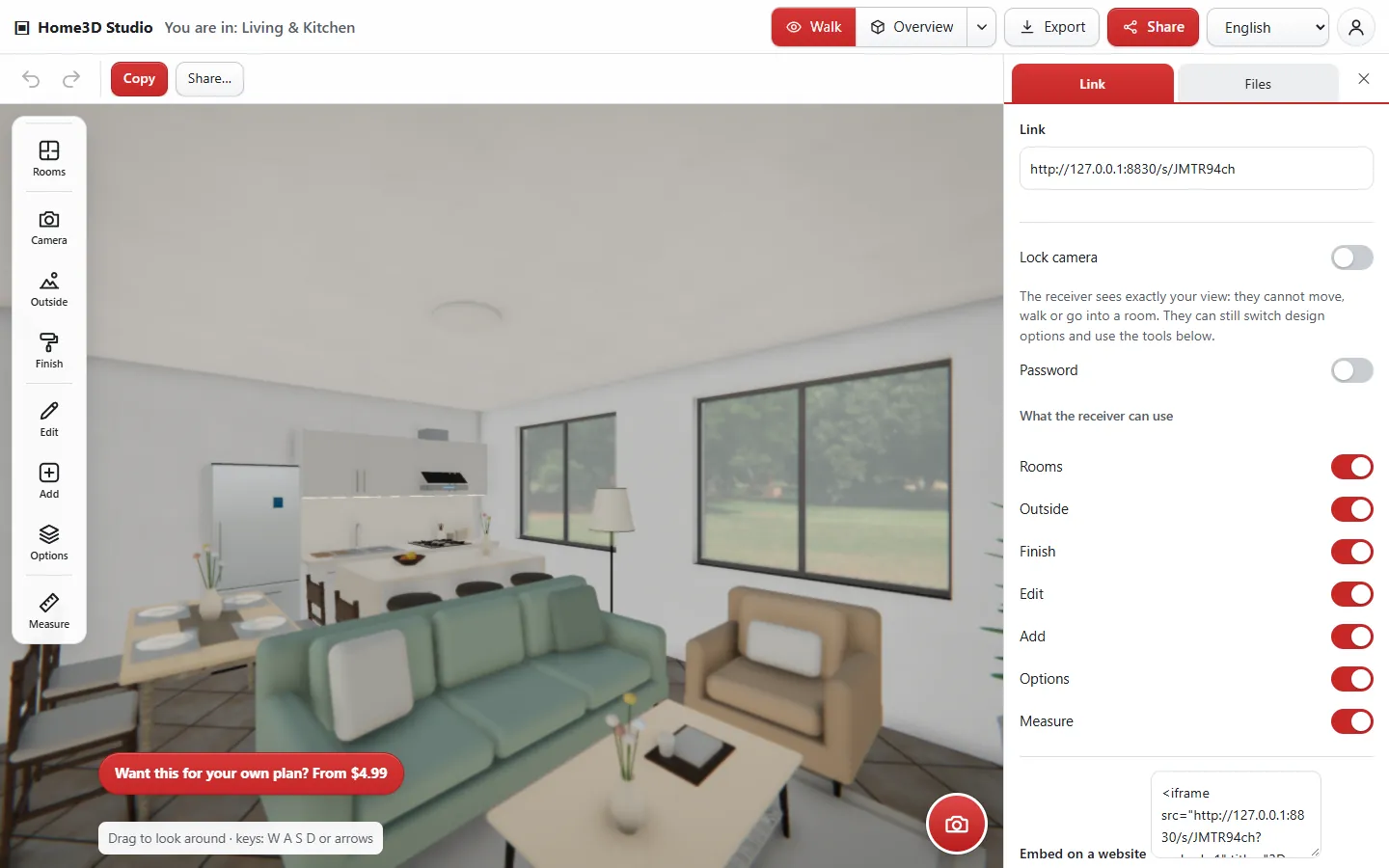
意見を聞く前に、デザインと寸法を確認しましょう。必要なら照明を設定し、アクセス権限を選んでから、同じ部屋を確認して話し合うよう家族に伝えます。
見ている日差しを共有する
リンクにはデザインの太陽設定、つまり場所、日付、時刻、北の向きが含まれます。受け取った人も、共有時に設定した同じ日差しを確認できます。普段使う時間帯にリビングに日が差すか、といった相談に役立ちます。
共有する前に、住まいの実際の方位を確認しましょう。窓の外では、太陽タブで場所、日付、現地時刻を設定し、北タブで間取り図を回転させて実際の方位に合わせます。同じ部屋でも、朝と夕方では違う疑問が浮かぶことがあります。設定方法は太陽ツールのガイドをご覧ください。
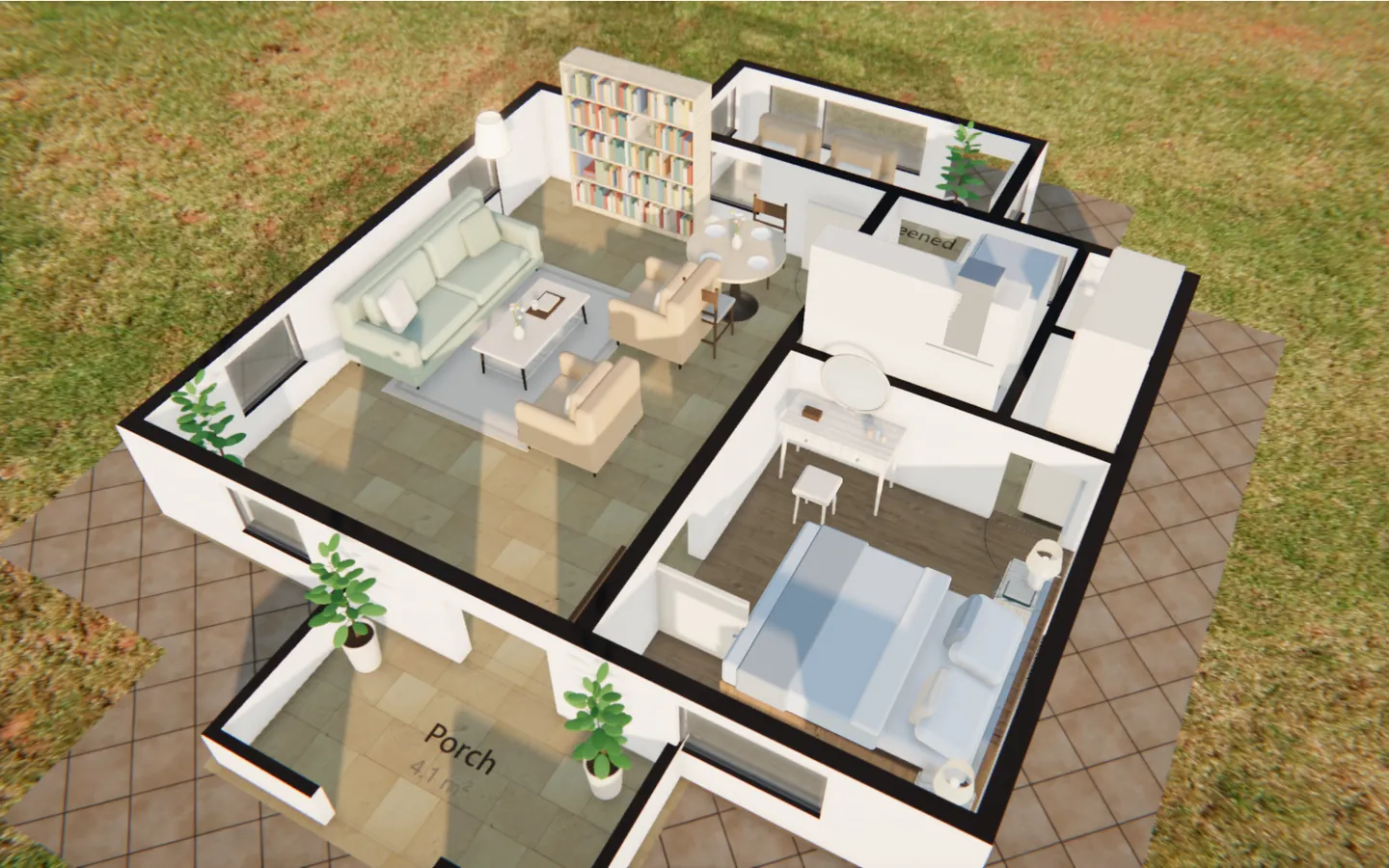
表示される光は、設定した場所に太陽を配置した間取りのイメージです。近隣のすべての建物、木、丘は反映されず、雲も予測しません。日当たりが判断に関わる場合は、実際の窓の外の様子も確認してください。
一つの会話でデザイン案を比べる
レイアウトや仕上げで迷っている場合は、オプションでデザインの案を分けて作りましょう。Home 3D Studioでは、家具、仕上げ、壁を含む最大10個の案を保存できます。共有リンクに案を含めれば、家族は複数のスクリーンショットを覚えておく代わりに、案を切り替えて比べられます。
メッセージで各案の目的を明確にしましょう。たとえば、一つはリビングの動線を広くし、もう一つは仕事スペースを設ける案にできます。家族の日常に合うレイアウトを尋ねます。モデルで可能性を検討できますが、家具の寸法を確認しない限り、実際に収まる証明にはなりません。
変更前の基本レイアウトを話し合うには、まず俯瞰で全部屋を一度に確認しましょう。その後、各案で変わる動線を歩きます。詳しくは、家の俯瞰図をご覧ください。
自宅のプライバシーを守る
Home 3D Studioの共有には、任意でパスワードを設定できます。カメラを固定することもでき、サブスクリプションをご利用の場合は、共有相手が使えるツールも選べます。相談内容に合う設定を選び、受け取る側としてリンクを開いて、意図した表示になっているか確認しましょう。
送信前に、モデルに表示される情報を考えてください。間取りから部屋の配置や入口が分かることがあり、メッセージには住所などの個人情報を含むことがあります。共有する相手を選び、自宅については必要に応じてパスワードを設定しましょう。物件情報から作ったデザインを共有する場合は、どの物件のどのバージョンの間取りかを明記して、別の案と混同されないようにします。
チャット用の画像と短い動画
相手にウォークスルーを開いてもらう前に、手軽なプレビューを見せたい場合があります。Home 3D Studioでは現在の表示を高解像度のスクリーンショットとして保存できます。すぐに答えたい質問に合う視点を選び、リンクと一緒に送りましょう。イントロ動画では、図面が家へ変わっていく様子を短いMP4またはWebM動画に記録できます。
画像は特徴を示すのに便利です。相手が自由に見て回る場合はリンクが適しています。部屋の静止画を送るときは、全体の間取りのどこにある部屋か分かる情報も添えましょう。共有とダウンロードのガイドでは、リンク、画像、動画について説明しています。
住まいをいくつか比べている場合は、それぞれのリンクを分けて、どの物件か明記しましょう。間取り図を比較するガイドでは、同じ質問を複数の物件にする方法を紹介しています。動線、家具を置くスペース、気になる時間帯の日当たりなど、各自が確認する点を決めてください。共有した表示があれば具体的に話し合えますが、実際の寸法や周囲の環境を確認するには元の間取り図と現地見学が必要です。
選択について話し合う前に、各自から気づいたことを一つずつ聞きましょう。一緒に現地を訪問できない場合も、同じ部屋と質問に沿って話しやすくなります。
家族で住まいを決めるために3Dの室内を共有する
- 無料の一戸建てサンプルを開きます。登録は不要です。
- 俯瞰で話し合いたい部屋を見つけ、歩くに切り替えて動線を確認します。
- 日当たりが話題なら、窓の外の太陽を使い、日付と現地時刻を設定します。
- 共有でリンクを作成し、相談内容に合うパスワード、カメラの固定、ツールの利用権限を選びます。
- 受け取る側としてリンクを開き、部屋、光、利用できる設定で質問が伝わるか確認します。
今すぐ無料サンプルを試せます。全ツールを登録不要で利用できます。執筆時点では、自分の間取りをアップロードするには20クレジットが必要で、€4.99で50クレジットを購入できます。
3Dで見てみましょう
サンプルデザインを開いて歩き回り、太陽の位置を確かめ、時刻を合わせてランプが灯るのを見てみましょう。無料で、ブラウザだけで使えます。インストールは不要です。
サンプルを直接開く: 1920年代の教員住宅 · 2ベッドルームのアパートメント