Artykuł
Udostępnij rodzinie spacer 3D po domu bez problemu
Udostępnij rodzinie spacer 3D po domu za pomocą linku z tymi samymi ustawieniami światła, wariantami projektu i opcjami prywatności.
Gdy kilka osób wspólnie wybiera dom, trudno wyjaśnić rzut w wiadomościach. Udostępnij spacer 3D po domu, by każdy mógł zobaczyć ten sam układ. W Home 3D Studio możesz wysłać link do projektu, który otworzy się w aktualnej przeglądarce na telefonie, tablecie lub komputerze, bez instalacji.
W skrócie: Otwórz projekt, sprawdź rzut i ustawienia światła, a potem wyślij link z jednym pytaniem do wszystkich. Hasło, blokada kamery i wybór dostępnych narzędzi pozwalają zdecydować, jak inni będą oglądać prywatny dom.
Przed wysłaniem przygotuj widok. Sprawdź rzut źródłowy, ustaw światło, o którym chcesz porozmawiać, i zdecyduj, czy odbiorca może zmieniać narzędzia, czy tylko się rozejrzeć. Jeśli chodzi o prywatny dom, możesz dodać hasło, by ograniczyć dostęp do udostępnionego projektu.
Co rodzina zobaczy we wspólnym projekcie
Otwórz projekt i wybierz Udostępnij w prawym górnym rogu, aby uzyskać link. Home 3D Studio oferuje też krótkie linki, które łatwiej wysłać na czacie. Dołącz jedno zdanie z prośbą o obejrzenie konkretnego elementu: trasy przez salon, ustawienia sypialni albo popołudniowego światła.
Odbiorca może otworzyć projekt na telefonie. W trybie Spacer dotyka podłogi, by się poruszyć, i przesuwa widok palcem. Na komputerze można używać klawiszy W A S D lub strzałek. Widok z góry pokazuje pokoje od góry po ukryciu dachu i sufitów, dzięki czemu łatwiej znaleźć wskazane miejsce.
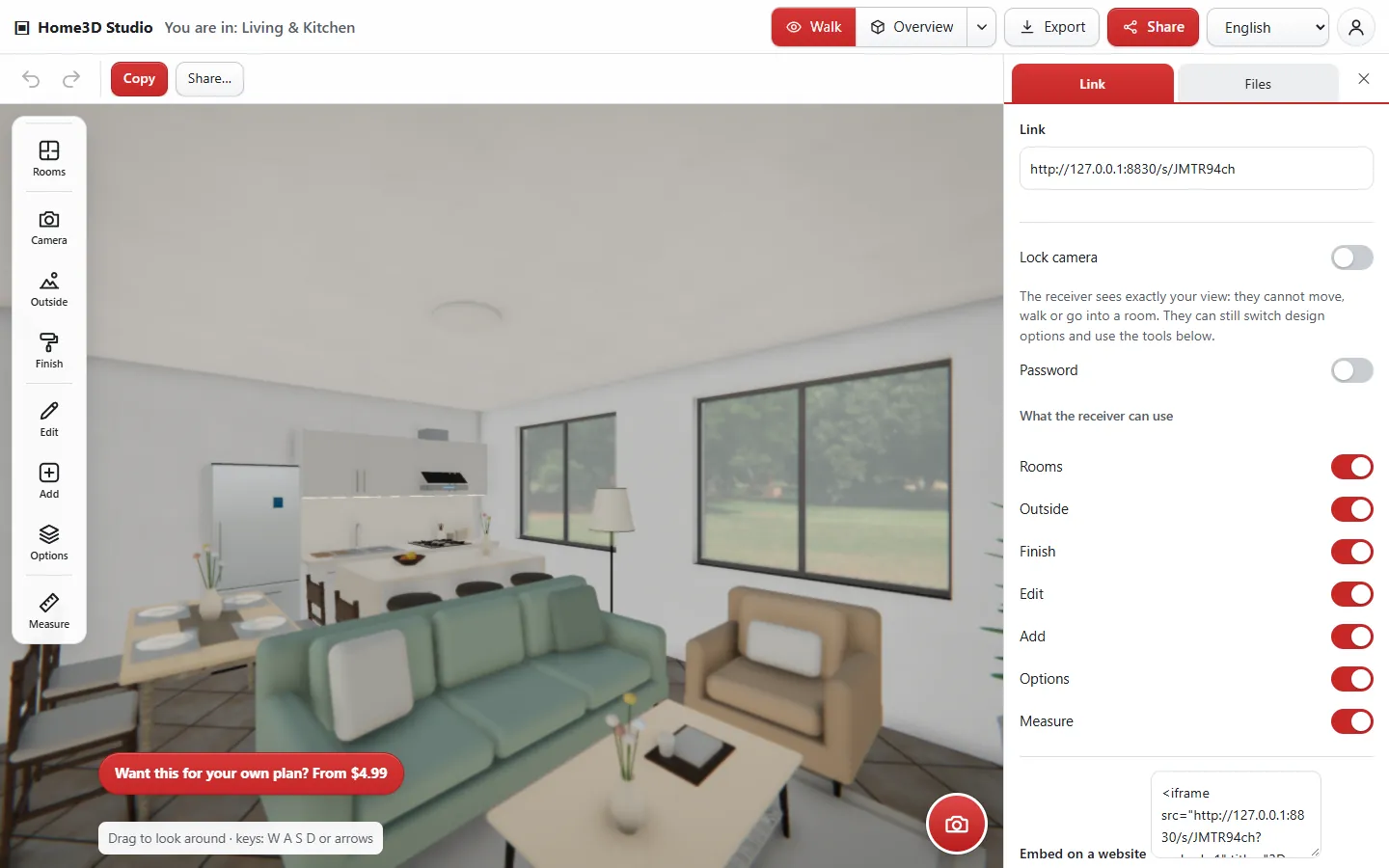
Zanim poprosisz o opinie, sprawdź projekt i wymiary. Ustaw światło, jeśli ma znaczenie, wybierz sposób dostępu i poproś wszystkich, by przed rozmową obejrzeli te same pomieszczenia.
Udostępnij ustawienia światła
Link zachowuje ustawienia Słońce w projekcie: miejsce, datę, godzinę i kierunek północy. Dzięki temu druga osoba zobaczy to samo oświetlenie, które ustawisz przed wysłaniem. Przydaje się to przy pytaniu, czy główny pokój jest nasłoneczniony w porze, gdy zwykle z niego korzystasz.
Przed udostępnieniem sprawdź rzeczywistą orientację domu. W Widok zakładka Słońce pozwala ustawić miejsce, datę i czas lokalny, a zakładka Północ obraca rzut zgodnie z rzeczywistym kierunkiem. Widok poranny i wieczorny może nasunąć różne pytania o ten sam pokój. Ustawienia opisuje poradnik o narzędziu Słońce.
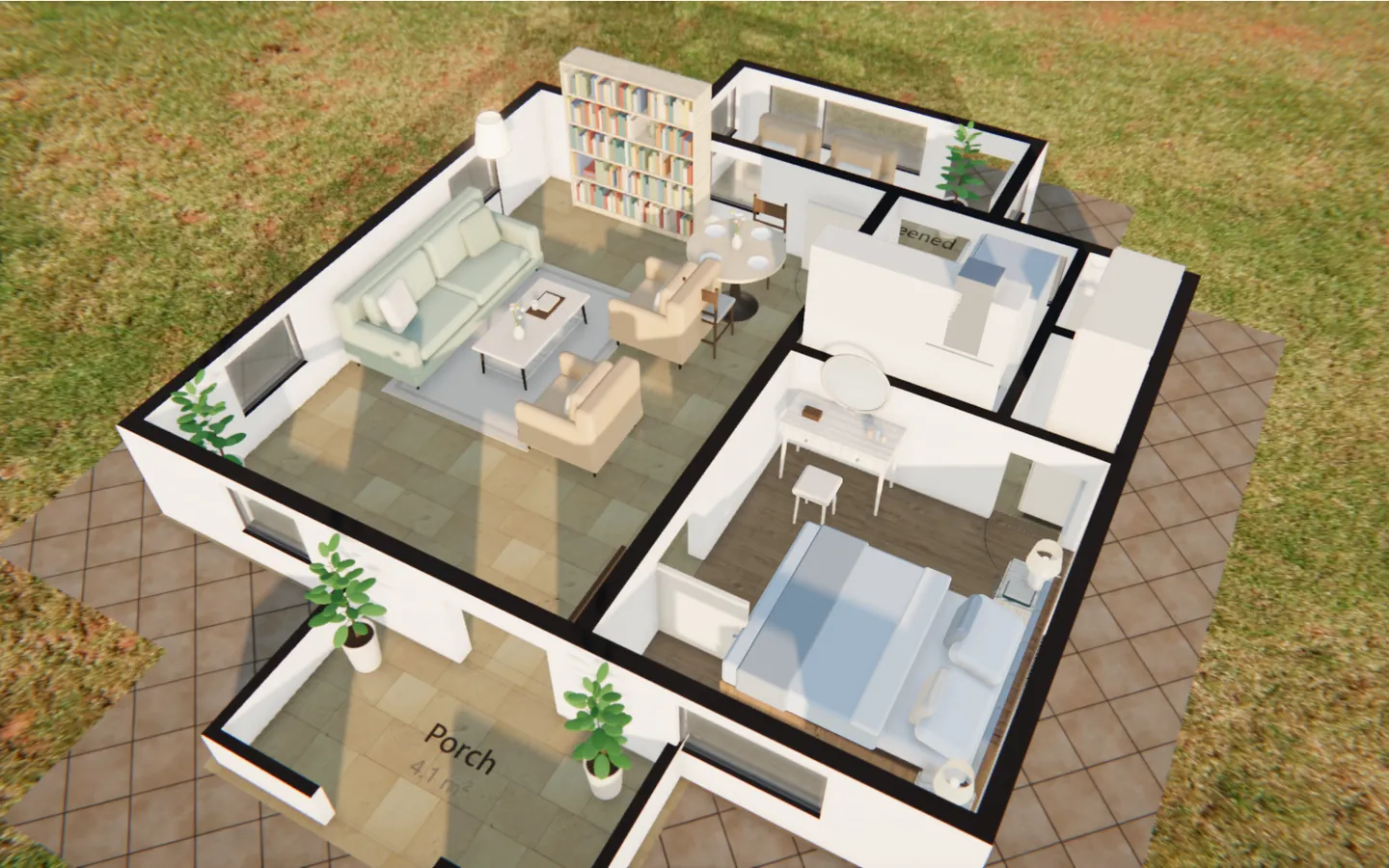
To wizualizacja rzutu ze słońcem ustawionym zgodnie z wybranymi parametrami. Nie uwzględnia wszystkich sąsiednich budynków, drzew ani wzgórz i nie przewiduje chmur. Jeśli światło dzienne ma wpływ na decyzję, obejrzyj też rzeczywisty widok za oknami.
Omawiaj warianty projektu w jednej rozmowie
Jeśli zastanawiacie się nad układem albo wykończeniem, przygotuj osobne wersje projektu w Opcje. Home 3D Studio może przechowywać do 10 wersji obejmujących meble, wykończenia i ściany. Możesz dodać warianty do linku, aby rodzina przełączała je zamiast porównywać z pamięci kilka zrzutów ekranu.
W wiadomości określ cel każdej wersji: jedna może sprawdzać swobodne przejście przez salon, druga — kącik do pracy. Zapytaj, który układ lepiej pasuje do codziennych zwyczajów domowników. Model pozwala sprawdzić pomysł, ale wariant nie potwierdza, że mebel się zmieści, dopóki nie sprawdzisz jego wymiarów.
Aby omówić podstawowy układ przed wprowadzeniem zmian, zacznij od Widok z góry. Widać na nim wszystkie pomieszczenia. Potem przejdź trasę, na którą wpływa każdy wariant. Więcej o takim sposobie pracy przeczytasz w artykule widok domu z lotu ptaka.
Zadbaj o prywatność domu
Udostępniając projekt w Home 3D Studio, możesz dodać opcjonalne hasło. Możesz też zablokować kamerę, a dzięki subskrypcji wybrać, z których narzędzi odbiorca skorzysta. Dobierz ustawienia do rozmowy, a potem otwórz link jako odbiorca i sprawdź, czy widok odpowiada Twoim zamiarom.
Przed wysłaniem sprawdź, jakie informacje widać w modelu. Rzut może ujawniać układ pokoi i wejść, a wiadomość — adres lub inne dane osobowe. Udostępniaj projekt tylko wybranym osobom i w razie potrzeby ustaw hasło. Jeśli korzystasz z rzutu z ogłoszenia, podaj, której nieruchomości i wersji planu dotyczy, aby nikt nie pomylił wariantów.
Zdjęcia i krótki film na czacie
Czasem odbiorca potrzebuje krótkiego podglądu, zanim otworzy spacer. Home 3D Studio pozwala zapisać zrzut ekranu w wysokiej rozdzielczości. Wybierz ujęcie odpowiadające na bieżące pytanie i wyślij je razem z linkiem. Wideo z intro zapisuje rysunek zmieniający się w dom jako krótki klip MP4 lub WebM.
Zdjęcia pomagają wskazać konkretny element, a link lepiej sprawdza się, gdy druga osoba chce samodzielnie się rozejrzeć. Jeśli wysyłasz obraz jednego pokoju, pokaż też, gdzie znajduje się w całym układzie. Poradnik udostępniania i pobierania opisuje linki, obrazy i filmy.
Jeśli porównujesz kilka domów, wyślij osobny link do każdego i oznacz je czytelnie. Poradnik porównywania rzutów pomoże zadać te same pytania o każdy lokal. Ustalcie, co każdy ma sprawdzić: trasy, miejsce na meble i światło w ważnych porach dnia. Wspólny podgląd ułatwia konkretną rozmowę, a rzut źródłowy i wizyta pozostają podstawą weryfikacji rzeczywistych wymiarów i otoczenia.
Poproś każdą osobę o jedną obserwację, zanim zaczniecie dyskutować o wyborze. Dzięki temu rozmowa pozostaje związana z tymi samymi pomieszczeniami i pytaniami, nawet jeśli nie możecie odwiedzić domu razem.
Udostępnij rodzinie widok 3D i podejmijcie decyzję
- Otwórz bezpłatny przykład domu rodzinnego; nie wymaga rejestracji.
- Użyj Widok z góry, aby znaleźć omawiany pokój, a następnie trybu Spacer, by sprawdzić trasę.
- W Widok wybierz Słońce i ustaw datę oraz lokalną godzinę, jeśli światło ma znaczenie.
- Użyj Udostępnij, aby utworzyć link i dobrać hasło, blokadę kamery oraz dostęp do narzędzi.
- Otwórz link jako odbiorca i sprawdź, czy pokój, światło i dostępne opcje jasno przedstawiają pytanie.
Wypróbuj przykład bezpłatnie, ze wszystkimi narzędziami i bez rejestracji; w chwili pisania przesłanie własnego rzutu kosztuje 20 kredytów, a 50 kredytów kosztuje 4,99 €.
Zobacz to w 3D
Otwórz przykładowy projekt i przejdź się po nim, sprawdź słońce, ustaw godzinę i zobacz, jak zapalają się lampy. To bezpłatne, działa w przeglądarce i nie wymaga instalacji.
Albo otwórz przykład od razu: Domek nauczyciela z lat 1920–1929 · Mieszkanie z dwiema sypialniami