Artikel
3D-Grundriss mit Familie und Freunden ansehen und teilen
Teilen Sie den 3D-Grundriss Ihres Zuhauses per Link, mit denselben Lichteinstellungen, Varianten und passenden Datenschutzoptionen für alle.
Wenn mehrere Menschen gemeinsam ein Zuhause auswählen, lässt sich ein Grundriss per Nachricht oft schwer erklären. Teilen Sie einen 3D-Rundgang, damit alle dieselbe Aufteilung sehen. In Home 3D Studio können Sie einen Design-Link teilen, der sich in einem aktuellen Browser auf Smartphone, Tablet oder Computer öffnen lässt – ohne Installation.
Kurz gesagt: Öffnen Sie den Entwurf, prüfen Sie Grundriss und Lichteinstellungen und senden Sie dann einen Freigabelink mit einer Frage, die alle beantworten sollen. Mit Passwort, gesperrter Kamera und Werkzeugsteuerung entscheiden Sie, wie andere ein privates Zuhause erkunden.
Richten Sie die Ansicht vor dem Teilen ein. Prüfen Sie den Grundriss als Vorlage, wählen Sie das Licht, über das Sie sprechen möchten, und entscheiden Sie, ob andere Werkzeuge ändern oder sich nur umsehen dürfen. Für ein privates Zuhause können Sie ein Passwort hinzufügen, um den Zugriff auf den geteilten Entwurf zu beschränken.
Was Familienmitglieder im geteilten Grundriss sehen
Öffnen Sie den Entwurf und wählen Sie oben rechts Teilen, um den Link zu erhalten. Home 3D Studio bietet auch Kurzlinks, die sich leichter in einen Chat einfügen lassen. Schreiben Sie in einem Satz dazu, worauf die Empfänger achten sollen, zum Beispiel auf den Weg durchs Wohnzimmer, die Einrichtung eines Schlafzimmers oder das Nachmittagslicht.
Der Empfänger kann den Entwurf auf einem Smartphone öffnen. Bei Gehen tippt er auf den Boden, um sich zu bewegen, und wischt, um sich umzusehen. Am Computer kann er W A S D oder die Pfeiltasten verwenden. Übersicht zeigt die Räume von oben mit ausgeblendetem Dach und Decken. So lässt sich der erwähnte Bereich leichter finden.
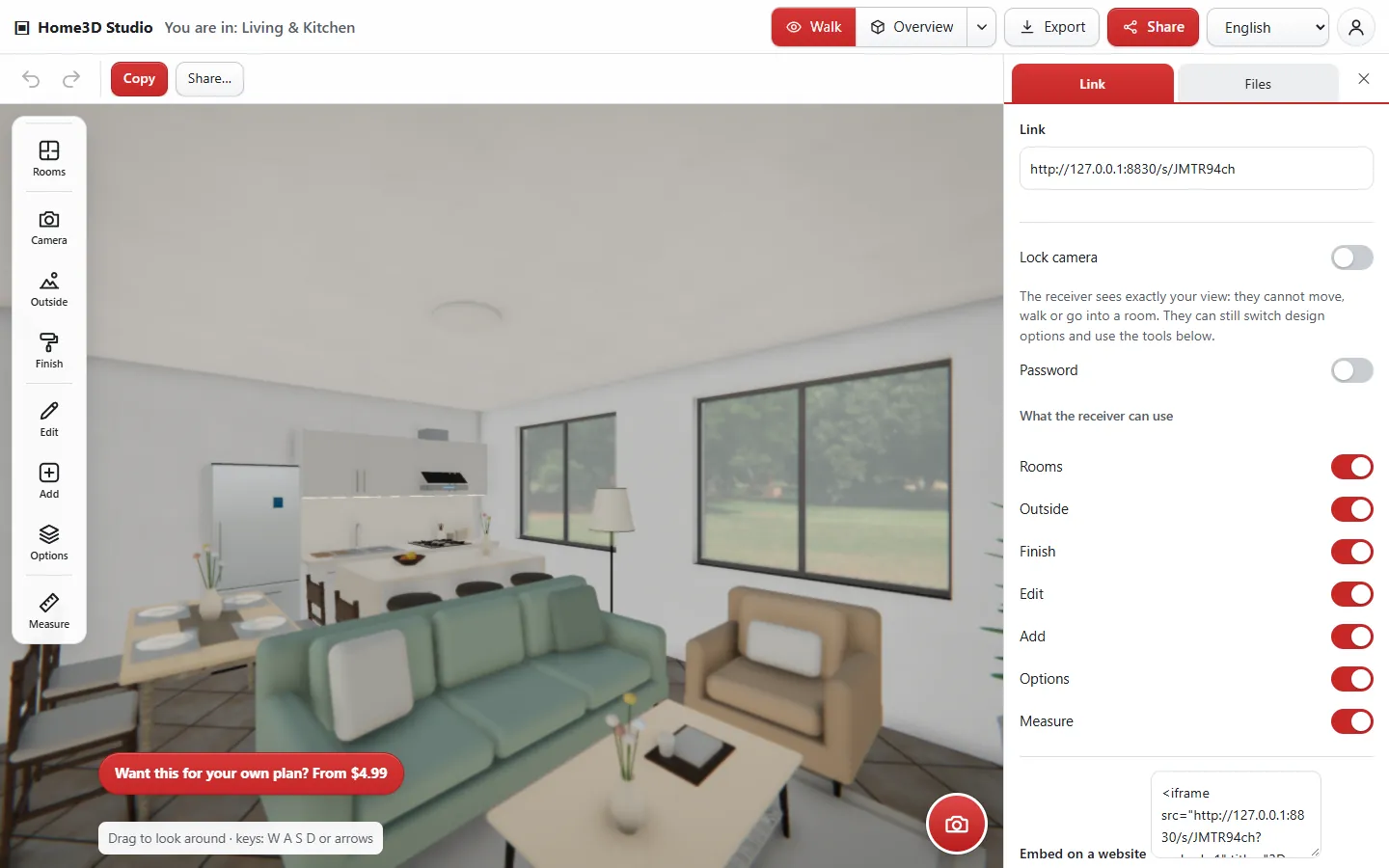
Bevor Sie um Meinungen bitten, prüfen Sie Entwurf und Maße. Stellen Sie bei Bedarf das Licht ein, wählen Sie die Zugriffskontrollen und bitten Sie alle, sich vor dem Gespräch dieselben Räume anzusehen.
Das Licht teilen, das Sie gerade betrachten
Der Link übernimmt die Sonneneinstellungen des Entwurfs: Ort, Datum, Uhrzeit und Himmelsrichtung Norden. So sieht die andere Person dasselbe Licht, das Sie beim Teilen eingestellt haben. Das ist hilfreich, wenn Sie wissen möchten, ob der Hauptraum zu der Zeit Sonne bekommt, zu der Sie ihn normalerweise nutzen würden.
Prüfen Sie vor dem Teilen die tatsächliche Ausrichtung des Zuhauses. Unter Draußen können Sie auf dem Reiter Sonne Ort, Datum und Ortszeit festlegen. Auf dem Reiter Norden drehen Sie den Grundriss passend zur Wirklichkeit. Der Blick am Morgen und am Abend kann unterschiedliche Fragen zum selben Raum aufwerfen. Die Anleitung zum Sonnen-Werkzeug erklärt die Einstellungen.
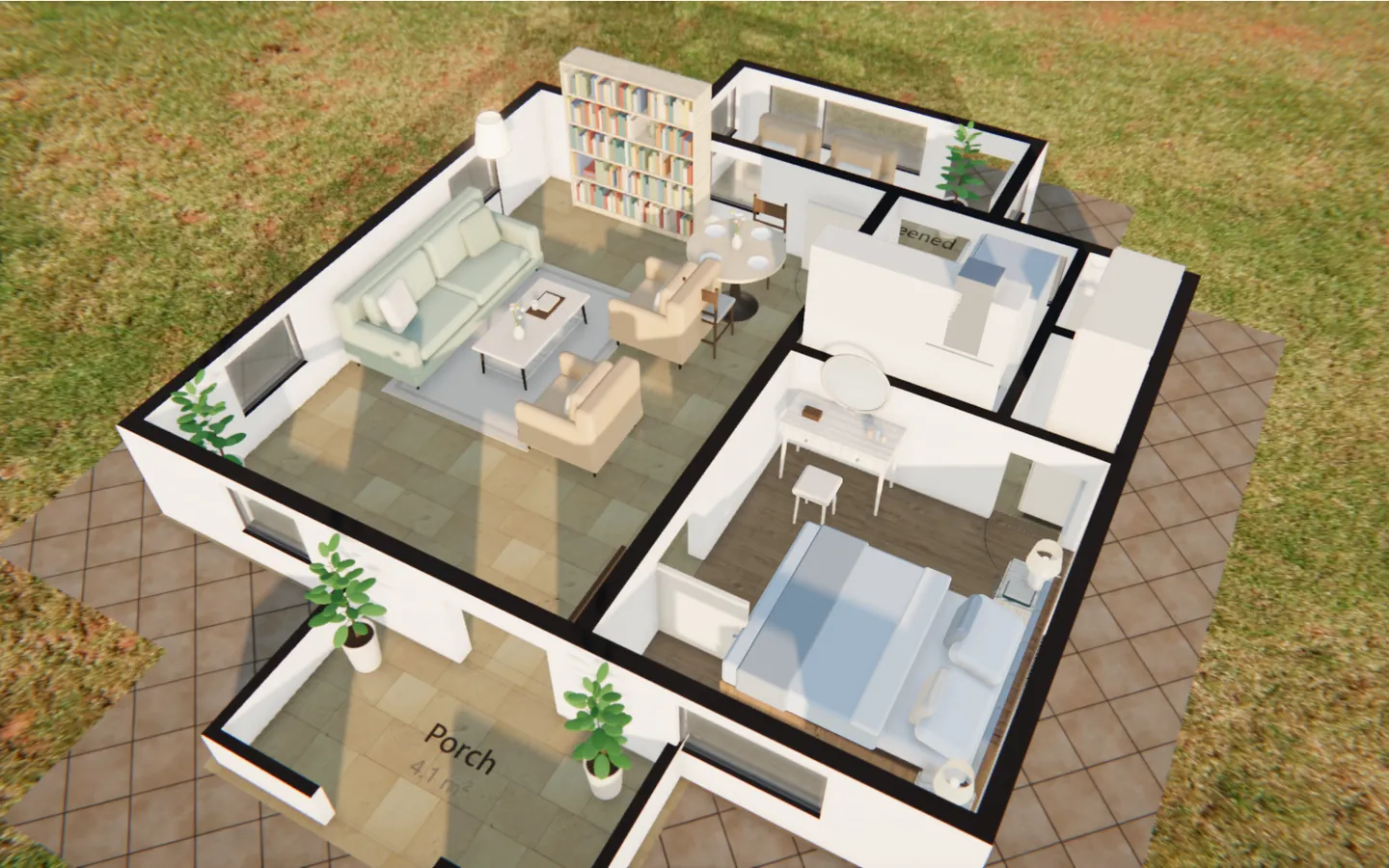
Das Licht ist eine Visualisierung des Grundrisses mit der Sonne an der von Ihnen eingestellten Position. Umliegende Gebäude, Bäume oder Hügel werden nicht vollständig berücksichtigt, und Wolken lassen sich nicht vorhersagen. Ist Tageslicht für die Entscheidung wichtig, prüfen Sie auch die Aussicht aus den echten Fenstern.
Entwurfsvarianten in einem Gespräch vergleichen
Geht es um die Einrichtung oder Oberflächen, erstellen Sie mehrere Optionen des Entwurfs. Home 3D Studio kann bis zu 10 Varianten mit Möbeln, Oberflächen und Wänden speichern. Varianten können in einem Freigabelink enthalten sein, sodass Familienmitglieder zwischen ihnen wechseln können, statt sich an mehrere Screenshots erinnern zu müssen.
Geben Sie jeder Option in Ihrer Nachricht einen klaren Zweck: Eine könnte einen offenen Weg durchs Wohnzimmer testen, eine andere dort eine Arbeitsecke einrichten. Fragen Sie, welche Aufteilung zum Alltag des Haushalts passt. Mit dem Modell können Sie Möglichkeiten erkunden. Eine Option belegt nicht, dass ein Möbelstück passt, solange Sie seine Maße nicht geprüft haben.
Beginnen Sie mit Übersicht, wenn Sie vor Änderungen die grundlegende Aufteilung besprechen möchten. Dort sehen Sie alle Räume auf einen Blick. Gehen Sie danach den Weg ab, der von jeder Option betroffen ist. Mehr zu dieser Vorgehensweise erfahren Sie unter Vogelperspektive eines Hauses.
Ein privates Zuhause privat halten
Beim Teilen mit Home 3D Studio können Sie ein Passwort festlegen. Außerdem lassen sich die Kamera sperren und mit einem Abonnement die Werkzeuge auswählen, die die andere Person nutzen darf. Entscheiden Sie, welche Steuerungsmöglichkeiten zum Gespräch passen, und öffnen Sie den Link anschließend selbst als Empfänger, um zu prüfen, ob die Ansicht Ihren Vorstellungen entspricht.
Überlegen Sie vor dem Senden, welche Informationen im Modell sichtbar sind. Ein Grundriss kann die Raumaufteilung und Eingänge zeigen; eine Nachricht kann eine Adresse oder andere persönliche Angaben enthalten. Teilen Sie nur mit den vorgesehenen Personen und verwenden Sie bei Bedarf die Passwortoption. Teilen Sie einen Entwurf aus einem Inserat, geben Sie an, welche Immobilie und welche Version des Plans er zeigt, damit niemand Varianten verwechselt.
Bilder und ein kurzes Video für den Chat
Manchmal braucht der Empfänger einen schnellen Eindruck, bevor er den Rundgang öffnet. Home 3D Studio kann einen hochauflösenden Screenshot der aktuellen Ansicht speichern. Wählen Sie eine Ansicht, die die unmittelbare Frage beantwortet, und senden Sie sie zusammen mit dem Link. Das Intro-Video zeigt als kurzen MP4- oder WebM-Clip, wie aus der Zeichnung ein Zuhause entsteht.
Bilder eignen sich, um auf ein Merkmal hinzuweisen. Der Link ist besser, wenn sich die andere Person selbstständig umsehen soll. Schicken Sie ein Standbild eines einzelnen Raums, geben Sie genug Kontext dazu, damit seine Lage im Gesamtgrundriss erkennbar ist. Die Anleitung zum Teilen und Herunterladen beschreibt Links, Bilder und Videos.
Vergleichen Sie mögliche Wohnungen, senden Sie für jede einen eigenen Link und kennzeichnen Sie diese klar. Die Anleitung zum Vergleich von Grundrissen hilft dabei, zu beiden dieselben Fragen zu stellen. Vereinbaren Sie, worauf jede Person achten soll: Wege, Platz für Möbel und Licht zu den relevanten Tageszeiten. Eine gemeinsame Ansicht macht das Gespräch konkreter. Für echte Maße und die Umgebung bleiben der Originalplan und eine Besichtigung maßgeblich.
Bitten Sie jede Person um eine Beobachtung, bevor Sie eine Entscheidung diskutieren. So bleibt das Gespräch an denselben Räumen und Fragen orientiert, auch wenn Sie sich nicht gemeinsam vor Ort umsehen können.
Einen 3D-Blick aufs Zuhause für eine Familienentscheidung teilen
- Öffnen Sie das kostenlose Beispiel eines Familienhauses; eine Anmeldung ist nicht nötig.
- Suchen Sie mit Übersicht den Raum, den alle besprechen sollen, und prüfen Sie dann mit Gehen den Weg hindurch.
- Legen Sie unter Draußen und Sonne ein Datum und eine Ortszeit fest, wenn Tageslicht Teil der Frage ist.
- Erstellen Sie mit Teilen einen Link und wählen Sie ein Passwort, eine Kamerasperre oder Werkzeugzugriff passend zum Gespräch.
- Öffnen Sie den Link wie ein Empfänger und prüfen Sie, ob Raum, Licht und verfügbare Steuerung die Frage verständlich machen.
Testen Sie jetzt alle Werkzeuge kostenlos und ohne Anmeldung am Beispiel. Zum Zeitpunkt der Erstellung kostet das Hochladen eines eigenen Grundrisses 20 Guthabenpunkte; 50 Guthabenpunkte kosten 4,99 €.
Sehen Sie es in 3D
Öffnen Sie einen Beispielentwurf und gehen Sie hindurch, prüfen Sie die Sonne, stellen Sie die Uhrzeit ein und sehen Sie, wie die Lampen angehen. Kostenlos, im Browser und ohne Installation.
Oder öffnen Sie direkt ein Beispiel: Lehrerhaus aus den 1920er-Jahren · Wohnung mit zwei Schlafzimmern