Artikel
Fotorealistische Bilder aus einem Grundriss im Browser erstellen
Erstellen Sie fotorealistische Bilder aus einem Grundriss: Wählen Sie Blickwinkel und Licht, prüfen Sie Browseranforderungen und erstellen Sie Screenshots.
Fotorealistische Bilder aus einem Grundriss zeigen einen geplanten Raum mit Licht, Oberflächen und Möbeln, statt dass Sie eine Zeichnung entschlüsseln müssen. Ein gerendertes Bild ist eine Einzelaufnahme einer 3D-Szene von einer gewählten Kameraposition. Prüfen Sie zuerst, ob Grundriss und Aufteilung stimmen. Wählen Sie dann Blickwinkel, Tageszeit und Lampeneinstellungen passend zu der Frage, die das Bild beantworten soll.
Kurz gesagt: Prüfen Sie Grundriss und Möbel, bevor Sie ein Bild rendern. Auch ein ausgefeiltes Bild übernimmt die Zeichnung. Stellen Sie Licht und Kamera passend zur Frage ein, die das Bild beantworten soll. Auf einem unterstützten Computer kann Home 3D Studio Ansichten in einer Warteschlange rendern. Ansonsten nutzen Sie die Ansicht auf dem Bildschirm oder einen hochauflösenden Screenshot.
Im Browser erstellt Home 3D Studio gerenderte Fotos auf einem Computer mit WebGPU-Unterstützung in Chrome oder Edge. Sie können bis zu 12 Ansichten einreihen und nacheinander rendern. Auf einem Smartphone oder in einem Browser ohne WebGPU speichert die Warteschlange jede Ansicht so, wie sie auf dem Bildschirm aussieht. Auch ein hochauflösender Screenshot ist eine schnelle Möglichkeit, die aktuelle Ansicht festzuhalten.
Was ist ein gerendertes Bild aus einem Grundriss?
Ein Grundriss zeigt von oben, wo Wände, Öffnungen und Räume liegen. Ein 3D-Modell ergänzt die Höhe und lässt Sie die Räume von innen sehen. Für ein gerendertes Bild wird in diesem Modell eine Kamera platziert und anhand der ausgewählten Materialien und Beleuchtung ein Bild berechnet. Das ist nützlich, um einen Entwurf zu erkunden oder ihn jemandem zu vermitteln, dem das Lesen von Grundrissen schwerfällt.
Ein gerendertes Bild ist nur so verlässlich wie das Modell dahinter. Wurde eine Wand oder ein Maß falsch erkannt, zeigt auch ein schönes Bild weiterhin den falschen Raum. Prüfen Sie Grundriss, Öffnungen und Maße, bevor Sie Zeit in Kamerawinkel oder Oberflächen investieren. Eine ausführlichere Erklärung des ersten Schritts finden Sie unter Vom Grundriss zu 3D.
Entscheiden Sie, welche Frage das Bild beantworten soll. Eine Ansicht von der Tür zeigt Laufwege. Vom Sofa aus sehen Sie das Verhältnis von Fenster und Küche. Eine Ansicht mit abgetrennten Wänden oder von oben kann die gesamte Aufteilung zeigen. Ein Bild erklärt selten alle Bereiche eines Zuhauses.

So funktionieren gerenderte Fotos
Vereinfacht gesagt verfolgt der Renderer das Licht in der 3D-Szene und schätzt, wie es von Oberflächen reflektiert wird. Er wiederholt die Berechnung, um das Bild zu verbessern, und entfernt dann das verbliebene Bildrauschen. Home 3D Studio rendert jedes Foto in der Warteschlange mit bis zu 192 Durchläufen und reduziert anschließend das Rauschen. Auf einem unterstützten Computer dauert jedes Foto ungefähr eine Minute.
Mehr Durchläufe sorgen für ein klareres Bild, können aber weder den zugrunde liegenden Grundriss korrigieren noch Details ergänzen, die im Modell fehlen. Betrachten Sie das Ergebnis als Visualisierung eines geplanten Raums. Möchten Sie ein genaues Produkt, Material oder Baudetail zeigen, prüfen Sie es anhand der tatsächlichen Spezifikation und nicht nur anhand des gerenderten Bildes.
Das Einzelbild hält außerdem einen bestimmten Lichtmoment fest. Das ist hilfreich, wenn Sie Ansichten vergleichen möchten. Es kann aber irreführen, wenn Besucher annehmen, der Raum sehe zu jeder Tageszeit so aus. Geben Sie beim Teilen einer sonnigen Ansicht die Tageszeit an und erwägen Sie für abends genutzte Räume ein zweites Bild nach Sonnenuntergang.
Stellen Sie das Licht ein, bevor Sie die Kamera ausrichten
Sonnenlicht verändert das Bild ebenso wie die Möbel. Wählen Sie unter Draußen in Sonne die Stadt oder Koordinaten, das Datum und die Ortszeit. Richten Sie Norden anschließend nach der tatsächlichen Ausrichtung im Grundriss aus. Vergleichen Sie Morgen, Mittag und Abend, wenn diese Zeiten wichtig sind. Stellen Sie für nachts genutzte Räume die Zeit nach Sonnenuntergang ein und passen Sie unter Räume Wärme und Helligkeit der Lampen an. Der Leitfaden für Tag und Abend erklärt die Lichtveränderungen.
Prüfen Sie auch die Aussicht aus den Fenstern. Mit Umgebung steuern und drehen Sie, was draußen zu sehen ist. Das ist eine Einstellung der Szene und keine Dokumentation des tatsächlichen Ausblicks der Immobilie. Aus dem Grundriss gehen nahe Gebäude und Bäume nicht hervor. Ein sonniges gerendertes Bild ist daher keine Garantie für das tatsächliche Licht.
Nachdem Sie das Licht gewählt haben, berücksichtigen Sie Belichtung und Objektiv. Die Kamera in Home 3D Studio bietet die Grafikmodi Einfach und Realistisch, Belichtung und ein Objektiv von 12–50 mm oder ein automatisches Weitwinkelobjektiv. Mit Weitwinkel sehen Sie mehr von einem engen Raum, doch die Proportionen sollten glaubwürdig bleiben. Prüfen Sie, ob die Kameraansicht dem entspricht, was man von diesem Standort aus sehen würde.
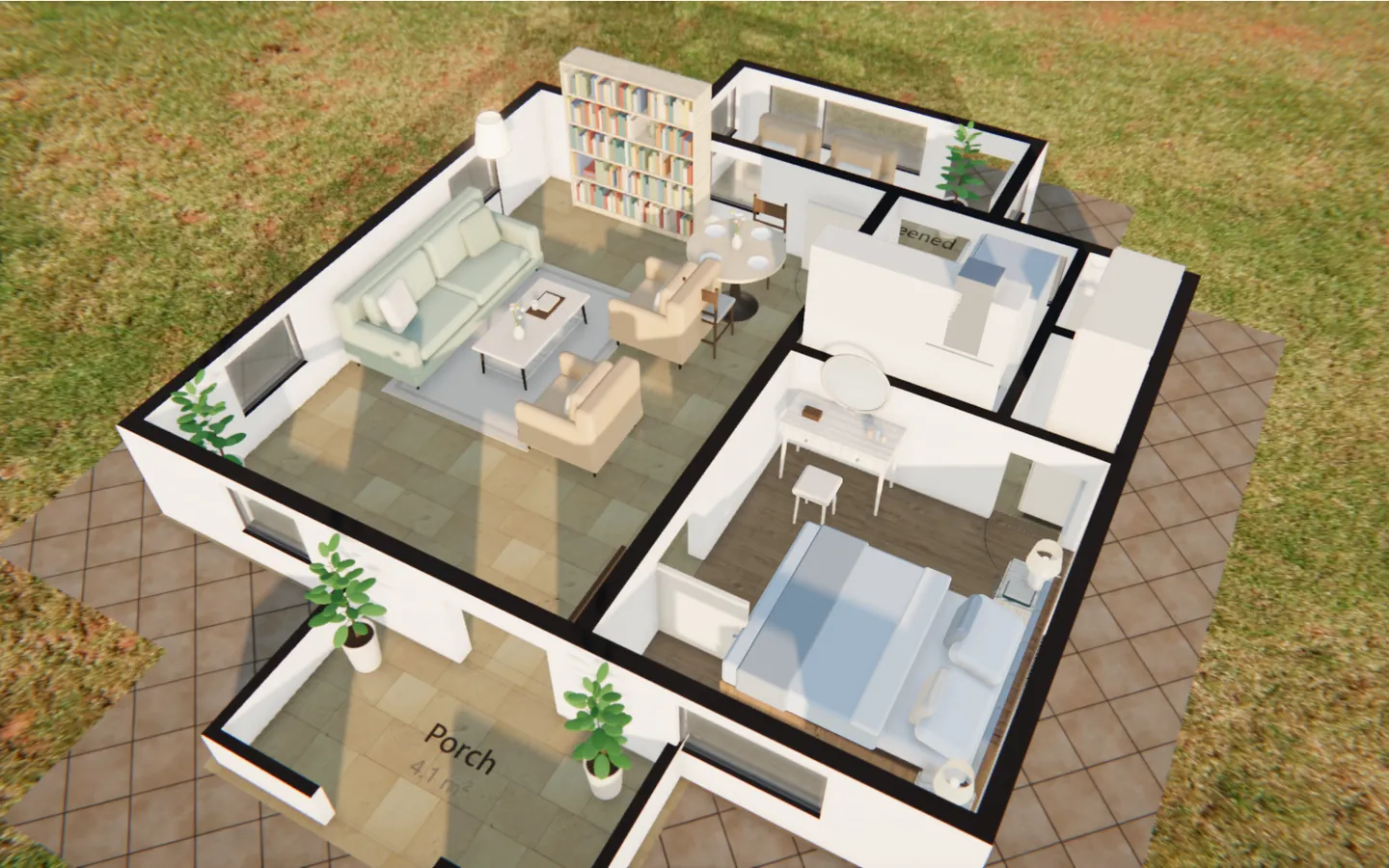
Wählen Sie Ansichten, die den Raum erklären
Stellen Sie eine kleine Serie zusammen, in der jede Ansicht eine Aufgabe hat:
- Beginnen Sie mit einer Übersicht, auf der die Lage der Räume erkennbar ist.
- Ergänzen Sie eine Ansicht des Wohnbereichs auf Augenhöhe, die seine Verbindung zu den angrenzenden Bereichen zeigt.
- Fügen Sie eine Tageslichtansicht hinzu, wenn es darum geht, wie Licht den Arbeits- oder Essbereich erreicht.
- Vergleichen Sie die Blickwinkel und entfernen Sie nahezu identische Ansichten. Jedes Bild sollte zusätzliche Informationen liefern.
Press the round camera button at the bottom right of the picture to add the view to the photo queue, then open Render. The queue holds up to 12 views. On a supported computer, render them and download each image or all of them as a ZIP. If WebGPU is unavailable, the queued views save as they look in the browser. The graphics and photo guide explains these options.
Für eine schnelle Prüfung nutzen Sie den hochauflösenden Screenshot der aktuellen Ansicht. Er hält das Bild auf dem Bildschirm ohne Wartezeit für ein gerendertes Foto fest. Das kann für ein Gespräch über eine Möbelposition oder die Wahl des besten Kamerawinkels ausreichen.
Prüfen Sie vor dem Teilen, ob die Bilder eine verständliche Reihenfolge bilden. Besucher sollten erkennen können, von wo aus die jeweilige Kamera auf den Raum blickt. Ergänzen Sie eine Ansicht auf Augenhöhe um eine Übersicht oder einen exportierten Grundriss, wenn sich die Räume schwer einordnen lassen. Kennzeichnen Sie Entwurfsvarianten oder Lichtzeiten, die sonst mit der endgültigen Entscheidung verwechselt werden könnten.
Erstellen und vergleichen Sie zwei Raumbilder
Laden Sie ein JPG-, PNG- oder WebP-Bild des Grundrisses in Home 3D Studio hoch. Wählen Sie nach dem Einlesen die Eingangstür und korrigieren Sie falsch erkannte Maße, bevor Sie durch den Raum gehen. Ändern Sie Möbel mit Ändern und Oberflächen mit Oberfläche. Wählen Sie dann Licht und Kameraperspektive. In der kostenlosen Zweizimmerwohnung können Sie die Werkzeuge ohne Anmeldung und ohne eigenen Grundriss ausprobieren.
- Öffnen Sie das Beispiel einer Zweizimmerwohnung. Es ist kostenlos, umfasst alle Werkzeuge und erfordert keine Anmeldung.
- Richten Sie mit Gehen eine Ansicht auf Augenhöhe ein und stellen Sie unter Draußen im Reiter Sonne die Uhrzeit ein.
- Wählen Sie mit Kamera die Grafikoption Realistisch und passen Sie Objektiv oder Belichtung für diese Ansicht an.
- Add the view to the photo queue and open Render to make a Local render on a computer with WebGPU in Chrome or Edge, or an AI render on any device.
- Erstellen Sie eine zweite Ansicht von einer anderen Position oder Tageszeit und vergleichen Sie, was die beiden Bilder über den Raum vermitteln.
Probieren Sie das Beispiel jetzt kostenlos mit allen Werkzeugen und ohne Anmeldung aus. Für gerenderte Bilder aus Ihrer eigenen Zeichnung können Sie Ihren Grundriss hochladen: Das kostet 20 Credits (zum Zeitpunkt der Erstellung kosten 50 Credits 4,99 €).
Ein gerendertes Bild kann helfen, einen Entwurf zu besprechen. Es bleibt jedoch eine Visualisierung auf Grundlage der Zeichnung. Prüfen Sie für Entscheidungen zu genauen Maßen oder Tageslicht den Grundriss und die tatsächliche Umgebung.
Sehen Sie es in 3D
Öffnen Sie einen Beispielentwurf und gehen Sie hindurch, prüfen Sie die Sonne, stellen Sie die Uhrzeit ein und sehen Sie, wie die Lampen angehen. Kostenlos, im Browser und ohne Installation.
Oder öffnen Sie direkt ein Beispiel: Lehrerhaus aus den 1920er-Jahren · Wohnung mit zwei Schlafzimmern
Wählen Sie Ansichten, die bestimmte Fragen beantworten, und vergleichen Sie sie zu den passenden Tageszeiten. Eine klare Serie ehrlicher Bilder ist nützlicher als ein einzelner dramatischer Blickwinkel.