Article
Rendus réalistes depuis un plan dans votre navigateur
Réalisez des rendus depuis un plan : choisissez la vue et l’éclairage, puis vérifiez la compatibilité du navigateur et la capture rapide.
Les rendus réalistes à partir d’un plan permettent de visualiser une pièce envisagée avec sa lumière, ses finitions et ses meubles, au lieu de déchiffrer un dessin. Un rendu est une image fixe d’une scène 3D prise depuis un point de vue choisi. Vérifiez d’abord le plan et l’agencement, puis sélectionnez le point de vue, l’heure et l’éclairage des lampes qui permettront d’examiner ce qui vous intéresse.
En bref : Vérifiez le plan et les meubles avant de créer un rendu : une image soignée dépend toujours du dessin. Réglez la lumière et l’appareil photo selon la question à laquelle l’image doit répondre. Sur un ordinateur compatible, Home 3D Studio peut calculer les vues de la file d’attente ; sinon, utilisez la vue affichée à l’écran ou une capture haute résolution.
Dans Home 3D Studio, un ordinateur compatible WebGPU avec Chrome ou Edge peut produire des images calculées. Vous pouvez mettre jusqu’à 12 vues en file d’attente et les calculer l’une après l’autre. Sur un téléphone ou dans un navigateur sans WebGPU, la file enregistre chaque vue telle qu’elle apparaît à l’écran. La capture haute résolution est un autre moyen rapide d’enregistrer la vue actuelle.
Qu’est-ce qu’un rendu à partir d’un plan ?
Un plan montre du dessus l’emplacement des murs, des ouvertures et des pièces. Un modèle 3D ajoute de la hauteur et permet de voir les espaces depuis l’intérieur. Un rendu utilise ce modèle, place un appareil photo et calcule une image avec les matériaux et l’éclairage sélectionnés. Il permet d’explorer un projet ou de le présenter à quelqu’un qui a du mal à lire les plans.
La fiabilité du rendu dépend de celle du modèle. Si un mur ou une dimension a été mal interprété, une belle image représente quand même une pièce erronée. Vérifiez le plan, les ouvertures et les dimensions avant de consacrer du temps au choix des angles et des finitions. Pour en savoir plus sur cette première étape, consultez convertir un plan en 3D.
Décidez à quelle question l’image doit répondre. Une vue depuis l’entrée peut montrer la circulation. Une vue depuis le canapé peut montrer le lien entre la fenêtre et la cuisine. Une vue en coupe ou du dessus peut montrer l’ensemble de l’agencement. Une seule image explique rarement tous les aspects d’un logement.

Comment fonctionnent les photos calculées ?
En termes simples, le moteur de rendu suit la lumière dans la scène 3D et estime comment elle se reflète sur les surfaces. Il répète le calcul pour affiner l’image, puis réduit le bruit visuel restant. Home 3D Studio calcule chaque photo en file d’attente jusqu’à 192 passes, puis la débruite. Sur un ordinateur compatible, chaque photo prend environ une minute.
Un plus grand nombre de passes peut rendre l’image plus nette, mais ne corrige pas le plan d’origine et ne crée pas de détails absents du modèle. Considérez le résultat comme une visualisation de l’espace envisagé. Si vous devez montrer précisément un produit, un matériau ou un détail de construction, vérifiez-le à partir des spécifications réelles, en dehors du rendu.
Une image fixe correspond aussi à un seul moment d’éclairage. C’est utile pour comparer, mais les visiteurs pourraient croire que la pièce est toujours éclairée ainsi. Indiquez l’heure de la vue ensoleillée que vous partagez et envisagez une autre image après le coucher du soleil pour les pièces utilisées le soir.
Réglez la lumière avant de cadrer l’image
La lumière du soleil modifie l’image autant que les meubles. Dans Dehors, indiquez la ville ou les coordonnées, la date et l’heure locale dans l’onglet Soleil, puis alignez Nord sur l’orientation réelle du plan. Comparez le matin, à midi et le soir si ces heures comptent. Pour les pièces utilisées la nuit, choisissez une heure après le coucher du soleil et réglez la chaleur et la luminosité des lampes dans Pièces. Le guide de la journée et de la soirée explique le changement de lumière.
Vérifiez aussi la vue par les fenêtres. Environnement règle ce qu’on voit à l’extérieur et peut être tourné. Il s’agit d’un réglage de scène, pas d’une représentation de la vue réelle du logement. Le plan n’indique pas les bâtiments ou les arbres voisins : un rendu ensoleillé ne garantit donc pas la lumière réelle.
Après avoir choisi l’éclairage, réglez l’exposition et l’objectif. Dans Home 3D Studio, Caméra propose des graphismes Simple ou Réaliste, le réglage de l’exposition et un objectif de 12–50 mm ou un objectif grand-angle automatique. Un grand-angle peut montrer davantage une pièce étroite, mais l’image doit conserver des proportions fidèles. Vérifiez que la vue ressemble à ce qu’une personne verrait depuis cet endroit.
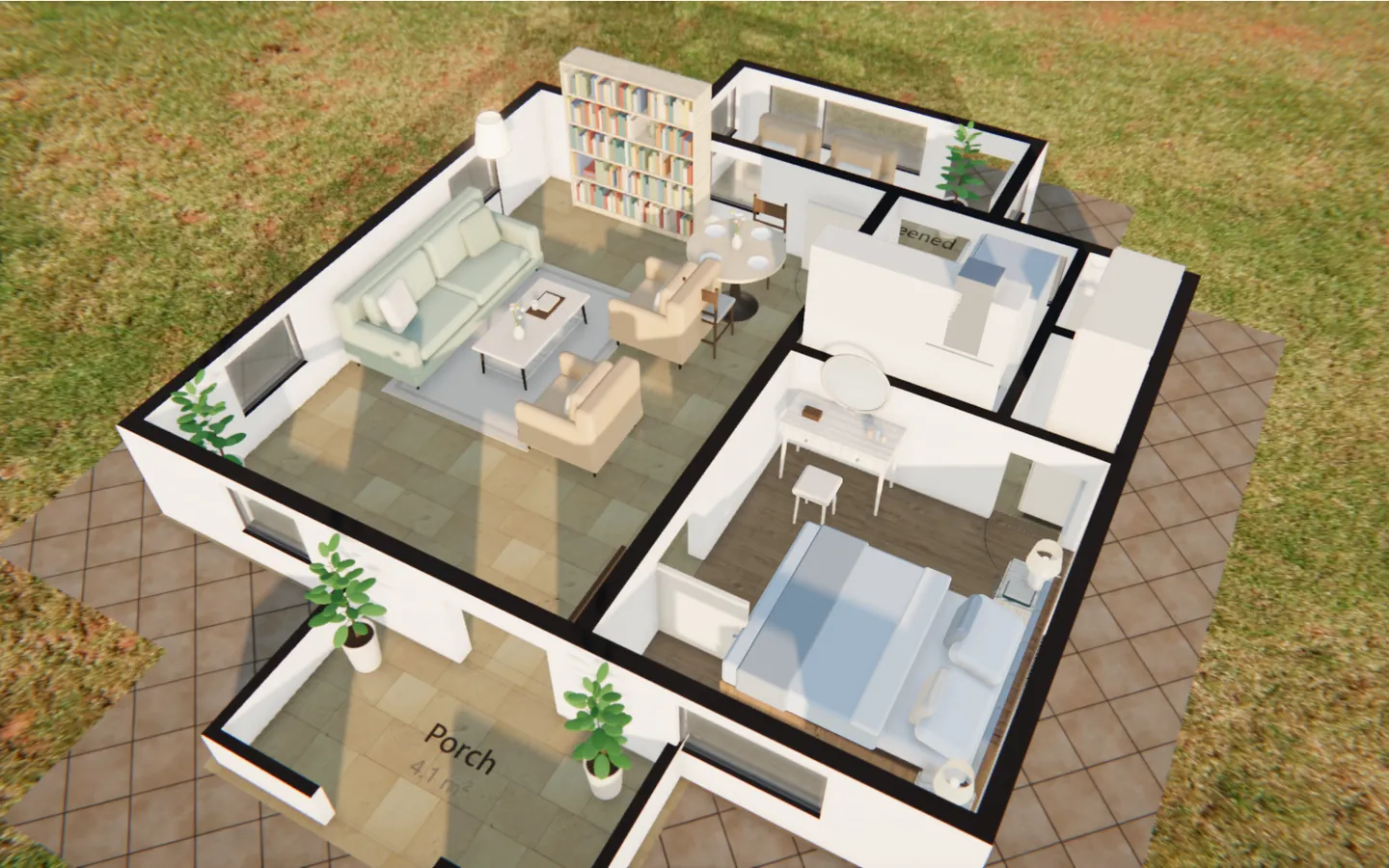
Mettez en file d’attente les vues qui expliquent l’espace
Créez un petit ensemble où chaque vue a son utilité :
- Commencez par une vue d’ensemble qui situe les pièces les unes par rapport aux autres.
- Ajoutez une vue du salon à hauteur d’œil pour montrer son lien avec les espaces voisins.
- Ajoutez une vue en journée si vous voulez savoir comment la lumière atteint un espace de travail ou de repas.
- Comparez les angles et retirez les vues presque identiques ; chaque image doit apporter une information.
Press the round camera button at the bottom right of the picture to add the view to the photo queue, then open Render. The queue holds up to 12 views. On a supported computer, render them and download each image or all of them as a ZIP. If WebGPU is unavailable, the queued views save as they look in the browser. The graphics and photo guide explains these options.
Pour une vérification rapide, prenez une capture haute résolution de la vue actuelle. Elle enregistre ce que vous voyez sans attendre le calcul d’une photo. Cela peut suffire pour discuter de l’emplacement d’un meuble ou choisir l’angle qui mérite un rendu complet.
Avant de partager les images, vérifiez qu’elles forment une suite cohérente. Le visiteur doit pouvoir situer l’appareil photo d’une vue à l’autre. Si la position des pièces est difficile à comprendre, accompagnez une vue à hauteur d’œil d’une vue d’ensemble ou d’un plan exporté. Identifiez toute variante d’agencement ou heure d’éclairage qui pourrait être prise pour le choix définitif.
Créer et comparer deux rendus d’une pièce
Importez dans Home 3D Studio une image de plan au format JPG, PNG ou WebP. Après son analyse, choisissez la porte d’entrée et corrigez les dimensions mal interprétées avant de vous promener dans le modèle. Réglez les meubles avec Modifier et les surfaces avec Finition, puis choisissez la lumière et le point de vue. L’appartement avec deux chambres gratuit permet d’essayer les outils sans inscription ni import de plan.
- Ouvrez le modèle d’appartement avec deux chambres. Il est gratuit, avec tous les outils et sans inscription.
- Utilisez Marcher pour cadrer une vue à hauteur d’œil, puis choisissez l’heure dans Dehors, sous Soleil.
- Utilisez Caméra pour choisir les graphismes Réaliste et régler l’objectif ou l’exposition de cette vue.
- Add the view to the photo queue and open Render to make a Local render on a computer with WebGPU in Chrome or Edge, or an AI render on any device.
- Créez une deuxième vue depuis un autre endroit ou à une autre heure, et comparez ce que chaque image vous apprend sur la pièce.
Essayez le modèle gratuitement dès maintenant, avec tous les outils et sans inscription ; pour obtenir des rendus de votre dessin, importez votre plan pour 20 crédits (au moment de la rédaction, 50 crédits coûtent 4,99 €).
Un rendu peut faciliter la discussion d’un projet, mais il reste une visualisation qui suit le dessin. Pour les décisions liées aux dimensions exactes ou à la lumière du jour, vérifiez le plan et l’environnement réel.
Voyez-le en 3D
Ouvrez un modèle d’exemple et parcourez-le, vérifiez le soleil, réglez l’heure et regardez les lampes s’allumer. C’est gratuit, dans votre navigateur, sans rien à installer.
Ou ouvrez directement un modèle : Maison d’instituteur des années 1920 · Appartement avec deux chambres
Choisissez les vues qui répondent à des questions précises, puis comparez-les aux bonnes heures. Un ensemble d’images honnêtes et claires est plus utile qu’un seul angle spectaculaire.