Articolo
Render fotorealistici da una planimetria in 3D nel browser
Crea render fotorealistici da una planimetria scegliendo inquadratura e luce, scopri i requisiti del browser e usa l'opzione rapida per gli screenshot.
I render fotorealistici da una planimetria ti aiutano a immaginare una stanza proposta con luce, finiture e mobili, senza dover interpretare un disegno. Un render è un'immagine fissa di una scena 3D, ripresa da una posizione scelta. Prima verifica che planimetria e disposizione siano corrette; poi scegli l'inquadratura, l'ora del giorno e le impostazioni delle lampade in base a ciò che vuoi osservare.
In breve: Controlla la planimetria e i mobili prima di creare un render: anche un'immagine rifinita segue il disegno. Imposta luce e fotocamera in base alla domanda a cui vuoi che risponda. Su un computer compatibile, Home 3D Studio può elaborare le viste in coda; sugli altri dispositivi, usa la vista sullo schermo o uno screenshot ad alta risoluzione.
In Home 3D Studio, il browser può produrre immagini con tracciamento dei raggi su un computer che supporta WebGPU con Chrome o Edge. Puoi mettere in coda fino a 12 viste e renderizzarle una alla volta. Su un telefono o un browser senza WebGPU, la coda salva ogni vista così come appare sullo schermo. Uno screenshot ad alta risoluzione è un altro modo rapido per acquisire la vista corrente.
Cos'è un render da una planimetria?
Una planimetria mostra dall'alto la posizione di pareti, aperture e stanze. Un modello 3D aggiunge l'altezza e ti permette di vedere gli ambienti dall'interno. Il render usa quel modello, posiziona una fotocamera e calcola un'immagine con i materiali e l'illuminazione selezionati. È utile per esplorare un progetto o comunicarlo a chi fatica a leggere le planimetrie.
L'affidabilità del render dipende da quella del modello. Se una parete o una misura è stata interpretata male, anche un'immagine splendida rappresenta una stanza sbagliata. Prima di dedicare tempo alle inquadrature o alle finiture, controlla la planimetria, le aperture e le dimensioni. Per una spiegazione più ampia del primo passaggio, consulta dalla planimetria al 3D.
Decidi a quale domanda deve rispondere l'immagine. Una vista dall'ingresso può mostrare i passaggi. Una vista dal divano può mostrare il rapporto tra finestra e cucina. Una vista dall'alto o sezionata può mostrare la disposizione complessiva. Di solito una sola immagine non basta a spiegare ogni parte della casa.

Come funzionano le immagini con tracciamento dei raggi
In breve, il renderer segue la luce nella scena 3D e stima come viene riflessa dalle superfici. Ripete il calcolo per migliorare l'immagine, poi riduce il rumore visivo residuo. Home 3D Studio calcola ogni foto in coda per un massimo di 192 passaggi e ne riduce il rumore. Su un computer compatibile, ogni immagine richiede circa un minuto.
Più passaggi aiutano a ottenere un'immagine più pulita, ma non possono correggere la planimetria di partenza né inventare dettagli assenti dal modello. Considera il risultato una visualizzazione dello spazio proposto. Se devi mostrare un prodotto, un materiale o un dettaglio costruttivo preciso, verifica la specifica reale al di fuori del render.
L'immagine fissa cattura anche un singolo momento di luce. È utile per fare confronti, ma può indurre in errore se chi guarda pensa che la stanza appaia così a tutte le ore. Quando condividi una vista illuminata dal sole, indica l'ora del giorno e valuta di aggiungere una seconda immagine dopo il tramonto per gli ambienti usati di sera.
Imposta la luce prima di inquadrare
La luce del sole modifica l'immagine quanto i mobili. In Esterno, scegli la città o le coordinate, la data e l'ora locale nella scheda Sole, poi allinea Nord all'orientamento reale della planimetria. Confronta mattino, mezzogiorno e sera se questi orari sono rilevanti. Per le stanze usate di notte, imposta un'ora dopo il tramonto e regola calore e luminosità delle lampade in Stanze. La guida alla luce diurna e serale spiega come cambia l'illuminazione.
Controlla anche la vista dalle finestre. Dintorni controlla ciò che appare all'esterno e può essere ruotato. È un'impostazione della scena, non una rappresentazione della vista reale dell'immobile. La planimetria non contiene informazioni sugli edifici o sugli alberi vicini: non considerare quindi un render soleggiato una garanzia di luce nella realtà.
Dopo aver scelto la luce, valuta esposizione e obiettivo. Fotocamera in Home 3D Studio offre grafica Semplice o Realistica, regolazione dell'esposizione e un obiettivo da 12–50 mm oppure grandangolare automatico. Un'inquadratura ampia può mostrare meglio una stanza piccola, ma non deve falsarne le proporzioni. Verifica che la vista sembri simile a quella che avrebbe una persona da quel punto.
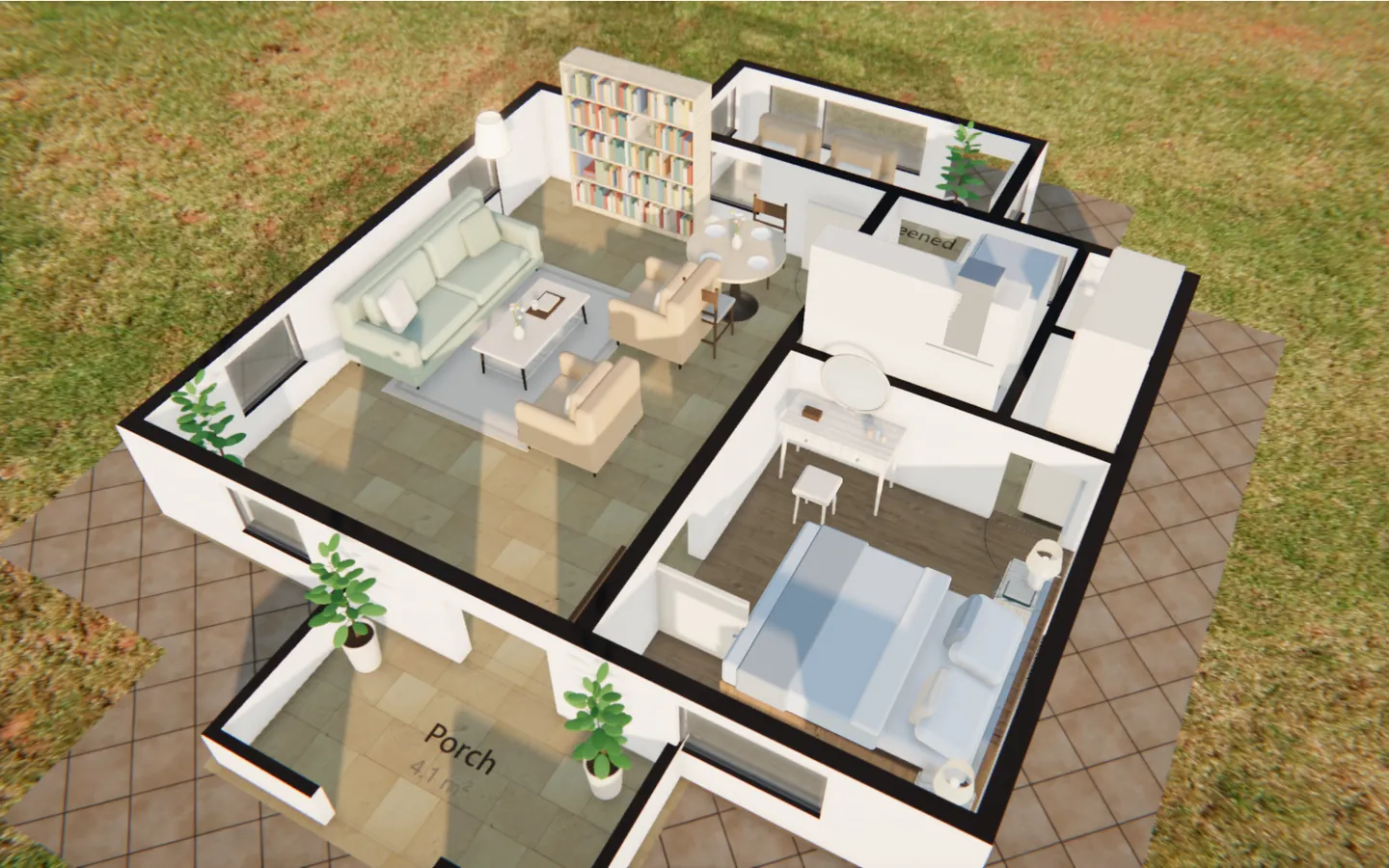
Metti in coda le viste che spiegano lo spazio
Prepara un piccolo gruppo di immagini in cui ognuna abbia uno scopo:
- Inizia con una panoramica per mostrare la disposizione delle stanze.
- Aggiungi una vista all'altezza degli occhi della zona giorno per far vedere come si collega agli spazi vicini.
- Includi una vista diurna se vuoi verificare come arriva la luce nella zona di lavoro o pranzo.
- Confronta le inquadrature ed elimina quelle quasi uguali: ogni immagine dovrebbe aggiungere informazioni.
Press the round camera button at the bottom right of the picture to add the view to the photo queue, then open Render. The queue holds up to 12 views. On a supported computer, render them and download each image or all of them as a ZIP. If WebGPU is unavailable, the queued views save as they look in the browser. The graphics and photo guide explains these options.
Per un controllo rapido, usa lo screenshot ad alta risoluzione della vista corrente. Acquisisce ciò che stai guardando senza aspettare il completamento del render. Può bastare per discutere la posizione di un mobile o decidere quale inquadratura merita un render completo.
Prima di condividere le immagini, verifica che formino una sequenza coerente. Chi le guarda dovrebbe capire da dove è stata scattata ogni immagine rispetto alle altre. Affianca una vista all'altezza degli occhi a una panoramica o a una planimetria esportata se è difficile orientarsi tra le stanze. Indica ogni variante di progetto o ora di illuminazione che potrebbe essere scambiata per la scelta definitiva.
Crea e confronta due render di una stanza
Carica in Home 3D Studio un'immagine JPG, PNG o WebP della planimetria. Dopo che è stata elaborata, scegli la porta d'ingresso e correggi le eventuali misure interpretate male prima di esplorare la casa. Sposta i mobili con Modifica e cambia le superfici con Finiture. Poi scegli la luce e l'inquadratura. Il campione gratuito dell'appartamento con due camere da letto ti permette di provare gli strumenti senza registrarti o caricare una planimetria.
- Apri il campione dell'appartamento con due camere da letto. È gratuito, include tutti gli strumenti e non richiede registrazione.
- Usa Cammina per impostare una vista all'altezza degli occhi, poi seleziona l'ora in Esterno, nella scheda Sole.
- In Fotocamera, scegli la grafica Realistica e regola l'obiettivo o l'esposizione per quella vista.
- Add the view to the photo queue and open Render to make a Local render on a computer with WebGPU in Chrome or Edge, or an AI render on any device.
- Crea una seconda vista da un'altra posizione o a un'altra ora e confronta ciò che ciascuna immagine mostra della stanza.
Prova subito il campione gratis con tutti gli strumenti e senza registrarti; per ottenere render dal tuo disegno, carica il tuo progetto per 20 crediti (al momento della stesura, 50 crediti costano 4,99 €).
Un render può facilitare la discussione di una proposta, ma resta una visualizzazione basata sul disegno. Se devi prendere decisioni che dipendono da dimensioni precise o dalla luce diurna, verifica la planimetria e i dintorni reali.
Guardalo in 3D
Apri un progetto di esempio e percorrilo, controlla il sole, imposta l’ora e guarda accendersi le lampade. È gratis, nel browser, senza niente da installare.
Oppure apri direttamente un esempio: Casa del maestro degli anni ’20 · Appartamento con due camere da letto
Scegli inquadrature che rispondano a domande specifiche e confrontale negli orari giusti. Un gruppo coerente di immagini chiare e veritiere è più utile di una singola visuale d'effetto.