Artículo
Renders realistas desde un plano de casa en tu navegador
Crea renders realistas desde un plano: elige vistas e iluminación y conoce los requisitos del navegador y la opción rápida de captura de pantalla.
Los renders realistas a partir de un plano te permiten ver una habitación proyectada con luz, acabados y muebles, en lugar de tener que interpretar un dibujo. Un render es una imagen fija de una escena 3D desde una posición de cámara elegida. Primero comprueba que el plano y la distribución sean correctos; después elige la vista, la hora del día y los ajustes de las lámparas según lo que quieras revisar.
En resumen: Comprueba el plano y los muebles antes de crear un render: una imagen pulida sigue representando el dibujo. Ajusta la luz y la cámara a la pregunta que deba responder la imagen. En un ordenador compatible, Home 3D Studio puede trazar las vistas en cola; en otros dispositivos, usa la vista en pantalla o una captura de pantalla de alta resolución.
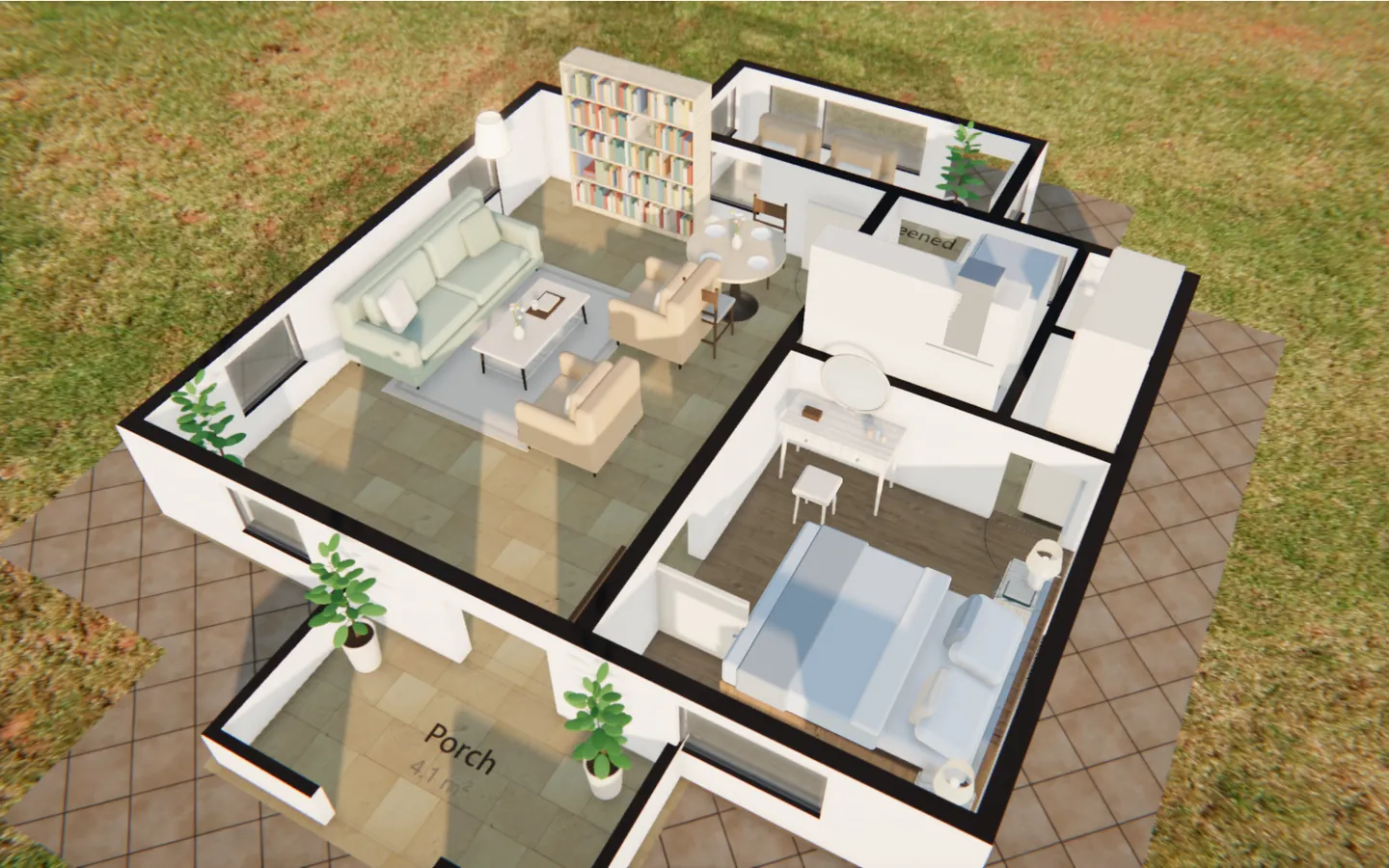
En un ordenador compatible con WebGPU y con Chrome o Edge, el navegador puede generar fotos trazadas en Home 3D Studio. Puedes poner hasta 12 vistas en cola y renderizarlas una por una. En un teléfono o en un navegador sin WebGPU, la cola guarda cada vista tal como aparece en pantalla. Otra opción rápida es hacer una captura de pantalla de alta resolución de la vista actual.
¿Qué es un render a partir de un plano?
Un plano muestra desde arriba la posición de las paredes, los huecos y las habitaciones. Un modelo 3D añade la altura y permite ver las estancias desde dentro. Para crear un render, se coloca una cámara en el modelo y se calcula una imagen con los materiales y la iluminación elegidos. Sirve para explorar un diseño o explicárselo a alguien a quien le cueste interpretar planos.
La fiabilidad de un render depende de la del modelo. Si una pared o una medida se leyó mal, una imagen preciosa seguirá mostrando una habitación equivocada. Comprueba el plano, los huecos y las medidas antes de dedicar tiempo a los ángulos de cámara o a los acabados. Para saber más sobre el primer paso, consulta del plano al 3D.
Decide a qué pregunta debe responder la imagen. La vista desde la entrada puede mostrar los recorridos. Desde el sofá, puede enseñar la relación entre la ventana y la cocina. Una vista seccionada o desde arriba puede mostrar toda la distribución. Rara vez una sola imagen explica todas las partes de una vivienda.

Cómo se crean las fotos trazadas
En pocas palabras, el renderizador sigue la luz por la escena 3D y calcula cómo rebota en las superficies. Repite el cálculo para mejorar la imagen y después elimina el ruido visual restante. Home 3D Studio traza cada foto en cola hasta 192 pasadas y reduce el ruido. En un ordenador compatible, cada foto tarda alrededor de un minuto.
Un mayor número de pasadas ayuda a obtener una imagen más limpia, pero no corrige el plano original ni inventa detalles que no estén en el modelo. Considera el resultado una visualización de un espacio proyectado. Si necesitas mostrar un producto, un material o un detalle constructivo exactos, compruébalos en la especificación real fuera del render.
La imagen fija también congela un momento de iluminación. Eso resulta útil para comparar, pero puede confundir si los visitantes creen que la habitación se ve así a cualquier hora. Al compartir una vista soleada, indica la hora del día y considera incluir otra imagen después del atardecer si la estancia se usa por la noche.
Ajusta la luz antes de encuadrar la cámara
La luz del sol cambia la imagen tanto como los muebles. En Exterior, elige la ciudad o las coordenadas, la fecha y la hora local en Sol; después, ajusta Norte a la orientación real del plano. Compara la mañana, el mediodía y la tarde si esas horas son importantes. Para las habitaciones que se usan de noche, pon la hora después del atardecer y ajusta la calidez y el brillo de las lámparas en Habitaciones. La guía de luz diurna y nocturna explica los cambios de iluminación.
Comprueba también la vista desde las ventanas. Entorno controla lo que aparece fuera y se puede girar. Es un ajuste de la escena, no un registro de las vistas reales de la propiedad. El plano no indica si hay edificios o árboles cercanos, así que no tomes un render soleado como garantía de la luz que habrá en la vivienda.
Ajusta la exposición y el objetivo después de elegir la luz. La Cámara de Home 3D Studio ofrece gráficos Simple o Realista, control de exposición y objetivos de 12–50 mm o un gran angular automático. Un encuadre amplio puede mostrar más de una habitación pequeña, pero procura que las proporciones sigan siendo creíbles. Comprueba si la vista de cámara se parece a lo que vería una persona desde ese lugar.
Pon en cola las vistas que expliquen el espacio
Prepara un conjunto pequeño en el que cada vista tenga una función:
- Empieza con una vista general que sitúe las habitaciones.
- Añade una vista a la altura de los ojos de la zona de estar para mostrar cómo se conecta con las estancias cercanas.
- Incluye una vista de día si quieres comprobar cómo llega la luz a un sitio de trabajo o al comedor.
- Compara los ángulos y elimina los casi idénticos; cada imagen debe aportar información.
Press the round camera button at the bottom right of the picture to add the view to the photo queue, then open Render. The queue holds up to 12 views. On a supported computer, render them and download each image or all of them as a ZIP. If WebGPU is unavailable, the queued views save as they look in the browser. The graphics and photo guide explains these options.
Para una comprobación rápida, haz una captura de pantalla de alta resolución de la vista actual. Captura lo que estás viendo sin esperar a que se trace la foto. Puede bastar para hablar de la posición de un mueble o decidir qué ángulo merece un render completo.
Antes de compartirlas, comprueba que las imágenes formen una secuencia coherente. El visitante debe poder entender dónde está cada cámara respecto a las demás. Combina una imagen a la altura de los ojos con una vista general o un plano exportado si cuesta situar las habitaciones. Etiqueta las opciones de diseño y las horas de luz que alguien podría confundir con la decisión definitiva.
Crea y compara dos renders de una habitación
Sube a Home 3D Studio una imagen JPG, PNG o WebP del plano. Cuando la lea, elige la puerta de entrada y corrige las medidas que se hayan interpretado mal antes de recorrer la vivienda. Ajusta los muebles con Editar y las superficies con Acabado. Después, elige la luz y la vista de cámara. Puedes probar las herramientas en el apartamento de dos dormitorios, gratis y sin registrarte ni subir un plano.
- Abre el apartamento de dos dormitorios de ejemplo. Es gratis, incluye todas las herramientas y no requiere registrarse.
- Usa Caminar para encuadrar una vista a la altura de los ojos y después elige la hora en Exterior, dentro de Sol.
- Usa Cámara para elegir los gráficos Realista y ajustar el objetivo o la exposición.
- Add the view to the photo queue and open Render to make a Local render on a computer with WebGPU in Chrome or Edge, or an AI render on any device.
- Crea otra vista desde una posición u hora diferente y compara lo que muestra cada imagen de la habitación.
Prueba el ejemplo gratis, con todas las herramientas y sin registrarte. Para crear renders a partir de tu dibujo, sube el plano por 20 créditos (en el momento de redactar este artículo, 50 créditos costaban 4,99 €).
Un render facilita hablar de una propuesta, pero sigue siendo una visualización basada en el dibujo. Comprueba el plano y el entorno real antes de tomar decisiones que dependan de las medidas exactas o la luz natural.
Míralo en 3D
Abre un diseño de ejemplo y recórrelo, comprueba el sol, ajusta la hora y mira cómo se encienden las lámparas. Es gratis, funciona en tu navegador y no hay que instalar nada.
O abre un ejemplo directamente: Casa de maestro de la década de 1920 · Apartamento de dos dormitorios
Elige vistas que respondan a preguntas concretas y compáralas a las horas adecuadas. Un conjunto claro y honesto de imágenes resulta más útil que un único ángulo espectacular.