Artigo
Renderizações fotorrealistas da planta baixa no navegador
Crie renderizações fotorrealistas de uma planta baixa escolhendo pontos de vista e iluminação; entenda os requisitos do navegador e a opção de captura rápida.
Renderizações fotorrealistas de uma planta baixa ajudam você a visualizar um cômodo planejado com luz, acabamentos e móveis, sem precisar interpretar um desenho. Uma renderização é uma imagem estática de uma cena 3D, feita a partir de um ponto de vista escolhido. Primeiro, confira se a planta e a disposição estão corretas; depois, escolha o enquadramento, o horário do dia e as luminárias de acordo com o que deseja avaliar.
Em resumo: Confira a planta baixa e os móveis antes de criar uma renderização; uma imagem bem produzida ainda segue o desenho. Ajuste a iluminação e a câmera de acordo com a pergunta que a imagem deve responder. Em um computador compatível, o Home 3D Studio pode renderizar as vistas selecionadas em fila; em outros dispositivos, use a visualização na tela ou uma captura de tela em alta resolução.
No Home 3D Studio, o navegador pode criar imagens com traçado de raios em um computador com suporte a WebGPU no Chrome ou Edge. Você pode colocar até 12 vistas na fila e renderizá-las uma por uma. No celular ou em um navegador sem WebGPU, a fila salva cada vista como ela aparece na tela. Uma captura de tela em alta resolução é outra opção rápida para registrar a vista atual.
O que é uma renderização da planta baixa?
Uma planta baixa mostra de cima a posição das paredes, das aberturas e dos cômodos. O modelo 3D acrescenta altura e permite ver os espaços por dentro. A renderização usa esse modelo, posiciona uma câmera e calcula uma imagem com os materiais e a iluminação escolhidos. Ela ajuda a explorar um projeto ou explicá-lo a alguém que tenha dificuldade para entender plantas.
Uma renderização só é confiável na medida em que o modelo por trás dela é confiável. Se uma parede ou medida tiver sido interpretada incorretamente, uma bela imagem ainda vai representar o cômodo errado. Confira a planta, as aberturas e as medidas antes de dedicar tempo aos enquadramentos ou acabamentos. Para entender melhor essa primeira etapa, veja da planta baixa ao 3D.
Decida qual pergunta a imagem deve responder. Uma vista da porta pode mostrar a circulação. Uma vista do sofá pode mostrar a relação entre a janela e a cozinha. Uma vista em corte ou de cima pode revelar a disposição completa. Uma imagem raramente explica todas as partes de uma casa.

Como funciona o traçado de raios
Em termos simples, o renderizador acompanha a luz pela cena 3D e calcula como ela reflete nas superfícies. Ele repete o cálculo para refinar a imagem e, depois, remove o ruído visual restante. O Home 3D Studio renderiza cada foto da fila com até 192 passagens e reduz o ruído. Em um computador compatível, cada foto leva cerca de um minuto.
Mais passagens ajudam a produzir uma imagem mais nítida, mas não corrigem a planta baixa original nem inventam detalhes ausentes do modelo. Considere o resultado uma visualização do espaço planejado. Se precisar mostrar um produto, material ou detalhe construtivo exato, confira-o com a especificação real fora da renderização.
A imagem estática também congela um único momento de iluminação. Isso é útil para comparar, mas pode induzir ao erro se as pessoas acharem que o cômodo parece assim em qualquer horário. Ao compartilhar uma vista iluminada pelo sol, informe o horário do dia e considere incluir uma segunda imagem depois do pôr do sol para os cômodos usados à noite.
Ajuste a iluminação antes de enquadrar a câmera
A luz do sol muda a imagem tanto quanto os móveis. Em Exterior, informe a cidade ou as coordenadas, a data e a hora local em Sol e alinhe Norte à direção real da planta. Compare manhã, meio-dia e noite se esses horários forem importantes. Para cômodos usados à noite, escolha um horário depois do pôr do sol e ajuste a cor e a intensidade das luminárias em Cômodos. O guia de luz durante o dia e à noite explica essa mudança na iluminação.
Confira também a vista das janelas. Arredores controla o que aparece do lado de fora e pode ser girado. É uma configuração da cena, não um registro da vista real do imóvel. A planta baixa não informa se há prédios ou árvores por perto, então não considere uma renderização ensolarada como garantia de luz natural no imóvel.
Depois de escolher a luz, avalie a exposição e a lente. Câmera, no Home 3D Studio, oferece os estilos de gráficos Simples ou Realista, controle de exposição e uma lente de 12–50 mm ou uma lente grande-angular automática. Uma vista grande-angular pode mostrar mais de um cômodo apertado, mas a imagem deve representar as proporções com honestidade. Confira se o enquadramento se parece com o que uma pessoa veria daquele ponto.
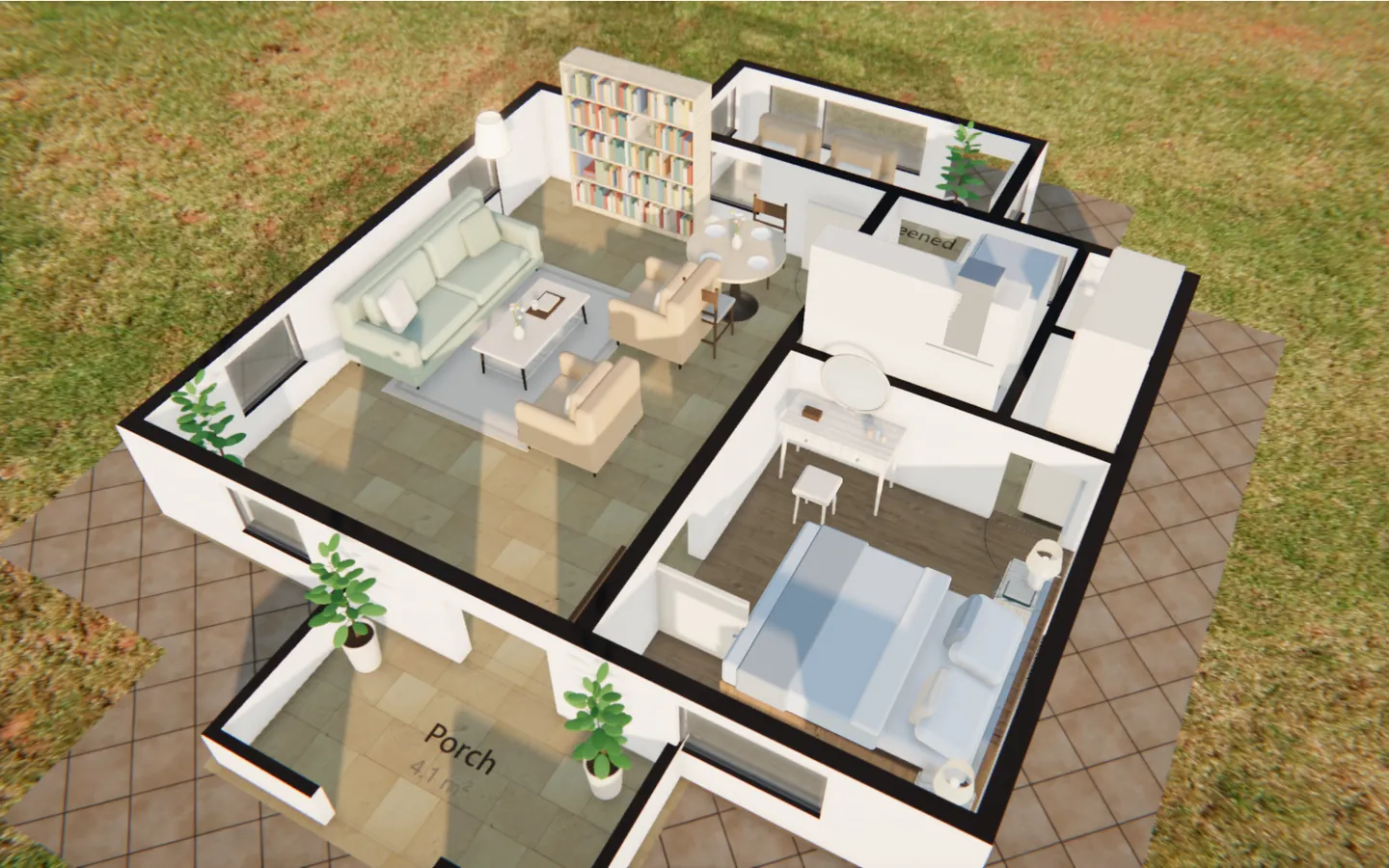
Selecione as vistas que explicam o espaço
Monte um conjunto pequeno em que cada vista tenha uma função:
- Comece com uma visão geral que mostre a posição dos cômodos.
- Acrescente uma vista na altura dos olhos da sala para mostrar a conexão com os espaços próximos.
- Inclua uma vista à luz do dia se a dúvida for como a luz chega à área de trabalho ou de jantar.
- Compare os ângulos e remova os muito parecidos; cada imagem deve acrescentar informação.
Press the round camera button at the bottom right of the picture to add the view to the photo queue, then open Render. The queue holds up to 12 views. On a supported computer, render them and download each image or all of them as a ZIP. If WebGPU is unavailable, the queued views save as they look in the browser. The graphics and photo guide explains these options.
Para uma verificação rápida, use a captura de tela em alta resolução da vista atual. Ela registra o que aparece na tela sem esperar por uma imagem com traçado de raios. Isso pode bastar para conversar sobre a posição de um móvel ou decidir qual ângulo merece uma renderização completa.
Antes de compartilhar, confira se as imagens formam uma sequência coerente. A pessoa deve conseguir entender a posição de cada câmera em relação às outras. Se for difícil localizar os cômodos, combine uma imagem na altura dos olhos com uma visão geral ou uma planta baixa exportada. Identifique qualquer opção de projeto ou horário de iluminação que possa ser confundido com a escolha final.
Crie e compare duas renderizações do cômodo
Envie uma imagem JPG, PNG ou WebP da planta ao Home 3D Studio. Depois que ela for lida, escolha a porta de entrada e corrija as medidas interpretadas incorretamente antes de caminhar. Ajuste os móveis com Editar e os acabamentos com Estilo. Em seguida, escolha a luz e o ponto de vista da câmera. O apartamento de dois quartos grátis permite testar as ferramentas sem cadastro e sem enviar uma planta.
- Abra a amostra de apartamento de dois quartos. É grátis, com todas as ferramentas e sem cadastro.
- Use Caminhar para enquadrar uma vista na altura dos olhos e, em Exterior, defina o horário na aba Sol.
- Use Câmera para escolher os gráficos Realista e ajustar a lente ou a exposição para essa vista.
- Add the view to the photo queue and open Render to make a Local render on a computer with WebGPU in Chrome or Edge, or an AI render on any device.
- Faça uma segunda vista de outro ponto ou horário e compare o que cada imagem explica sobre o cômodo.
Experimente a amostra grátis agora, com todas as ferramentas e sem cadastro; para criar renderizações do seu próprio desenho, envie sua planta por 20 créditos (na data de publicação, 50 créditos custavam 4,99 €).
Uma renderização pode facilitar a conversa sobre uma proposta, mas continua sendo uma visualização que segue o desenho. Confira a planta e o entorno real para tomar decisões que dependam das medidas exatas ou da luz natural.
Veja em 3D
Abra um projeto de exemplo e percorra-o, confira o sol, defina a hora e veja as luzes se acenderem. É grátis, no seu navegador, sem nada para instalar.
Ou abra um exemplo diretamente: Casa de professor dos anos 1920 · Apartamento de dois quartos
Escolha vistas que respondam a perguntas específicas e compare-as nos horários certos. Um conjunto claro de imagens honestas é mais útil do que um único ângulo dramático.