Makale
Kat planından fotogerçekçi görselleri tarayıcıda oluşturun
Kat planından fotogerçekçi görseller oluşturmak için açıları ve ışığı seçin; tarayıcı gereksinimlerini ve hızlı ekran görüntüsü seçeneğini öğrenin.
Kat planından fotogerçekçi görseller, bir öneriyi çizimden anlamaya çalışmak yerine ışığı, kaplamaları ve mobilyalarıyla odanın nasıl görüneceğini gösterir. Görsel, seçilen kamera konumundan 3D sahnenin tek bir karesidir. Önce planın ve yerleşimin doğru olduğundan emin olun; ardından kontrol etmek istediğiniz şeyi gösterecek açıyı, günün saatini ve lamba ayarlarını seçin.
Kısaca: Görsel oluşturmadan önce kat planını ve mobilyaları kontrol edin; cilalı bir görsel bile çizimi izler. Görselin hangi soruyu yanıtlayacağına göre ışığı ve kamerayı ayarlayın. Home 3D Studio, desteklenen bir bilgisayarda sıraya alınmış görselleri ışın izlemeyle oluşturabilir; diğer cihazlarda ekran görünümünü veya yüksek çözünürlüklü ekran görüntüsünü kullanın.
Home 3D Studio, WebGPU destekli Chrome veya Edge kullanılan bir bilgisayarda ışın izlemeli fotoğraflar oluşturabilir. Sıraya en fazla 12 görünüm ekleyip tek tek oluşturabilirsiniz. Telefonda veya WebGPU desteklemeyen bir tarayıcıda sıra, her görünümü ekranda göründüğü hâliyle kaydeder. Mevcut görünümü kaydetmenin başka bir hızlı yolu yüksek çözünürlüklü ekran görüntüsüdür.
Kat planından oluşturulan görsel nedir?
Kat planı; duvarların, açıklıkların ve odaların yukarıdan konumunu gösterir. 3D model yüksekliği ekleyip alanları içeriden görmenizi sağlar. Görsel, bu modeli alır, bir kamera yerleştirir ve seçilen malzeme ve ışıkla görüntüyü hesaplar. Bir tasarımı incelemek veya planı okumakta zorlanan birine anlatmak için kullanışlıdır.
Bir görsel, arkasındaki model kadar güvenilirdir. Duvar veya ölçü yanlış okunduysa güzel bir kare bile yanlış odayı gösterir. Kamera açılarına veya kaplamalara zaman ayırmadan önce planı, açıklıkları ve ölçüleri kontrol edin. İlk adımla ilgili daha fazla bilgi için kat planından 3D'ye yazısına bakın.
Görselin hangi soruya yanıt vereceğine karar verin. Kapıdan görünen açı dolaşımı gösterebilir. Koltuktan görünen açı, pencereyle mutfağın ilişkisini anlatabilir. Kesit veya üstten görünüm yerleşimin tamamını gösterebilir. Tek bir kare evin her bölümünü nadiren açıklar.

Işın izlemeli fotoğraflar nasıl çalışır?
Basitçe anlatmak gerekirse, görsel oluşturucu 3D sahnede ışığın izlediği yolu takip eder ve yüzeylerden nasıl yansıdığını tahmin eder. Görüntüyü iyileştirmek için hesabı tekrarlar, ardından kalan görsel paraziti azaltır. Home 3D Studio sıradaki her fotoğrafı en fazla 192 geçiş boyunca ışın izlemeyle oluşturur ve paraziti giderir. Desteklenen bir bilgisayarda her fotoğraf yaklaşık bir dakika sürer.
Daha fazla geçiş daha temiz bir görüntü oluşturmaya yardımcı olur, ancak temel kat planını düzeltemez veya modelde bulunmayan ayrıntıları ekleyemez. Sonucu önerilen alanın görselleştirmesi olarak değerlendirin. Belirli bir ürünü, malzemeyi veya inşaat ayrıntısını göstermeniz gerekiyorsa bunu görsel dışında gerçek ürün belgesiyle doğrulayın.
Tek kare görüntü ışığın tek bir anını dondurur. Karşılaştırma yapmak istediğinizde bu avantajdır; ancak ziyaretçi odanın her saatte böyle göründüğünü düşünürse yanıltıcı olabilir. Güneş alan görünümü paylaşırken günün saatini belirtin ve akşam kullanılan odalar için gün batımından sonra çekilmiş ikinci bir görsel düşünün.
Kamerayı kadrajlamadan önce ışığı ayarlayın
Güneş ışığı görüntüyü mobilyalar kadar değiştirir. Dışarısı bölümünde şehir veya koordinatları, tarihi ve yerel saati seçin; ardından Güneş sekmesinde Kuzey yönünü gerçek planla hizalayın. Bu saatler önemliyse sabahı, öğleyi ve akşamı karşılaştırın. Gece kullanılan odalarda saati gün batımından sonraya alın, Odalar bölümünde lamba sıcaklığını ve parlaklığını ayarlayın. Işığın değişimini gündüz ve akşam kılavuzu açıklar.
Pencerelerden görünenleri de kontrol edin. Çevre, pencerelerin dışında ne görüneceğini belirler ve kapatılabilir. Bu bir sahne ayarıdır; mülkün gerçek manzarasının kaydı değildir. Kat planı yakındaki binaları veya ağaçları göstermez; bu nedenle güneşli bir görsel gerçek hayatta ışık alacağınızın garantisi sayılmamalıdır.
Işığı seçtikten sonra pozlama ve lense bakın. Home 3D Studio'nun Kamera aracı Basit veya Gerçekçi grafikleri, pozlamayı ve 12–50 mm aralığında bir lensi ya da otomatik geniş açıyı sunar. Geniş açı dar bir odanın daha fazlasını gösterebilir, ancak oranları doğru yansıtmasına dikkat edin. Kamera görünümünün, bir kişinin o noktadan göreceğine benzer olup olmadığını deneyin.
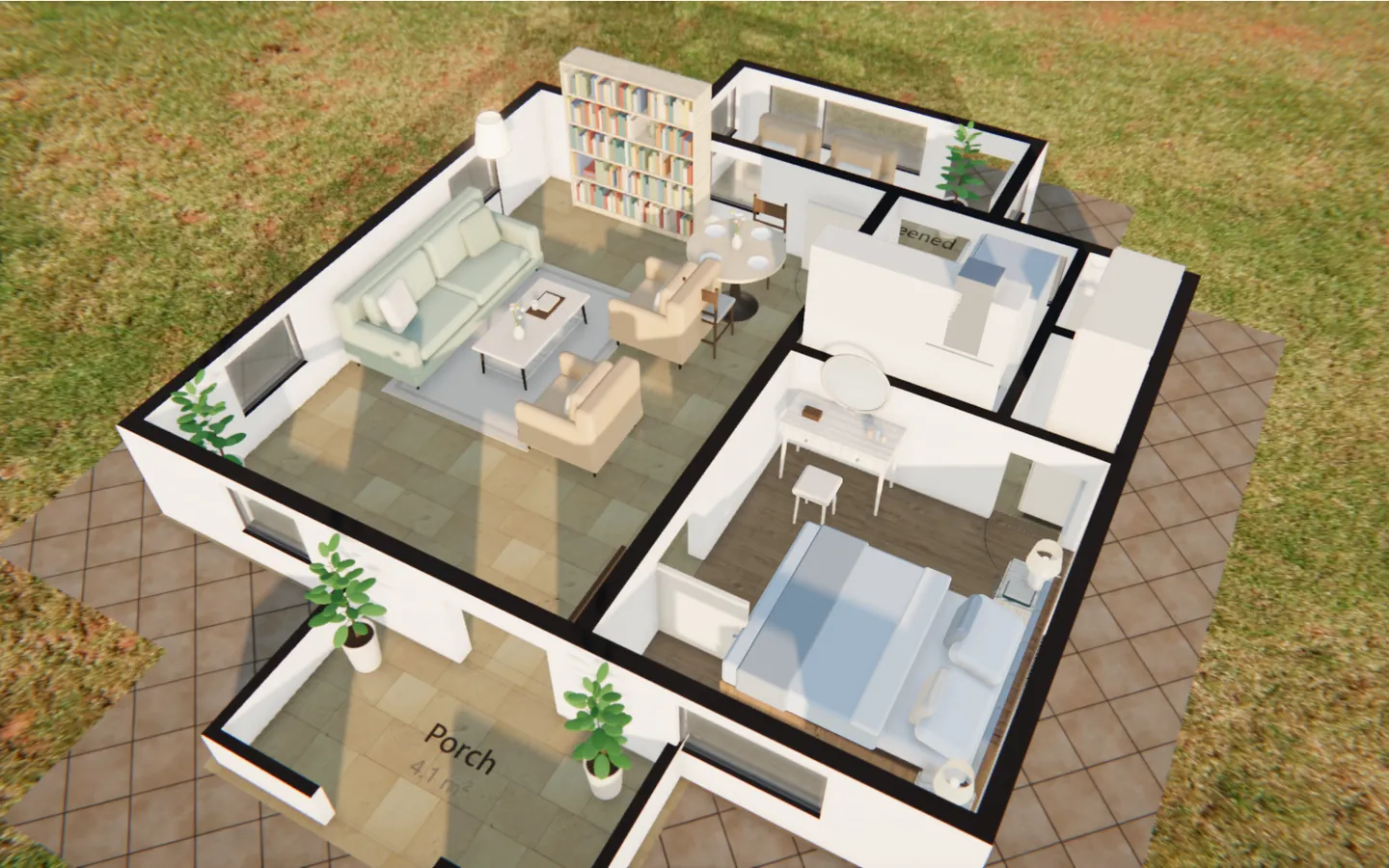
Alanı anlatan görünümleri sıraya alın
Her görünümün bir amacı olduğu küçük bir grup hazırlayın:
- Odaların konumunu göstermek için genel görünümle başlayın.
- Oturma alanının yakındaki mekânlarla bağlantısını göstermek için göz hizasında bir görünüm ekleyin.
- Soru, ışığın çalışma veya yemek alanına nasıl ulaştığıysa gün ışığında bir görünüm ekleyin.
- Açıları karşılaştırıp birbirine çok benzeyenleri kaldırın; her görsel yeni bir bilgi sunsun.
Press the round camera button at the bottom right of the picture to add the view to the photo queue, then open Render. The queue holds up to 12 views. On a supported computer, render them and download each image or all of them as a ZIP. If WebGPU is unavailable, the queued views save as they look in the browser. The graphics and photo guide explains these options.
Hızlı bir kontrol için geçerli görünümün yüksek çözünürlüklü ekran görüntüsünü kullanın. Işın izlemeli bir fotoğraf beklemeden baktığınız şeyi kaydeder. Bu, mobilya konumunu konuşmaya veya hangi açının tam görsel oluşturmayı hak ettiğine karar vermeye yeterli olabilir.
Paylaşmadan önce görsellerin tutarlı bir sıra oluşturduğunu kontrol edin. Ziyaretçi kameraların birbirine göre nerede durduğunu anlayabilmelidir. Odaların konumu belirsizse göz hizasındaki görseli genel görünümle veya dışa aktarılan kat planıyla eşleştirin. Son seçenek sanılabilecek her tasarım alternatifini veya ışık saatini etiketleyin.
İki oda görseli oluşturup karşılaştırın
Home 3D Studio'ya planın JPG, PNG veya WebP görselini yükleyin. Görsel okunduktan sonra giriş kapısını seçip gezinmeden önce yanlış okunan ölçüleri düzeltin. Mobilyaları Düzenle, yüzeyleri Yüzey ile ayarlayın. Ardından ışık ve kamera görünümünü seçin. Ücretsiz iki yatak odalı daire, araçları kayıt olmadan ve plan yüklemeden denemenizi sağlar.
- İki yatak odalı daire örneğini açın. Tüm araçlarla ücretsizdir ve kayıt gerekmez.
- Göz hizasındaki görünümü çerçevelemek için Gezin'i, ardından Dışarısı bölümünün Güneş ayarından saati belirleyin.
- Gerçekçi grafikleri seçmek ve o görünümün lensini ya da pozlamasını ayarlamak için Kamera'yı kullanın.
- Add the view to the photo queue and open Render to make a Local render on a computer with WebGPU in Chrome or Edge, or an AI render on any device.
- Başka bir konumdan veya saatte ikinci bir görünüm hazırlayın; her görselin oda hakkında ne anlattığını karşılaştırın.
Örneği tüm araçlarla ücretsiz ve kayıt olmadan deneyin; kendi çiziminizden görseller oluşturmak için planınızı yükleyin, 20 kredi kullanılır (yazım sırasında 50 kredi, €4,99 tutarındadır).
Görsel bir öneriyi konuşmayı kolaylaştırabilir, ancak yine de çizimi izleyen bir görselleştirmedir. Kesin ölçü veya gün ışığına bağlı kararlarda planı ve gerçek çevreyi doğrulayın.
3D olarak görün
Örnek bir tasarımı açın ve içinde gezin, güneşin nereye düştüğüne bakın, saati ayarlayın ve lambaların yanışını izleyin. Ücretsizdir, tarayıcınızda çalışır, hiçbir şey kurmanız gerekmez.
Ya da bir örneği doğrudan açın: 1920’lerden bir öğretmen evi · İki yatak odalı daire
Belirli soruları yanıtlayan görünümler seçin ve doğru saatlerde karşılaştırın. Dürüst ve net bir görsel grubu, tek bir çarpıcı açıdan daha kullanışlıdır.