Artikkel
Fotorealistlikud renderdused põhiplaanist brauseris
Loo põhiplaanist fotorealistlikud renderdused, valides vaatenurgad ja valguse, ning tutvu brauseri nõuete ja kiire kuvatõmmise võimalusega.
Põhiplaanist loodud fotorealistlikud renderdused aitavad joonise lahtimõtestamise asemel näha kavandatud tuba koos valguse, viimistluse ja mööbliga. Renderdus on 3D-stseenist valitud kaamera asukohast tehtud pilt. Kõigepealt kontrolli, kas plaan ja paigutus on õiged; siis vali vaade, kellaaeg ja lampide seaded, mis näitavad soovitut.
Lühidalt: Kontrolli enne renderdamist põhiplaani ja mööblit; ka viimistletud pilt järgib joonist. Sea valgus ja kaamera vastavalt küsimusele, millele pilt peab vastama. Toetatud arvutis saab Home 3D Studio järjekorda lisatud vaateid valguskiiri jälgides renderdada; mujal kasuta ekraanivaadet või suure eraldusvõimega kuvatõmmist.
Home 3D Studio brauseris saab valguskiiri jälgivaid fotosid luua arvutis, mille Chrome või Edge toetab WebGPU-d. Saad lisada järjekorda kuni 12 vaadet ja renderdada need ükshaaval. Telefonis või ilma WebGPU-ta brauseris salvestab järjekord iga vaate nii, nagu see ekraanil paistab. Suure eraldusvõimega kuvatõmmis on veel üks kiire viis praegust vaadet jäädvustada.
Mis on põhiplaanist tehtud renderdus?
Põhiplaan näitab seinte, avade ja ruumide asukohti ülalt. 3D-mudel lisab kõrguse ja laseb ruume seest vaadata. Renderdus võtab selle mudeli, paigutab kaamera ning arvutab valitud materjalide ja valgustusega pildi. See sobib kavandi uurimiseks või selle selgitamiseks inimesele, kellel on plaane raske lugeda.
Renderdus on usaldusväärne ainult siis, kui selle aluseks olev mudel on õige. Kui sein või mõõde loeti valesti, kujutab ilus pilt ikkagi vale tuba. Enne kaameranurkade või viimistluse sättimist kontrolli plaani, avasid ja mõõte. Esimest sammu selgitab lähemalt põhiplaanist 3D-kodu loomise juhend.
Otsusta, millisele küsimusele pilt vastama peaks. Vaade ukse juurest võib näidata liikumisteed. Vaade diivanilt võib näidata akna ja köögi omavahelist suhet. Läbilõike- või ülaltvaade võib näidata kogu paigutust. Üks pilt selgitab harva tervet kodu.

Kuidas valguskiiri jälgivad fotod valmivad
Lihtsustatult jälgib renderdaja valguse liikumist 3D-stseenis ja hindab, kuidas see pindadelt peegeldub. Pildi täpsustamiseks kordab ta arvutust ning eemaldab seejärel allesjäänud visuaalse müra. Home 3D Studio teeb iga järjekorda lisatud foto jaoks kuni 192 arvutuskäiku ja eemaldab müra. Toetatud arvutis kulub ühele fotole umbes minut.
Rohkem käike annab puhtama pildi, kuid ei paranda vigast põhiplaani ega lisa mudelist puuduvaid detaile. Käsitle tulemust kavandatud ruumi visualiseeringuna. Kui pead näitama täpset toodet, materjali või ehitusdetaili, kontrolli seda päris spetsifikatsiooni järgi väljaspool renderdust.
Pilt jäädvustab ka ühe valgustushetke. See on võrdlemisel tugevus, kuid võib eksitada, kui vaataja eeldab, et tuba näeb nii välja igal tunnil. Päikeselise vaate jagamisel lisa kellaaeg ning õhtul kasutatavate ruumide jaoks kaalu teist pilti pärast loojangut.
Sea valgus enne kaadri valimist
Päikesevalgus muudab pilti sama palju kui mööbel. Vali tööriistas Õues paneeli Päike alt linn või koordinaadid, kuupäev ja kohalik aeg ning joonda Põhi tegeliku plaanisuunaga. Kui need tunnid on olulised, võrdle hommikut, keskpäeva ja õhtut. Öösel kasutatavate tubade jaoks sea aeg pärast loojangut ning muuda tööriistas Ruumid lampide soojust ja heledust. Valguse muutust selgitab päeva ja õhtu juhend.
Vaata ka akendest välja. Ümbrus määrab, mis nende taga paistab, ja seda saab pöörata. See on stseeni seade, mitte tegeliku kodu vaate jäädvustus. Põhiplaan ei sisalda infot lähedaste majade või puude kohta, nii et päikeseline renderdus ei taga päriselt sama valgust.
Pärast valguse valimist mõtle säritusele ja objektiivile. Home 3D Studio Kaamera pakub graafikarežiime Lihtne ja Realistlik, särituse seadet ning 12–50 mm objektiivi või automaatset lainurkobjektiivi. Lai vaade mahutab rohkem kitsast tuba, kuid ära moonuta mõõtmete muljet. Kontrolli, kas kaameravaade meenutab seda, mida inimene samas kohas näeks.
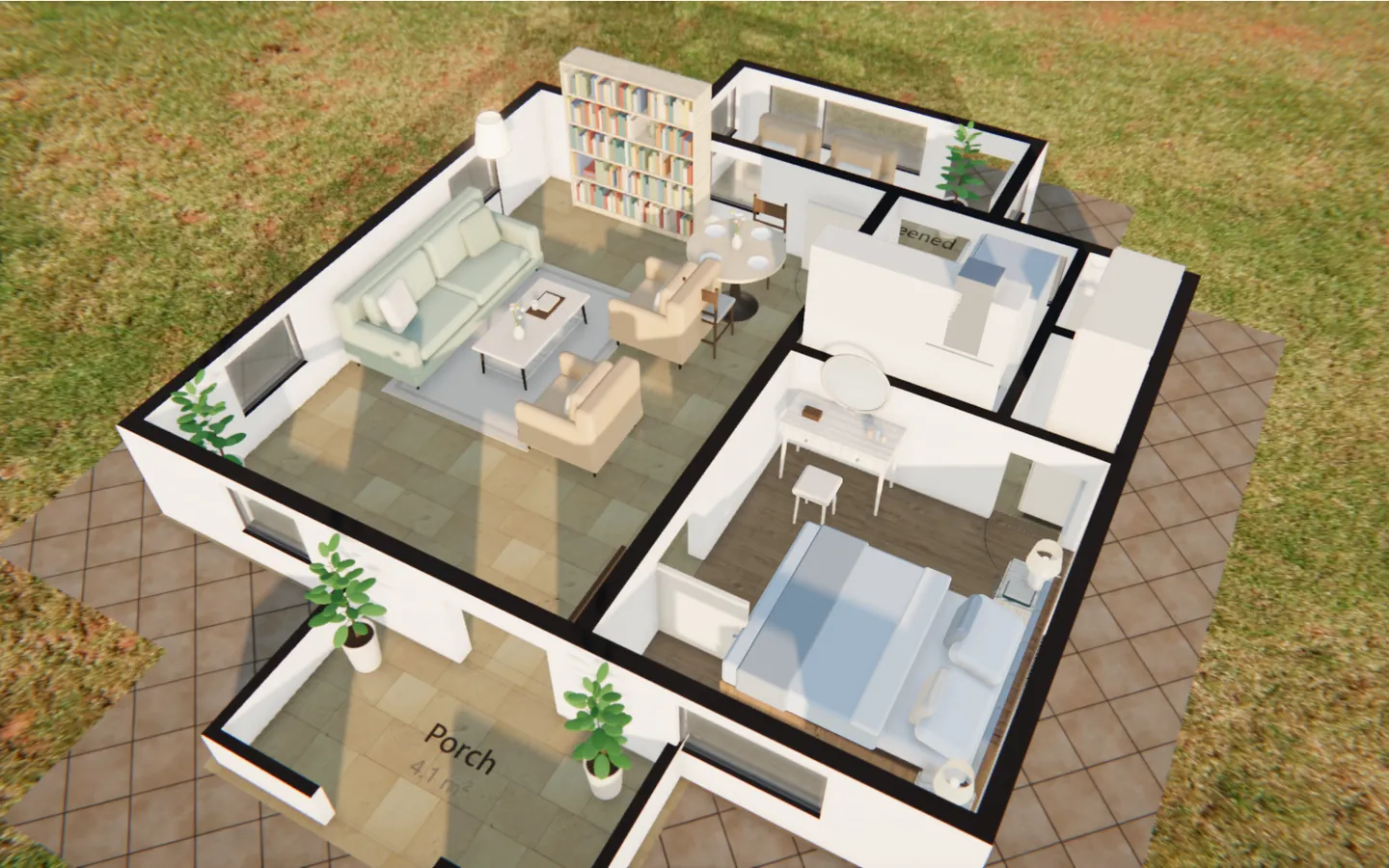
Lisa järjekorda vaated, mis ruumi selgitavad
Koosta väike pildiseeria, kus igal vaatel on ülesanne:
- Alusta ülaltvaatega, mis näitab ruumide paiknemist.
- Lisa elutoa silmade kõrguselt vaade, et näidata ühendust kõrvalruumidega.
- Lisa päevavalgusega vaade, kui küsimus puudutab valguse jõudmist töö- või söögikohani.
- Võrdle vaatenurki ja eemalda peaaegu ühesugused pildid; iga pilt peaks uut infot andma.
Press the round camera button at the bottom right of the picture to add the view to the photo queue, then open Render. The queue holds up to 12 views. On a supported computer, render them and download each image or all of them as a ZIP. If WebGPU is unavailable, the queued views save as they look in the browser. The graphics and photo guide explains these options.
Kiireks kontrolliks kasuta praeguse vaate suure eraldusvõimega kuvatõmmist. See jäädvustab sinu ees oleva vaate ilma valguskiiri jälgiva foto ootamiseta. Sellest võib piisata mööbli asukoha arutamiseks või sobiva renderdusnurga valimiseks.
Enne jagamist kontrolli, et pildid moodustaksid arusaadava järjestuse. Vaataja peaks mõistma, kus üks kaamera teise suhtes asub. Kui ruumide asukohti on raske mõista, lisa silmade kõrguselt pildile ülaltvaade või eksporditud põhiplaan. Märgi ära projektivariant või valgustuse kellaaeg, mida muidu võiks pidada lõplikuks valikuks.
Loo ja võrdle kaht ruumirenderdust
Laadi Home 3D Studiosse põhiplaani JPG-, PNG- või WebP-pilt. Kui see on tuvastatud, vali välisuks ja paranda valesti loetud mõõtmed enne ringkäiku. Kohanda mööblit tööriistaga Muuda ja pindu tööriistaga Viimistlus. Siis vali valgus ja kaameravaade. Tasuta kahe magamistoaga korteri näidis laseb tööriistu proovida ilma konto ja plaani üleslaadimiseta.
- Ava kahe magamistoaga korteri näidis. See on tasuta, kõigi tööriistadega ja kontota.
- Sea režiimis Jaluta kaader silmade kõrgusele ning määra kellaaeg tööriista Õues jaotises Päike.
- Vali tööriistas Kaamera graafikarežiim Realistlik ja kohanda selle vaate objektiivi või säritust.
- Add the view to the photo queue and open Render to make a Local render on a computer with WebGPU in Chrome or Edge, or an AI render on any device.
- Loo teine vaade teisest kohast või teisel kellaajal ning võrdle, mida kumbki pilt toa kohta selgitab.
Proovi näidist kohe tasuta kõigi tööriistadega ja ilma kontota. Oma joonisest renderduste tegemiseks laadi oma plaan üles 20 krediidi eest (kirjutamise ajal maksab 50 krediiti 4,99 €).
Renderdus võib kavandist rääkimist lihtsustada, kuid see on ikka joonisel põhinev visualiseering. Täpsest suurusest või päevavalgusest sõltuvate otsuste jaoks kontrolli plaani ja tegelikku ümbrust.
Vaata 3D-s
Ava näidisprojekt ja jaluta selles ringi, vaata päikese liikumist, vali kellaaeg ning süüta lambid. Kõik on tasuta ja töötab brauseris ilma midagi installimata.
Või ava kohe näidis: 1920. aastate õpetaja maja · Kahe magamistoaga korter
Vali vaated, mis vastavad konkreetsetele küsimustele, ja võrdle neid õigel kellaajal. Selge ja aus pildiseeria on kasulikum kui üks dramaatiline kaader.