記事
間取り図からフォトリアルな画像を作る|光と視点をブラウザーで調整
間取り図からフォトリアルな画像を作るため、視点や照明を設定。ブラウザーの対応条件と、手早く使えるスクリーンショットも紹介します。
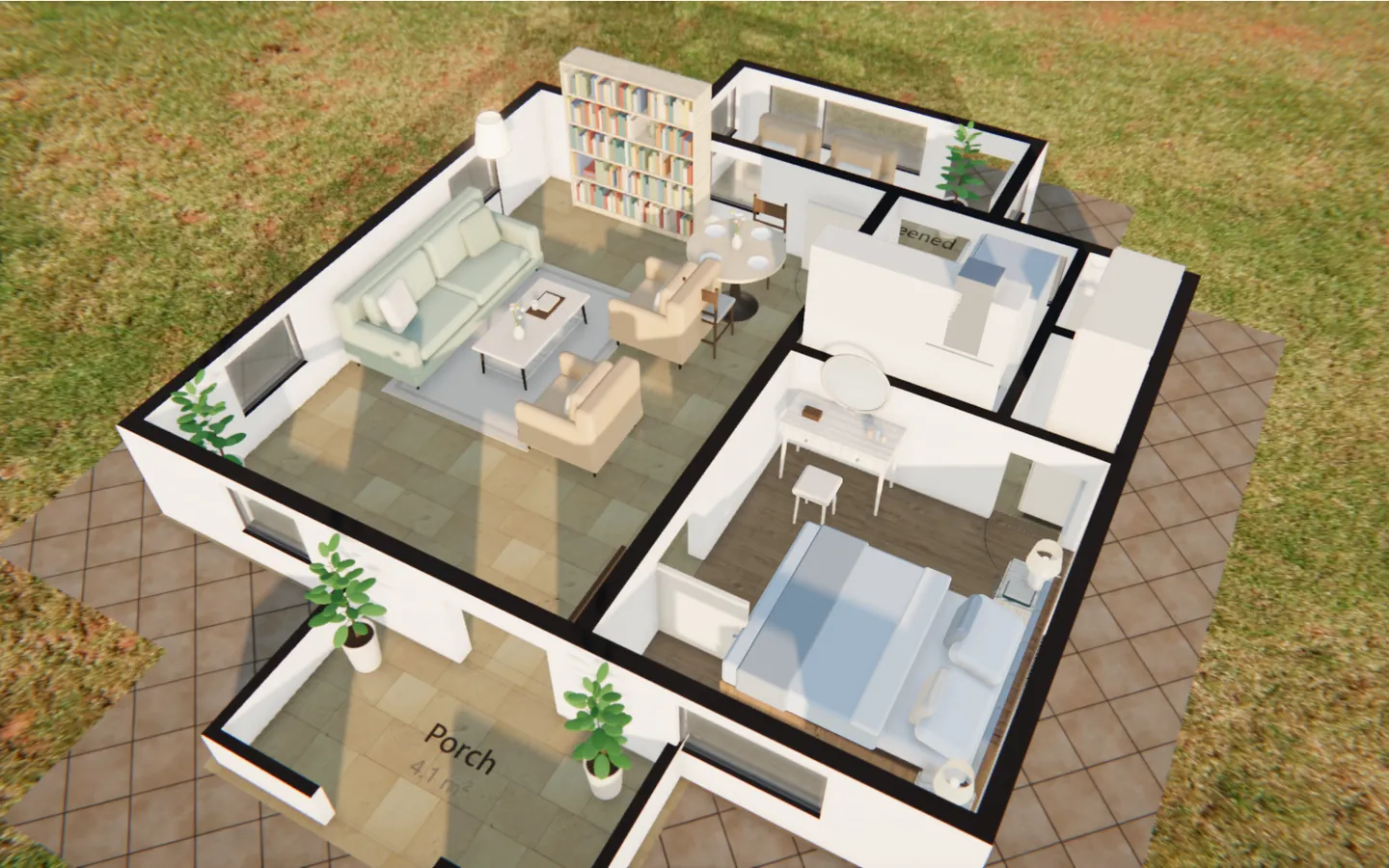
間取り図からフォトリアルな画像を作ると、図面を読み解かなくても、光や仕上げ、家具を含めた部屋の案を確認できます。レンダリング画像は、選んだカメラ位置から見た3Dシーンの静止画です。まず間取り図と配置が正しいかを確かめ、それから確認したい内容が伝わる視点、時間帯、照明を選びましょう。
要点: 画像を作る前に間取り図と家具を確認しましょう。見栄えのよい画像も、もとの図面に沿って作られます。画像で答えたい疑問に合わせて光とカメラを設定します。対応するパソコンではHome 3D Studioで視点画像を順にレンダリングできます。それ以外の環境では画面表示か高解像度スクリーンショットを使えます。
Home 3D Studioでは、WebGPUに対応したChromeまたはEdgeを使うパソコンで、トレース画像を作成できます。最大12個の視点を登録し、1枚ずつレンダリングできます。スマートフォンやWebGPUに対応しないブラウザーでは、登録した各視点が画面表示の見た目で保存されます。現在の画面を高解像度スクリーンショットで撮る方法もあります。
間取り図から作るレンダリング画像とは?
間取り図には、上から見た壁、開口部、部屋の位置が示されます。3Dモデルには高さが加わり、内部から空間を見られます。レンダリングでは、そのモデルにカメラを置き、選択した素材と照明を使って画像を計算します。デザインを検討したり、間取り図を読み取りにくい人に説明したりするのに役立ちます。
画像の信頼性は、そのもとになるモデルの正確さに左右されます。壁や寸法を読み違えていたら、きれいな画像でも間違った部屋を表します。カメラの角度や仕上げに時間をかける前に、間取り図、開口部、寸法を確認してください。最初の手順について詳しくは、間取り図から3Dモデルを作る方法をご覧ください。
画像で何を伝えるか決めましょう。出入り口からの視点なら動線を、ソファからの視点なら窓とキッチンの関係を示せます。切り取り表示や俯瞰なら全体の配置を見せられます。1枚ですべての家の情報を説明するのは難しいでしょう。

トレース画像の仕組み
簡単に言うと、レンダラーは3Dシーンの中の光をたどり、表面でどのように反射するかを推定します。計算を繰り返して画像を精細にし、残った視覚的なノイズを取り除きます。Home 3D Studioは登録した写真ごとに最大192パスのトレースを行い、ノイズを除去します。対応するパソコンでは、各画像に約1分かかります。
パスを増やすと画像はより滑らかになりますが、元の間取り図を修正したり、モデルにない細部を作り出したりはできません。出力画像は、計画中の空間のビジュアライゼーションとして扱ってください。正確な製品、素材、施工の細部を示す必要がある場合は、レンダリング以外の方法で実際の仕様を確認します。
静止画は、特定の時刻の照明も固定します。比べるには便利ですが、見る人がその部屋は何時でも同じように見えると思うと誤解につながることがあります。日差しのある画像を共有する際は時刻を記し、夕方に使う部屋なら日没後の画像も検討しましょう。
カメラを構える前に光を設定する
日差しは家具と同じくらい画像に影響します。窓の外で都市名または座標、日付、現地時刻を選び、太陽で北を実際の間取り図の方角に合わせます。必要なら朝、昼、夕方を比べましょう。夜に使う部屋は日没後の時刻にし、部屋で照明の色味と明るさを調整します。昼と夕方のガイドでは、光の変化を説明しています。
窓から見える景色も確認してください。周辺環境では窓の外に表示されるものを変更したり、向きを変えたりできます。これはシーンの設定であり、実際の物件から見える景色の記録ではありません。間取り図だけでは、近隣の建物や木々は分かりません。晴れたレンダリングを実際の日当たりの保証として扱わないでください。
光を選んでから露出とレンズを調整します。Home 3D Studioのカメラでは、シンプルまたはリアルなグラフィック、露出、12–50 mmのレンズまたは自動広角レンズを選べます。広角表示なら狭い部屋を多く見せられますが、寸法の印象を誤らせないようにしましょう。その位置から人が実際に見る景色に近いか確かめてください。
空間を説明する視点を登録する
それぞれの視点に目的を持たせ、小さなセットを作りましょう。
- まず俯瞰で、部屋の配置を示します。
- リビングが隣の空間とどうつながるかを伝える、目線の高さの画像を追加します。
- 仕事や食事をする場所に光が届くかがテーマなら、日中の画像も含めます。
- 角度を比べて似た画像を減らし、それぞれの画像が新しい情報を伝えるようにします。
Press the round camera button at the bottom right of the picture to add the view to the photo queue, then open Render. The queue holds up to 12 views. On a supported computer, render them and download each image or all of them as a ZIP. If WebGPU is unavailable, the queued views save as they look in the browser. The graphics and photo guide explains these options.
手早く確認するなら、現在の画面の高解像度スクリーンショットを使いましょう。トレース画像の完成を待たずに、見ている画面を保存できます。家具の位置を話し合ったり、本格的に画像を作る角度を決めたりするには、これで十分かもしれません。
共有する前に、画像の順序が分かりやすいかを確認します。見る人が、それぞれのカメラ位置の関係を理解できるようにしましょう。部屋の位置が分かりにくければ、目線の高さの画像に俯瞰や書き出した間取り図を加えます。別のデザイン案や照明の時刻が最終決定と誤解されそうな場合は、ラベルを付けてください。
部屋のレンダリングを2枚作って比べる
Home 3D Studioに、間取り図のJPG、PNG、WebP画像をアップロードします。読み込み後、入口のドアを選び、読み取り間違いの寸法を直してから歩いてみます。編集で家具を、仕上げで表面を調整します。その後、光とカメラの視点を選びましょう。無料の2ベッドルームアパートメントなら、登録も間取り図のアップロードもせずにツールを試せます。
- 2ベッドルームアパートメントのサンプルを開きます。すべてのツールを無料で登録なしで使えます。
- 歩くで目線の高さの視点を決め、窓の外の太陽で時刻を設定します。
- カメラでリアルなグラフィックを選び、その視点のレンズや露出を調整します。
- Add the view to the photo queue and open Render to make a Local render on a computer with WebGPU in Chrome or Edge, or an AI render on any device.
- 別の位置または時刻から2枚目の画像を作り、それぞれが部屋について何を伝えるか比べます。
今すぐサンプルを無料で試せます。すべてのツールを登録なしで利用できます。自分の図面から画像を作る場合は、間取り図をアップロードしてください。20クレジットが必要です(執筆時点では、50クレジットは€4.99です)。
画像にすると案を話し合いやすくなりますが、図面に沿ったビジュアライゼーションであることに変わりはありません。寸法や日当たりが重要な判断では、間取り図と実際の周辺環境を確認してください。
3Dで見てみましょう
サンプルデザインを開いて歩き回り、太陽の位置を確かめ、時刻を合わせてランプが灯るのを見てみましょう。無料で、ブラウザだけで使えます。インストールは不要です。
サンプルを直接開く: 1920年代の教員住宅 · 2ベッドルームのアパートメント
具体的な疑問に答える視点を選び、適切な時間帯で比べましょう。劇的な角度の画像1枚より、誠実で分かりやすい画像のセットが役立ちます。