文章
户型图转逼真效果图:在浏览器中选择视角、光线和渲染设置
根据户型图生成逼真效果图,选择视角与照明,并了解浏览器运行要求和快速截图选项,帮助你清楚呈现规划中的空间布局并比较不同视图。
根据户型图生成逼真效果图,可以用光线、装修表面和家具来呈现规划中的房间,而不必只看图纸猜测。效果图是从选定相机位置拍摄的 3D 场景静态图像。先确认户型图和布局正确,再选择视角、时间和灯光设置,让画面回答你想检查的问题。
简而言之: 生成效果图之前,先检查户型图和家具摆放;再精美的图片也仍是依据图纸生成的。根据你想通过图片回答的问题设置光线和视角。在支持的电脑上,Home 3D Studio 可以按队列渲染视角;其他设备可使用屏幕上的视图,或截取高分辨率图片。
在支持 WebGPU 的电脑上,Home 3D Studio 可以通过 Chrome 或 Edge 在浏览器中生成光线追踪照片。你最多可以将 12 个视角加入队列,再逐一渲染。手机或不支持 WebGPU 的浏览器会将队列中的每个视角保存为当前屏幕所见效果。高分辨率截图也是快速保存当前画面的另一种方式。
什么是根据户型图生成的效果图?
户型图从上方显示墙体、开口和房间的位置。3D 模型增加了高度,让你可以从室内观察空间。效果图会在模型中设置相机,并根据选定的材料和灯光计算出图像。它适用于探索设计,也适合向不容易读懂户型图的人解释空间。
效果图是否可信,取决于背后的模型。如果墙体或尺寸识别有误,再漂亮的图片展示的仍是错误的房间。花时间调整视角或装修表面之前,先检查户型图、开口和尺寸。有关第一步的详细说明,请参阅户型图转3D。
想好图片要回答什么问题。从门口拍摄可以呈现通行路线;从沙发位置拍摄,可以展示窗户与厨房的关系;剖切图或俯视图则能呈现整体布局。一张图片通常无法解释房屋的所有部分。

光线追踪照片的生成方式
简单来说,渲染器会模拟光线穿过 3D 场景,并估算光线在表面反射的情况。它反复计算来优化图像,再去除剩余的视觉噪点。Home 3D Studio 最多会对队列中的每张照片进行 192 次光线追踪计算,并进行降噪。在支持的电脑上,每张照片大约需要一分钟。
增加计算次数有助于让图像更清晰,但无法修正底层户型图,也不能凭空添加模型中不存在的细节。请把输出当作规划空间的可视化模型。如果需要展示精确的产品、材料或施工细节,请在效果图之外,依据实际规格确认。
静态图像也会定格某个时间的照明效果。需要进行比较时,这一点很有用;但如果访客以为房间在任何时段看起来都一样,也可能造成误解。分享阳光充足的画面时,请注明时间;如果房间晚上也会使用,可以考虑再提供一张日落后的图片。
取景前先设置光线
阳光与家具一样,会显著影响图像。在 窗外 中打开 太阳,选择城市或坐标、日期和本地时间,再将 正北 与真实户型图方向对齐。如果早晨、中午和傍晚对你很重要,就分别进行比较。对于夜间使用的房间,把时间调到日落之后,再在 房间 中调整灯光的色温和亮度。白天与傍晚指南介绍了照明的变化。
也要检查窗外景色。周边环境 可以控制窗外显示的景物,也可以旋转。它是场景设置,不代表对真实房屋周边景观的记录。户型图无法提供附近建筑或树木的信息,因此不能把阳光充足的效果图当作现实采光的保证。
选择好光线后,再考虑曝光和镜头。Home 3D Studio 的 相机 提供 简单 或 写实 画面、曝光控制,以及 12–50 mm 焦段或自动广角镜头。广角视野能在画面中容纳更多狭小房间的内容,但要避免让空间比例产生误导。检查视角是否接近人站在该位置时的实际所见。
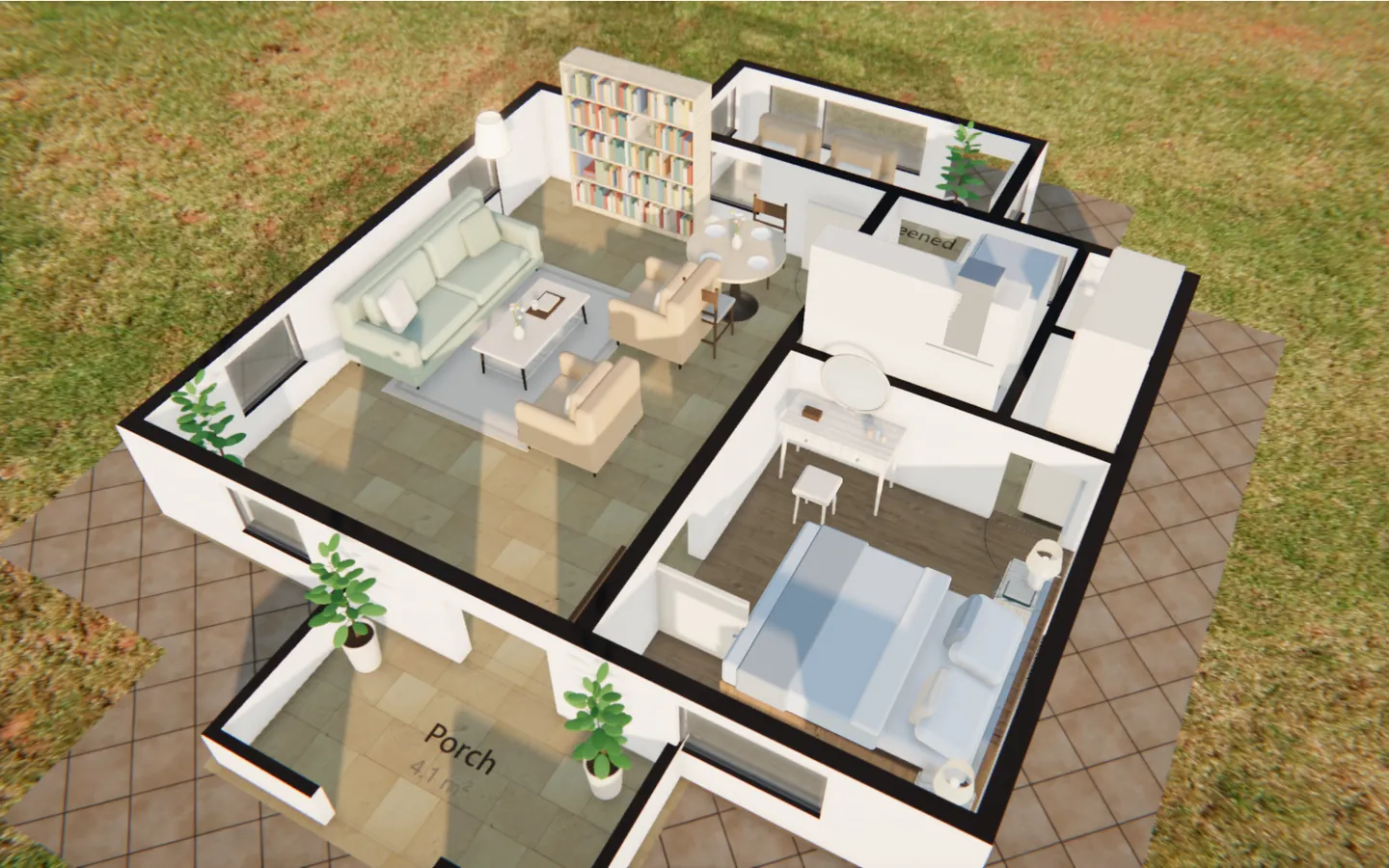
安排能够说明空间的视角
为每个视角设定用途,组成一组精简画面:
- 先用概览图说明房间的位置关系。
- 加入一张人眼高度的起居区视图,展示它与附近空间的连接方式。
- 如果你要判断工作区或用餐区的采光,就加入一张日光下的视图。
- 对比各个角度并删除相似的视图;每张图片都应补充新的信息。
Press the round camera button at the bottom right of the picture to add the view to the photo queue, then open Render. The queue holds up to 12 views. On a supported computer, render them and download each image or all of them as a ZIP. If WebGPU is unavailable, the queued views save as they look in the browser. The graphics and photo guide explains these options.
如果只想快速检查,可以截取当前视图的高分辨率图片。无需等待光线追踪照片,它就能保存当前画面。讨论家具位置或判断哪个角度值得完整渲染时,这可能已经够用。
分享前,检查图片是否能构成连贯的顺序。访客应能看出一张图片中的相机位置与其他视图之间的关系。如果房间难以判断位置,可以把人眼高度图像与概览图或导出的户型图一起分享。对于可能被误认为最终选择的设计方案或采光时段,要加上明确标签。
制作并比较两张房间效果图
将 JPG、PNG 或 WebP 格式的户型图图片上传到 Home 3D Studio。系统读取图纸后,选择入口门,并在开始漫游前修正识别错误的尺寸。使用 编辑 调整家具,使用 饰面 调整表面。然后选择光线和相机视角。免费的两居室公寓无需注册或上传户型图,即可体验这些工具。
- 打开两居室公寓示例。所有工具均可免费使用,无需注册。
- 使用 漫游 选择人眼高度的视角,再在 窗外 的 太阳 中设置时间。
- 使用 相机 选择 写实 画面,并调整该视角的镜头或曝光。
- Add the view to the photo queue and open Render to make a Local render on a computer with WebGPU in Chrome or Edge, or an AI render on any device.
- 从另一个位置或时段制作第二个视图,并比较两张图片各自能说明哪些房间信息。
现在即可免费试用该示例,所有工具均可使用,也无需注册;如需根据自己的图纸生成效果图,可上传你的户型图,费用为 20 credits(撰写本文时,50 credits 售价为 €4.99)。
效果图可以让方案更容易讨论,但它仍是依据图纸生成的可视化呈现。对于取决于准确尺寸或自然光的决定,请核实户型图和实际周边环境。
在 3D 中亲眼看看
打开一个示例户型,走进去看看,查看阳光,设好时刻,看着灯一盏盏亮起来。完全免费,在浏览器中即可使用,无需安装任何东西。
或直接打开一个示例: 1920 年代的教师小屋 · 两居室公寓
选择能回答具体问题的视角,并在合适的时段进行比较。相比单一的戏剧性角度,一组清晰、诚实的图片更有用。