Artikel
Fotorealistische renders van een plattegrond in je browser
Maak fotorealistische renders van een plattegrond door standpunten en licht te kiezen. Lees ook over browservereisten en de snelle schermafbeelding.
Fotorealistische renders van een plattegrond helpen je een voorgestelde kamer te zien met licht, afwerkingen en meubels, in plaats van een tekening te moeten ontcijferen. Een render is een stilstaand beeld van een 3D-scène vanaf een gekozen camerapositie. Controleer eerst de plattegrond en indeling; kies daarna het standpunt, tijdstip en de lampinstellingen die laten zien wat je wilt beoordelen.
Kort gezegd: Controleer de plattegrond en meubels voordat je een render maakt; ook een gepolijst beeld volgt de tekening. Stel het licht en de camera in op de vraag die je met de afbeelding wilt beantwoorden. Op een ondersteunde computer kan Home 3D Studio beelden vanuit een wachtrij renderen; anders gebruik je de weergave op het scherm of een schermafbeelding met hoge resolutie.
In Home 3D Studio kan de browser beelden renderen met raytracing op een computer die WebGPU ondersteunt in Chrome of Edge. Je kunt maximaal 12 standpunten in de wachtrij zetten en ze één voor één renderen. Op een telefoon of browser zonder WebGPU worden de standpunten in de wachtrij opgeslagen zoals ze op het scherm verschijnen. Een schermafbeelding met hoge resolutie is een andere snelle manier om het huidige beeld vast te leggen.
Wat is een render vanaf een plattegrond?
Een plattegrond toont van bovenaf de posities van muren, openingen en kamers. Een 3D-model voegt hoogte toe, zodat je de ruimtes van binnenuit kunt bekijken. Een render neemt dat model, plaatst een camera en berekent een afbeelding met de gekozen materialen en verlichting. Dat is handig om een ontwerp te verkennen of uit te leggen aan iemand die plattegronden moeilijk kan lezen.
Een render is alleen zo betrouwbaar als het onderliggende model. Is een muur of afmeting verkeerd gelezen, dan toont ook een prachtige afbeelding de verkeerde kamer. Controleer de plattegrond, openingen en afmetingen voordat je tijd besteedt aan camerastandpunten of afwerkingen. Lees van plattegrond naar 3D voor meer uitleg over de eerste stap.
Bepaal welke vraag de afbeelding moet beantwoorden. Een beeld vanaf de deuropening toont de looproute. Een beeld vanaf de bank kan de relatie tussen het raam en de keuken laten zien. Een opengewerkt of bovenaanzicht toont de hele indeling. Eén afbeelding legt zelden alle onderdelen van een woning uit.

Hoe renders met raytracing werken
Eenvoudig gezegd volgt de renderer licht door de 3D-scène en schat die in hoe het op oppervlakken weerkaatst. De berekening wordt herhaald om het beeld te verfijnen en de resterende visuele ruis te verwijderen. Home 3D Studio rendert elk beeld in de wachtrij met maximaal 192 stappen en vermindert daarna de ruis. Op een ondersteunde computer duurt elk beeld ongeveer een minuut.
Meer stappen helpen een scherper beeld op te bouwen, maar kunnen de onderliggende plattegrond niet corrigeren en geen details verzinnen die niet in het model zitten. Beschouw de uitvoer als een visualisatie van een voorgestelde ruimte. Wil je een exact product, materiaal of bouwdetail tonen, controleer dat dan buiten de render aan de hand van de echte specificaties.
Het stilstaande beeld legt ook één lichtmoment vast. Dat is handig om te vergelijken, maar kan misleiden als bezoekers denken dat de kamer er elk uur zo uitziet. Vermeld het tijdstip wanneer je een zonnig beeld deelt en overweeg voor kamers die je 's avonds gebruikt een tweede afbeelding na zonsondergang.
Stel het licht in voordat je de camera kiest
Zonlicht verandert het beeld net zoveel als de meubels. Kies onder Buiten in het tabblad Zon de stad of coördinaten, datum en lokale tijd en stem Noorden af op de richting van de echte plattegrond. Vergelijk ochtend, middag en avond als die momenten van belang zijn. Stel voor kamers die je 's avonds gebruikt de tijd in na zonsondergang en pas de warmte en helderheid van lampen aan in Kamers. De gids voor dag- en avondlicht beschrijft de verandering in verlichting.
Bekijk ook het uitzicht vanuit de ramen. Met Omgeving bepaal je wat daarbuiten te zien is en kun je dat draaien. Het is een scène-instelling, geen vastlegging van het werkelijke uitzicht van de woning. De plattegrond geeft geen informatie over gebouwen of bomen in de buurt. Beschouw een zonnige render dus niet als garantie voor echt zonlicht.
Denk na over belichting en lens nadat je het licht hebt gekozen. In Camera van Home 3D Studio kies je Eenvoudige of Realistische beelden, belichting en een lens van 12–50 mm of een automatische groothoeklens. Met een groothoek zie je meer van een kleine kamer, maar let erop dat de verhoudingen eerlijk blijven. Controleer of het camerabeeld lijkt op wat iemand vanaf die plek zou zien.
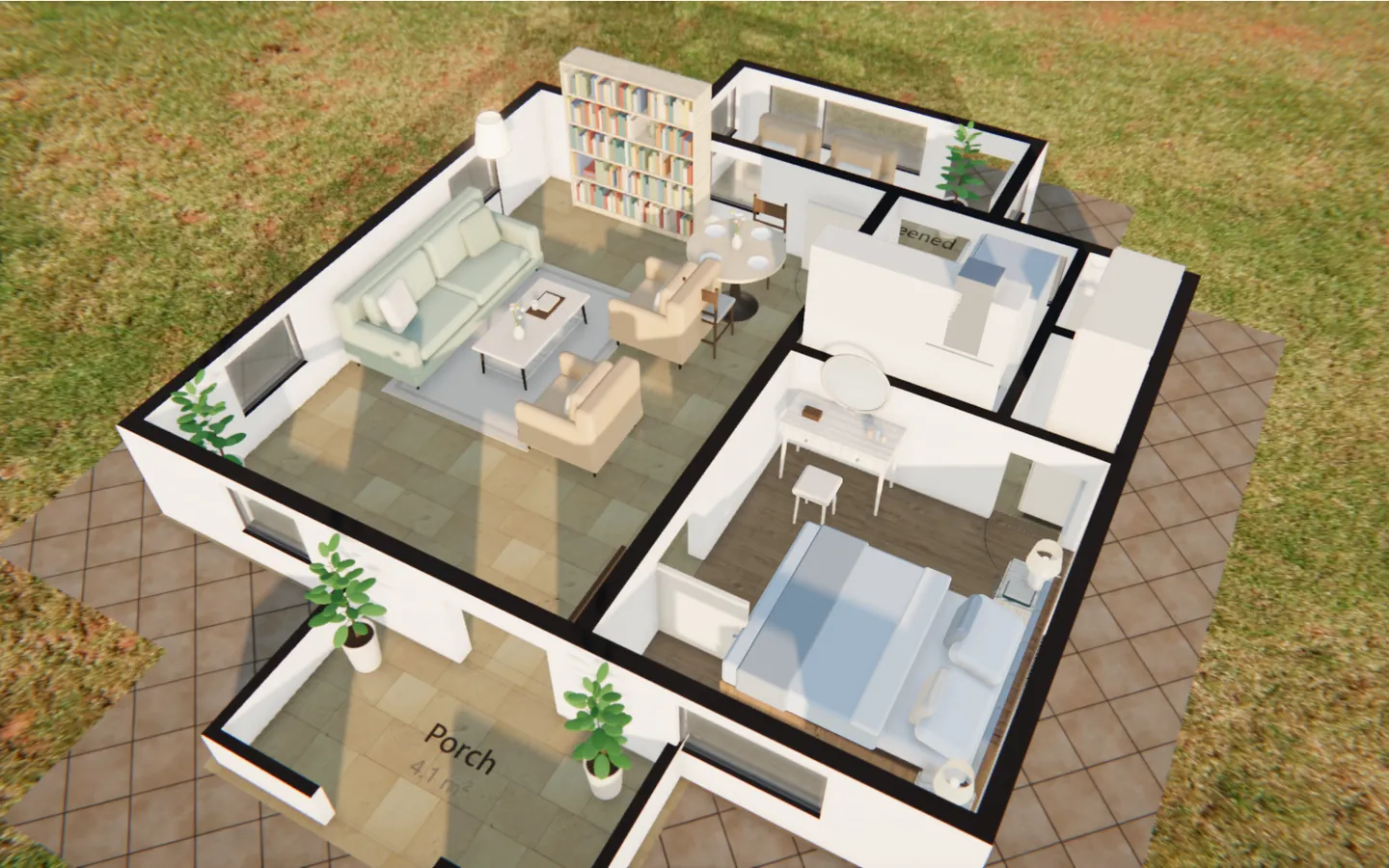
Zet standpunten in de wachtrij die de ruimte uitleggen
Stel een kleine reeks samen waarin elk beeld een eigen functie heeft:
- Begin met een overzicht dat laat zien waar de kamers liggen.
- Voeg een beeld op ooghoogte van de woonkamer toe om de verbinding met aangrenzende ruimtes te tonen.
- Voeg een daglichtbeeld toe als je wilt zien hoe licht een werk- of eetplek bereikt.
- Vergelijk de hoeken en verwijder bijna identieke beelden; elke afbeelding moet iets toevoegen.
Press the round camera button at the bottom right of the picture to add the view to the photo queue, then open Render. The queue holds up to 12 views. On a supported computer, render them and download each image or all of them as a ZIP. If WebGPU is unavailable, the queued views save as they look in the browser. The graphics and photo guide explains these options.
Gebruik voor een snelle controle een schermafbeelding met hoge resolutie van het huidige beeld. Daarmee leg je vast wat je ziet zonder op een gerenderde foto te wachten. Dat is misschien genoeg om een meubelpositie te bespreken of te bepalen welke hoek een volledige render verdient.
Controleer voordat je deelt of de afbeeldingen samen een logische reeks vormen. De bezoeker moet kunnen zien waar elke camera staat ten opzichte van de andere. Combineer een beeld op ooghoogte met een overzicht of geëxporteerde plattegrond als de kamers moeilijk te plaatsen zijn. Benoem ontwerpopties of momenten van de dag die anders voor de definitieve keuze kunnen worden aangezien.
Maak en vergelijk twee renders van de kamer
Upload een JPG-, PNG- of WebP-afbeelding van een plattegrond naar Home 3D Studio. Kies na het inlezen de toegangsdeur en corrigeer eventueel verkeerd gelezen afmetingen voordat je rondloopt. Pas meubels aan met Bewerken en oppervlakken met Afwerking. Kies daarna het licht en camerastandpunt. Met het gratis appartement met twee slaapkamers probeer je de functies zonder account en zonder plattegrond te uploaden.
- Open het voorbeeldappartement met twee slaapkamers. Het is gratis, met alle functies en zonder account.
- Gebruik Lopen om een beeld op ooghoogte te kadreren en stel daarna de tijd in onder Buiten bij Zon.
- Kies in Camera voor Realistisch en pas de lens of belichting aan het standpunt aan.
- Add the view to the photo queue and open Render to make a Local render on a computer with WebGPU in Chrome or Edge, or an AI render on any device.
- Maak vanaf een andere positie of op een ander tijdstip een tweede beeld en vergelijk wat elk beeld over de kamer laat zien.
Probeer het voorbeeld gratis met alle functies en zonder account; voor renders vanaf je eigen tekening kun je die uploaden voor 20 credits (op het moment van schrijven kosten 50 credits 4,99 €).
Een render kan helpen een voorstel te bespreken, maar blijft een visualisatie die de tekening volgt. Controleer de plattegrond en de echte omgeving bij beslissingen die afhangen van exacte afmetingen of daglicht.
Bekijk het in 3D
Open een voorbeeldontwerp en loop erdoorheen, kijk waar de zon valt, stel het uur in en zie de lampen aangaan. Het is gratis, werkt in je browser en je hoeft niets te installeren.
Of open direct een voorbeeld: Onderwijzerswoning uit de jaren 1920 · Appartement met twee slaapkamers
Kies standpunten die concrete vragen beantwoorden en vergelijk ze op de juiste momenten van de dag. Een heldere reeks eerlijke beelden is nuttiger dan één dramatisch standpunt.