Artikel
Deel nu een 3D-plattegrond van je woning met familie
Deel een 3D-plattegrond en rondleiding via een link. Behoud dezelfde lichtinstellingen, vergelijk opties en bepaal hoe familie je woning kan bekijken.
Als je samen een woning kiest, is een plattegrond soms lastig uit te leggen via berichten. Deel een 3D-rondleiding zodat iedereen dezelfde indeling kan bekijken. Met Home 3D Studio deel je een link naar een ontwerp dat in een recente browser op een telefoon, tablet of computer opent. Installeren is niet nodig.
Kort gezegd: Open het ontwerp, controleer de plattegrond en lichtinstellingen en stuur een link met één vraag voor iedereen. Met een wachtwoord, vergrendelde camera en instelbare hulpmiddelen bepaal je hoe anderen een privéwoning bekijken.
Bereid het beeld voor voordat je het verstuurt. Controleer de bronplattegrond, stel het licht in dat je wilt bespreken en bepaal of de ander hulpmiddelen mag aanpassen of alleen mag rondkijken. Voeg een wachtwoord toe als je de toegang tot een privéwoning wilt beperken.
Wat familieleden van de gedeelde plattegrond kunnen zien
Open het ontwerp en klik rechtsboven op Delen om de link te krijgen. Home 3D Studio biedt ook korte links aan, die makkelijker in een chat passen. Stuur de link met één zin over wat de ontvanger moet bekijken, bijvoorbeeld de looproute in de woonkamer, de indeling van een slaapkamer of het middaglicht.
De ontvanger kan het ontwerp op een telefoon openen. In Lopen tik je op de vloer om te bewegen en sleep je om rond te kijken. Op een computer gebruik je W A S D of de pijltjestoetsen. Met Overzicht zie je de kamers van bovenaf, met het dak en de plafonds weggesneden. Zo vind je makkelijker de plek waar je naar verwijst.
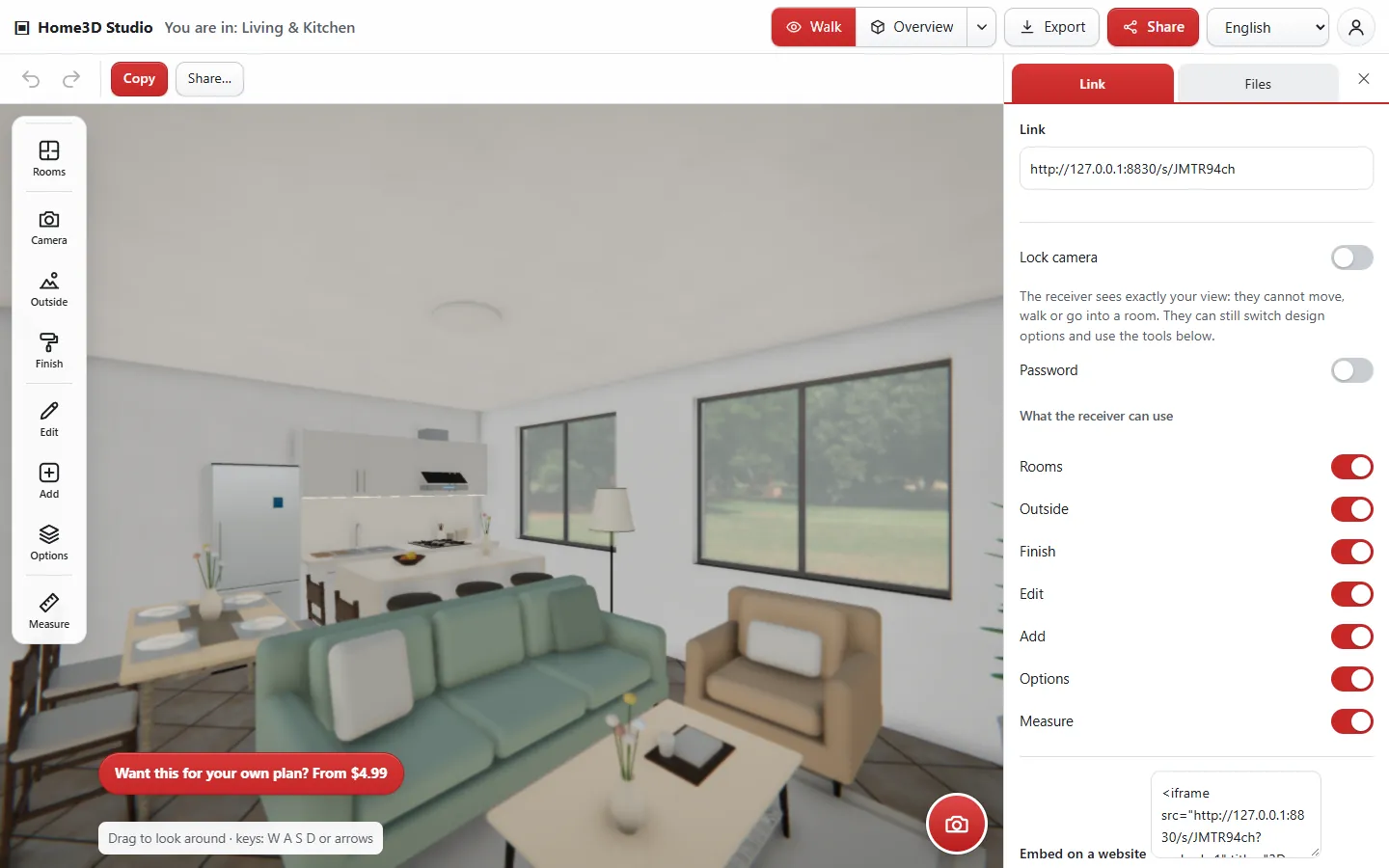
Controleer het ontwerp en de maten voordat je om meningen vraagt. Stel het licht in als dat ertoe doet, kies de toegangsinstellingen en vraag iedereen dezelfde kamers te bekijken voordat jullie een keuze bespreken.
Deel het licht dat je zelf ziet
De link bevat de zoninstellingen van het ontwerp: plaats, datum, tijdstip en noordrichting. Zo ziet de ander hetzelfde licht als jij bij het delen hebt ingesteld. Dat is handig als je wilt weten of de woonkamer zon krijgt op het tijdstip waarop je die meestal gebruikt.
Controleer vóór het delen de echte oriëntatie van de woning. Stel in Buiten via het tabblad Zon de plaats, datum en lokale tijd in. Met het tabblad Noorden draai je de plattegrond zodat die overeenkomt met de werkelijkheid. Een beeld van de ochtend en de avond kan verschillende vragen oproepen over dezelfde kamer. In de gids voor het zonnehulpmiddel lees je hoe de bediening werkt.
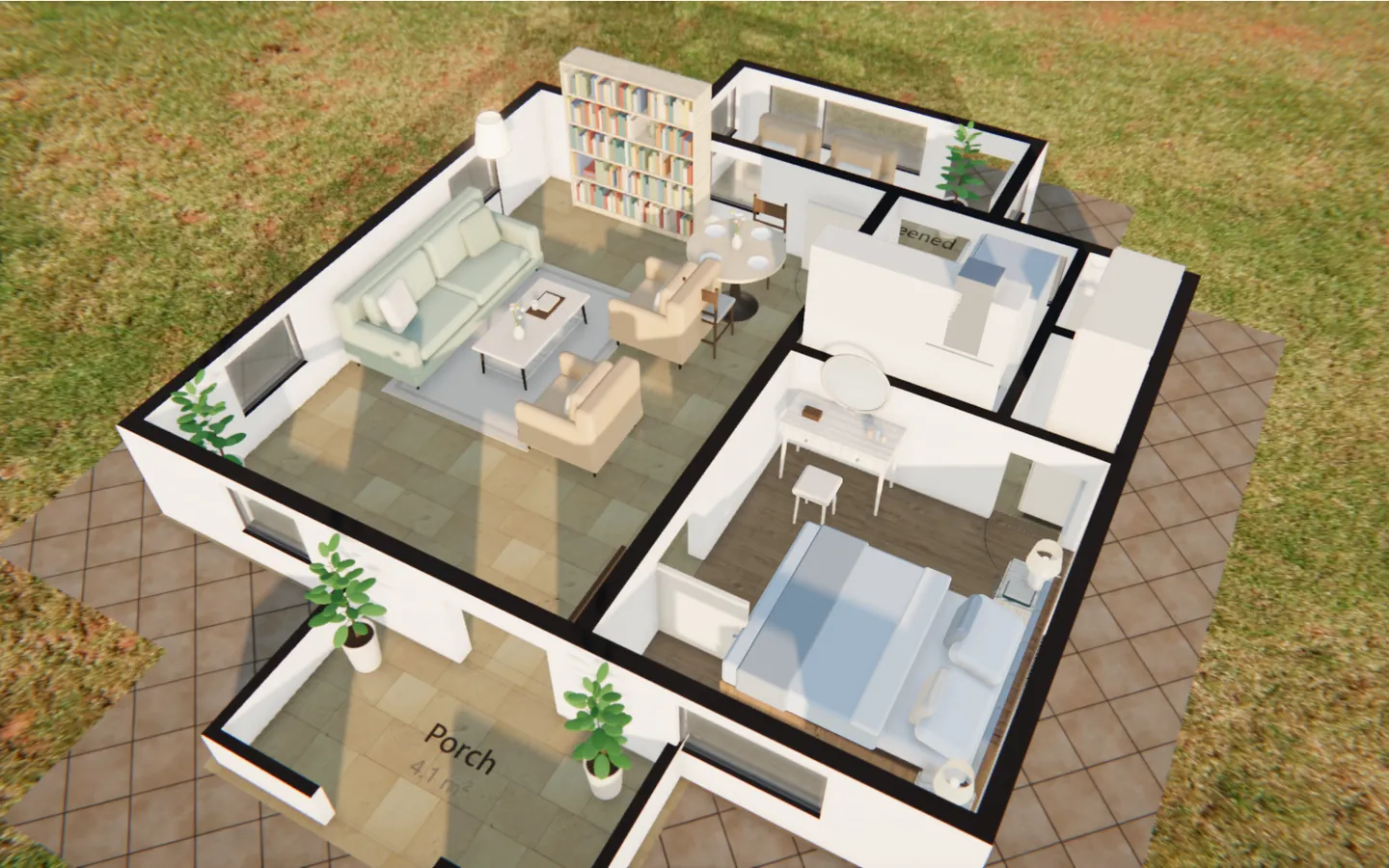
Het licht is een visualisatie van de plattegrond met de zon op de ingestelde plek. Het houdt geen rekening met alle naburige gebouwen, bomen of heuvels en voorspelt geen bewolking. Als daglicht belangrijk is voor de beslissing, controleer dan ook het uitzicht door de echte ramen.
Bespreek ontwerpopties in één gesprek
Gaat het om de indeling of afwerking, maak dan aparte versies met Opties. Home 3D Studio bewaart tot 10 versies met meubels, afwerkingen en muren. Je kunt de versies in een gedeelde link opnemen. Familieleden kunnen dan ertussen wisselen in plaats van verschillende schermafbeeldingen te moeten onthouden.
Geef elke optie in je bericht een duidelijk doel: de ene test bijvoorbeeld een vrije route door de woonkamer, de andere een werkplek. Vraag welke indeling bij de dagelijkse routine van het huishouden past. Met het model kun je een mogelijkheid verkennen; een optie bewijst niet dat een meubel past zolang je de afmetingen niet hebt gecontroleerd.
Wil je eerst de basisindeling bespreken, begin dan in Overzicht. Daar zie je alle kamers tegelijk. Loop daarna de route die door elke optie verandert. Lees meer over die aanpak in het bovenaanzicht van een woning.
Houd een privéwoning privé
Bij delen via Home 3D Studio kun je optioneel een wachtwoord instellen. Ook kun je de camera vergrendelen en, met een abonnement, kiezen welke hulpmiddelen de ontvanger mag gebruiken. Bepaal welke bediening bij het gesprek past en open de link daarna zelf als ontvanger. Zo controleer je of het beeld overeenkomt met wat je bedoelt.
Denk na over welke informatie het model laat zien voordat je het verstuurt. Een plattegrond kan de kamerindeling en ingangen onthullen; een bericht kan een adres of andere persoonlijke gegevens bevatten. Deel alleen met de mensen voor wie het bedoeld is en gebruik zo nodig de wachtwoordoptie. Deel je een ontwerp op basis van een woningadvertentie, vermeld dan om welke woning en versie van de plattegrond het gaat, zodat niemand opties door elkaar haalt.
Afbeeldingen en een korte video voor in de chat
Soms heeft de ontvanger eerst een snelle indruk nodig voordat die de rondleiding opent. Home 3D Studio kan een schermafbeelding met hoge resolutie van het huidige beeld opslaan. Kies een standpunt dat de directe vraag beantwoordt en stuur dat mee met de link. Met Introvideo maak je een korte MP4- of WebM-video waarin de tekening uitgroeit tot een woning.
Afbeeldingen zijn handig om iets aan te wijzen; de link is beter als de ander zelf wil rondkijken. Stuur je een stilstaand beeld van één kamer, geef dan voldoende context om te laten zien waar die in de plattegrond ligt. In de gids voor delen en downloaden lees je meer over links, afbeeldingen en video's.
Vergelijk je mogelijke woningen, stuur dan voor elke woning een aparte link en geef die een duidelijk label. De gids voor het vergelijken van plattegronden helpt je dezelfde vragen over beide te stellen. Spreek af waar iedereen op let: looproutes, ruimte voor meubels en licht op belangrijke tijdstippen. Een gedeeld beeld maakt het gesprek concreet, maar voor echte maten en de omgeving blijven de oorspronkelijke plattegrond en een bezoek de bronnen.
Vraag iedereen eerst één observatie te delen voordat jullie een keuze bespreken. Zo blijft het gesprek bij dezelfde kamers en vragen, ook als jullie niet samen kunnen gaan kijken.
Deel een 3D-beeld van een woning voor een gezinskeuze
- Open de gratis voorbeeldwoning voor een gezin; aanmelden is niet nodig.
- Zoek met Overzicht de kamer die jullie willen bespreken en controleer daarna met Lopen de route erdoorheen.
- Stel in Buiten met Zon een datum en lokale tijd in als daglicht onderdeel is van de vraag.
- Maak met Delen een link en kies de wachtwoordbeveiliging, cameravergrendeling en toegang tot hulpmiddelen die bij het gesprek passen.
- Open de link als ontvanger en controleer of de kamer, het licht en de beschikbare bediening je vraag duidelijk maken.
Probeer het voorbeeld nu gratis, met alle hulpmiddelen en zonder aanmelding; op het moment van schrijven kost je eigen plattegrond uploaden 20 credits, met 50 credits vanaf 4,99 €.
Bekijk het in 3D
Open een voorbeeldontwerp en loop erdoorheen, kijk waar de zon valt, stel het uur in en zie de lampen aangaan. Het is gratis, werkt in je browser en je hoeft niets te installeren.
Of open direct een voorbeeld: Onderwijzerswoning uit de jaren 1920 · Appartement met twee slaapkamers