Artykuł
Fotorealistyczne rendery z rzutu mieszkania w przeglądarce
Twórz fotorealistyczne rendery z rzutu, wybierając widoki i oświetlenie, poznaj wymagania przeglądarki oraz szybki sposób na zrzut ekranu.
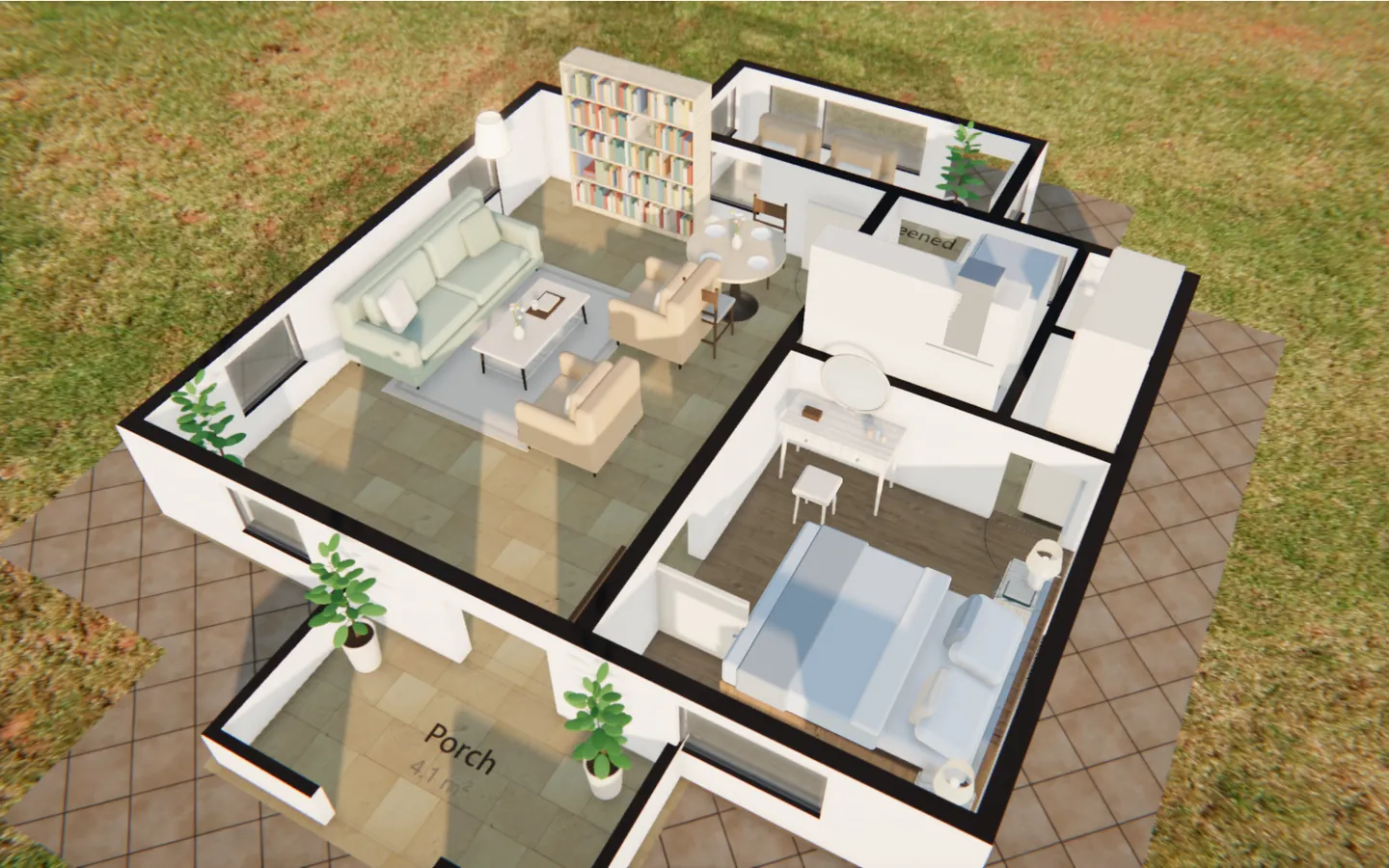
Fotorealistyczne rendery z rzutu pomagają wyobrazić sobie projektowany pokój z oświetleniem, wykończeniem i meblami, zamiast odczytywać je z rysunku. Render to nieruchomy obraz sceny 3D z wybranego położenia kamery. Najpierw sprawdź rzut i układ, a potem dobierz widok, porę dnia i lampy, by pokazać to, co chcesz ocenić.
W skrócie: Zanim przygotujesz render, sprawdź rzut i meble; dopracowany obraz nadal odwzorowuje rysunek. Ustaw światło i kamerę tak, by odpowiedzieć na konkretne pytanie. Na obsługiwanym komputerze Home 3D Studio może renderować kolejkę widoków; w innym przypadku użyj widoku na ekranie albo zrzutu ekranu w wysokiej rozdzielczości.
W Home 3D Studio przeglądarka może tworzyć renderowane zdjęcia na komputerze obsługującym WebGPU w Chrome lub Edge. Możesz ustawić w kolejce do 12 widoków, które zostaną wyrenderowane po kolei. Na telefonie lub w przeglądarce bez WebGPU kolejka zapisuje każdy widok w obecnej postaci. Innym szybkim sposobem jest zrzut ekranu w wysokiej rozdzielczości.
Czym jest render z rzutu?
Rzut pokazuje z góry położenie ścian, otworów i pomieszczeń. Model 3D dodaje wysokość, dzięki czemu możesz oglądać przestrzeń od środka. Render tworzy obraz modelu z wybranego miejsca kamery, wykorzystując wskazane materiały i oświetlenie. Przydaje się do omawiania projektu albo pokazania go osobie, której trudno czytać rzuty.
Render jest wiarygodny tylko na tyle, na ile model, na którym się opiera. Jeśli ściana lub wymiar zostały odczytane błędnie, nawet piękny obraz przedstawia nieprawidłowy pokój. Zanim poświęcisz czas na kąty kamery i wykończenia, sprawdź rzut, otwory i wymiary. Pierwszy etap dokładniej opisuje poradnik od rzutu do 3D.
Zdecyduj, na jakie pytanie ma odpowiedzieć obraz. Widok od drzwi może pokazać komunikację. Ujęcie z kanapy pokaże relację okna i kuchni. Widok z przekrojem lub z góry może przedstawić cały układ. Rzadko da się wyjaśnić wszystkie aspekty domu jednym obrazem.

Jak działa renderowanie zdjęć
W uproszczeniu renderer śledzi światło w scenie 3D i szacuje, jak odbija się od powierzchni. Powtarza obliczenia, aby poprawić obraz, a potem usuwa pozostały wizualny szum. Home 3D Studio śledzi każde zdjęcie z kolejki przez maksymalnie 192 przebiegi i usuwa szum. Na obsługiwanym komputerze renderowanie jednego zdjęcia trwa około minuty.
Więcej przebiegów pomaga uzyskać czystszy obraz, ale nie naprawi rzutu ani nie doda szczegółów, których nie ma w modelu. Traktuj wynik jako wizualizację projektowanej przestrzeni. Jeśli musisz pokazać konkretny produkt, materiał lub szczegół konstrukcyjny, potwierdź go na podstawie rzeczywistej specyfikacji poza renderem.
Nieruchomy obraz pokazuje też tylko jeden moment oświetlenia. To przydatne przy porównywaniu, ale może wprowadzać w błąd, jeśli odbiorca uzna, że pokój tak wygląda o każdej porze. Udostępniając widok oświetlony słońcem, podaj porę dnia; w przypadku pokojów używanych wieczorem rozważ drugi obraz po zachodzie.
Ustaw światło przed wyborem kadru
Światło słoneczne wpływa na obraz równie mocno jak meble. W panelu Widok wybierz miasto lub współrzędne, datę i czas lokalny na karcie Słońce, a Północ dopasuj do rzeczywistego kierunku na rzucie. Porównaj poranek, południe i wieczór, jeśli te pory mają znaczenie. W pokojach używanych nocą ustaw czas po zachodzie słońca, a w Pomieszczeniach dostosuj ciepło i jasność lamp. Poradnik światła w dzień i wieczorem wyjaśnia zmiany oświetlenia.
Sprawdź też widok za oknami. Otoczenie zmienia to, co widać na zewnątrz, i można je obracać. To ustawienie sceny, a nie zapis prawdziwego widoku z nieruchomości. Na podstawie rzutu nie da się poznać sąsiednich budynków ani drzew, więc słoneczny render nie gwarantuje takiego światła w rzeczywistości.
Dopiero po wyborze światła ustaw ekspozycję i obiektyw. W Aparacie Home 3D Studio znajdziesz grafikę Prostą lub Realistyczną, ekspozycję oraz obiektyw o zakresie 12–50 mm lub automatyczny obiektyw szerokokątny. Szeroki kadr może pokazać więcej ciasnego pokoju, ale zadbaj, by proporcje pozostały wiarygodne. Sprawdź, czy obraz przypomina widok człowieka stojącego w tym miejscu.
Ustaw kolejkę widoków, które wyjaśnią przestrzeń
Przygotuj niewielki zestaw widoków, z których każdy ma swój cel:
- Zacznij od widoku ogólnego, który pokazuje rozmieszczenie pokojów.
- Dodaj widok części dziennej z poziomu oczu, by pokazać połączenie z sąsiednimi przestrzeniami.
- Jeśli pytanie dotyczy światła padającego na miejsce pracy lub posiłków, dodaj widok dzienny.
- Porównaj kąty i usuń niemal identyczne ujęcia; każdy obraz powinien wnosić nową informację.
Press the round camera button at the bottom right of the picture to add the view to the photo queue, then open Render. The queue holds up to 12 views. On a supported computer, render them and download each image or all of them as a ZIP. If WebGPU is unavailable, the queued views save as they look in the browser. The graphics and photo guide explains these options.
Aby szybko sprawdzić widok, użyj zrzutu ekranu w wysokiej rozdzielczości. Zapisuje aktualny obraz bez czekania na renderowanie. Może wystarczyć do omówienia ustawienia mebli lub ustalenia, który kąt warto wyrenderować w pełnej jakości.
Przed udostępnieniem sprawdź, czy obrazy tworzą logiczną sekwencję. Oglądający powinni wiedzieć, gdzie znajduje się każda kamera względem pozostałych. Jeśli trudno ustalić położenie pokoi, połącz widok z poziomu oczu z widokiem ogólnym lub wyeksportowanym rzutem. Opisz wariant projektu lub porę oświetlenia, jeśli bez tego odbiorca mógłby uznać je za ostateczny wybór.
Przygotuj i porównaj dwa rendery pokoju
Prześlij do Home 3D Studio obraz rzutu w formacie JPG, PNG lub WebP. Po jego odczytaniu wybierz drzwi wejściowe i popraw błędnie odczytane wymiary, zanim zaczniesz spacer. Zmieniaj meble za pomocą Edytuj, a powierzchnie za pomocą Wystrój. Potem wybierz oświetlenie i kadr kamery. Bezpłatne mieszkanie z dwiema sypialniami pozwala wypróbować narzędzia bez rejestracji i przesyłania rzutu.
- Otwórz przykładowe mieszkanie z dwiema sypialniami. Jest bezpłatne, zawiera wszystkie narzędzia i nie wymaga rejestracji.
- Użyj Spaceru, by ustawić widok z poziomu oczu, a następnie wybierz godzinę w Widoku na karcie Słońce.
- W Aparacie wybierz grafikę Realistyczną i dostosuj obiektyw lub ekspozycję do widoku.
- Add the view to the photo queue and open Render to make a Local render on a computer with WebGPU in Chrome or Edge, or an AI render on any device.
- Przygotuj drugi widok z innego miejsca albo pory i porównaj, co każdy obraz mówi o pokoju.
Wypróbuj teraz bezpłatny przykład ze wszystkimi narzędziami i bez rejestracji; aby przygotować rendery z własnego rysunku, prześlij swój rzut za 20 kredytów (w chwili pisania 50 kredytów kosztowało 4,99 €).
Render może ułatwić omówienie projektu, ale pozostaje wizualizacją odwzorowującą rysunek. Jeśli decyzja zależy od dokładnych wymiarów lub światła dziennego, sprawdź rzut i rzeczywiste otoczenie.
Zobacz to w 3D
Otwórz przykładowy projekt i przejdź się po nim, sprawdź słońce, ustaw godzinę i zobacz, jak zapalają się lampy. To bezpłatne, działa w przeglądarce i nie wymaga instalacji.
Albo otwórz przykład od razu: Domek nauczyciela z lat 1920–1929 · Mieszkanie z dwiema sypialniami
Wybieraj widoki, które odpowiadają na konkretne pytania, i porównuj je o odpowiednich porach. Czytelny zestaw rzetelnych obrazów jest bardziej przydatny niż jedno efektowne ujęcie.