記事
バーチャルステージングと3Dウォークスルー:物件掲載での違い
物件掲載に使うバーチャルステージングと3Dウォークスルーを比較。それぞれの見せ方や使い分け、視覚化を正しく表示する方法を解説します。
何もない部屋は家具を置いた様子を想像しにくく、間取り図だけでは目線の高さから見た空間を想像しにくいものです。バーチャルステージングと3Dウォークスルーは、この問題の異なる部分を解決します。物件掲載で、実際の部屋の見た目を示したいのか、間取りを理解してもらいたいのかで、適した方法が変わります。
要点: 写真に写った部屋に家具を置いたイメージを伝えるなら、バーチャルステージングを選びましょう。部屋同士のつながりや移動の流れを見せるなら、間取り図から作る3Dウォークスルーが役立ちます。両方必要な場合は両方を使い、加工していない物件情報と並べて、それぞれの視覚化であることを明記してください。
バーチャルステージングでは、実際の部屋の写真にデジタル家具を加えます。写真に写った部屋の使い方を想像しやすくなります。間取り図から作る3Dウォークスルーでは、モデルの中を移動して部屋同士のつながりを確認できます。どちらも視覚化であると表示し、物件の実際の状態がわかる情報も明確に示しましょう。
バーチャルステージングと3Dウォークスルーを比較
| 質問 | バーチャルステージング | 間取り図から作る3Dウォークスルー |
|---|---|---|
| 何を用意する? | 実際の部屋の写真 | 読みやすい間取り図の画像 |
| 見る人には何が見える? | 写真の視点に合わせた家具付きのイメージ | さまざまな位置から見て回れる家具付きモデル |
| 何を伝えるのが得意? | 物件写真で空室の使い方をイメージしてもらう | 部屋のつながり、動線、全体の間取りを説明する |
| 主な限界は? | 写真で見られるのは撮影した角度だけ | モデルは間取り図に基づくため、物件の正確な外観を証明できない |
| どう表示する? | バーチャルステージング画像だと明記 | 間取り図から作った3Dの視覚化だと明記 |
これは、物件情報を見る人が知りたいことに合わせて選ぶということです。「空室にソファとダイニングテーブルを置けるだろうか?」なら、家具を加えた写真が参考になります。「玄関からキッチンや庭へどう行くのだろう?」なら、ウォークスルーが向いています。掲載内容によっては、両方の答えが必要です。
バーチャルステージングが向いている場合
物件が現存し、鮮明な写真があり、空室だと使い方を想像しにくいことが主な課題なら、バーチャルステージングを選びましょう。実際の部屋を撮った視点はそのままに、くつろぐ場所、寝室の家具配置、作業コーナーなどを提案できます。
見る人が実際の状態を確認できるよう、元の画像も掲載しておきましょう。掲載情報に別途記載がない限り、デジタル家具はイメージであり、物件に付属する家具ではありません。損傷、ふさがれた窓など、物件の重要な状態を視覚的な加工で隠すのは避けてください。「バーチャルステージング画像」のような説明を、画像の近くにはっきり表示しましょう。ほかの場所に埋もれさせないことが大切です。
すでに間取りがわかりやすく、空室が1、2部屋だけなら、ステージングも役立ちます。その場合、厳選した写真のほうが、見る人に毎回モデルを操作してもらうより直接伝わることがあります。部屋間の移動がわかりにくければ、ウォークスルーも役立ちます。
3Dウォークスルーが向いている場合
物件掲載で空間について伝えることが主な目的なら、ウォークスルーを選びましょう。リビングとキッチンのつながり、寝室から廊下に出られるか、玄関から入ったときの印象を知りたい人がいるかもしれません。俯瞰表示は位置関係の把握に役立ち、目線の高さで歩けば空間の順序がわかります。
完成状態を撮影できない計画中の住宅などにも、間取り図からウォークスルーを作れます。図面をもとに作るため、設計を説明するのに役立ちます。家具や仕上げは、別途指定されていない限り視覚化の提案です。既存物件の実際の状態、寸法、素材を確認することはできません。
物件情報には、見る人が間取り図を読み解かなくても適切な場所からツアーに入り、共有できるようにします。「間取り図をもとにした3Dの視覚化」など、わかりやすく表示しましょう。設計をまだ見直している場合は、どの間取り図の版をもとにしたウォークスルーかも記載します。物件掲載全般については不動産向け3D間取り図ガイドをご覧ください。

それぞれの形式でわかること、わからないこと
写真は実際の部屋をある視点から記録したものですが、デジタルで加えたソファは床面積や付属家具の証拠にはなりません。間取り図から作るモデルは動線の理解に役立ちますが、元の図面の記載漏れや誤りも引き継ぎます。モデルではまっすぐに見える経路も、実際の物件で確認しましょう。
どちらの形式でも、欠陥を隠さないでください。加工していない写真や間取り図も、はっきり見られるようにします。物件が現存するなら、見る人が現在の状態を確認できるようにしてください。建築前なら、提案中の配置を示す視覚化だと説明し、契約上重要な詳細は承認済みの図面や仕様書で確認してもらいましょう。
寸法も同じように慎重に扱います。写真やモデルで家具が収まって見えても、それは確認すべき点を見つける手がかりであり、寸法を証明するものではありません。家具が収まる、床面積がいくらだと説明する前に、元の間取り図や現地の寸法を担当者に確認してください。2つの視覚化は、見る人がよりよい質問をする助けとして使うのが効果的です。
1つの物件掲載で両方を使う
最初の画像は、最も伝えたいことに合わせます。空室なら、用途を想像しやすくするために、バーチャルステージングだと明記した写真を使えます。その後に実際の写真、間取り図、家の動線を見たい人向けのウォークスルーリンクを掲載します。
それぞれに違う役割を持たせましょう。ステージング写真は、部屋にどんな家具を置けそうかを提案できます。ツアーなら、部屋同士の関係や、撮影者が選ばなかった位置から見た様子を確認できます。すべての画像で同じことを繰り返しても、掲載が長くなるだけでわかりやすさは増しません。
スマートフォンで見る順番も、大きな画面と同じように考えます。まず画像をざっと見てからツアーを開く人もいます。画像だけを共有しても内容が伝わるよう、説明を各画像のそばに置きましょう。視覚化だけでは確認できない点については、内見や図面の確認を案内してください。
ウォークスルーを物件掲載で試す
Home 3D Studioは1階分のJPG、PNG、WebP画像を読み取り、ブラウザー上に家具付きで歩ける3Dの住まいを約1–3分で作成します。読み取り後に入口を選び、修正が必要な寸法を確認します。PDFも使え、ページを選びます。複数階をまとめた画像は階ごとに切り抜いてください。
ドールハウス表示には俯瞰、目線の高さのルートには歩くを使います。提案された家具を移動、変更、削除して、間取りが見やすいようにできます。共有リンクを使えば見る人が中を歩けます。また、Home 3D Studioには、デザインをページや物件情報に埋め込むiframeコードもあります。共有とダウンロードのガイドで操作方法を説明しています。
- 2ベッドルームのアパートメントのサンプルを開きます。無料で、登録は不要です。
- 俯瞰で、どの部屋がつながり、家具付きの間取りが上からどう見えるか確認します。
- 歩くに切り替え、玄関からリビングまでのルートをたどります。
- 編集で、間取りの妨げになる家具を移動または削除します。
- ウォークスルーでわかる動線と、1つの視点から撮ったステージング写真でわかることを比べます。
サンプルならすべてのツールを使って今すぐ無料で試せます。登録も不要です。執筆時点では、自分の間取り図には20クレジットが必要です。間取り図をアップロードすると、€4.99から(50クレジット)利用できます。
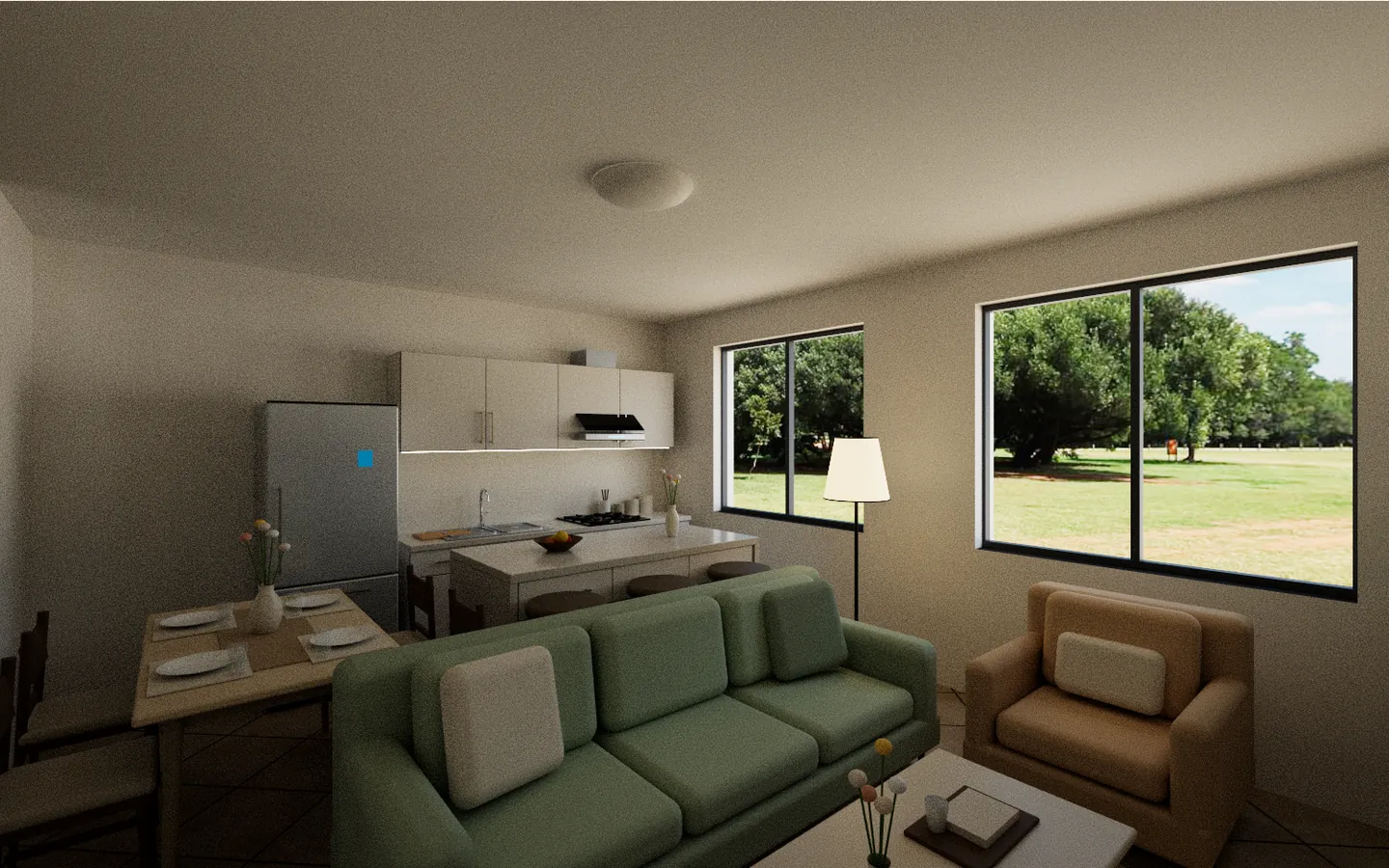
実際の物件には、ツアーが間取り図から作った視覚化であると表示し、物件の現状がわかる資料も一緒に掲載してください。
3Dで見てみましょう
サンプルデザインを開いて歩き回り、太陽の位置を確かめ、時刻を合わせてランプが灯るのを見てみましょう。無料で、ブラウザだけで使えます。インストールは不要です。
サンプルを直接開く: 1920年代の教員住宅 · 2ベッドルームのアパートメント
写真に写った部屋の使い方を提案するならバーチャルステージング、部屋同士のつながりを伝えるならウォークスルーを選びましょう。掲載で両方を伝える必要があれば、両方を使えます。明確な表示と加工していない物件情報があれば、見る人に正しく伝わります。