Article
Home staging virtuel ou visite 3D pour une annonce
Comparez le home staging virtuel et la visite 3D pour une annonce : ce que chacun montre, quand l’utiliser et comment légender les images clairement.
Il peut être difficile d’imaginer une pièce vide avec des meubles, tout comme de se représenter un plan à hauteur d’yeux. Le home staging virtuel et la visite 3D résolvent des aspects différents du problème. Le bon choix dépend de ce que l’annonce doit montrer : l’apparence d’une pièce réelle ou l’agencement du logement.
En bref : Choisissez le home staging virtuel pour suggérer comment meubler une pièce photographiée. Choisissez une visite 3D créée à partir d’un plan pour montrer les relations entre les pièces et les déplacements possibles. Si l’annonce a besoin des deux, utilisez-les et identifiez clairement chaque visualisation à côté des informations non retouchées sur le logement.
Le home staging virtuel ajoute des meubles numériques aux photos de pièces réelles. Il aide à imaginer comment une pièce photographiée pourrait être utilisée. Une visite 3D créée à partir d’un plan permet de parcourir un modèle et de voir comment les pièces communiquent. Légendez les deux formats comme des visualisations et montrez clairement l’état réel du logement.
Home staging virtuel ou visite 3D : aperçu comparatif
| Question | Home staging virtuel | Visite 3D créée à partir d’un plan |
|---|---|---|
| Quel est le point de départ ? | Photos des pièces réelles | Image lisible d’un plan |
| Que voit la personne ? | Une interprétation meublée des points de vue photographiés | Un modèle meublé à explorer depuis différents endroits |
| Quel est son principal intérêt ? | Montrer comment une pièce vide pourrait être utilisée dans une image d’annonce | Expliquer les relations entre les pièces, les déplacements et l’agencement général |
| Quelle est sa principale limite ? | Une photo ne montre que l’angle choisi | Le modèle suit le plan et ne prouve pas l’apparence exacte du logement |
| Comment le légender ? | Indiquer clairement qu’il s’agit d’une mise en scène virtuelle | Indiquer clairement qu’il s’agit d’une visualisation 3D créée à partir d’un plan |
La décision dépend de la question que la personne se posera en consultant l’annonce. « Ce salon vide peut-il accueillir un canapé et une table à manger ? » oriente vers une photo mise en scène. « Comment aller de l’entrée à la cuisine et au jardin ? » oriente vers une visite. Certaines annonces ont besoin des deux réponses.
Quand choisir le home staging virtuel
Choisissez le home staging virtuel si le logement existe, que vous avez de bonnes photos et que le principal problème est qu’une pièce vide ne permet pas d’en imaginer l’usage. Une image mise en scène peut suggérer un coin salon, une disposition de chambre ou un espace de travail tout en conservant le point de vue photographié de la pièce réelle.
Gardez l’image originale à disposition pour que la personne puisse voir ce qui se trouve réellement dans la pièce. Les meubles numériques sont une suggestion, pas des biens inclus dans le logement, sauf si l’annonce le précise. N’utilisez pas les retouches visuelles pour dissimuler des dégâts, des fenêtres obstruées ou d’autres éléments importants. Une légende utile peut indiquer « image avec mise en scène virtuelle » ; elle doit être visible près de l’image, pas cachée ailleurs.
La mise en scène est aussi utile quand l’agencement est facile à comprendre et qu’une ou deux pièces vides ont besoin de contexte. Dans ce cas, une sélection de photos bien choisies peut transmettre l’idée plus directement que de demander à chaque personne d’explorer un modèle. Une visite peut tout de même aider si le trajet entre les pièces est difficile à déduire.
Quand choisir une visite 3D
Choisissez une visite quand la principale question de l’annonce concerne l’espace. La personne peut vouloir voir comment le salon rejoint la cuisine, si une chambre donne sur un couloir ou quelle impression donne la maison depuis l’entrée. Une vue du dessus aide à s’orienter ; un parcours à hauteur d’yeux permet de comprendre l’enchaînement des espaces.
Une visite créée à partir d’un plan peut également être préparée lorsque le logement n’est pas disponible pour être photographié dans son état fini, par exemple s’il est en projet. Elle part du dessin et sert donc à expliquer la conception. Le mobilier et les finitions ne sont que des suggestions visuelles, sauf s’ils sont précisés séparément. La visite ne peut pas confirmer l’état, les mesures ou les matériaux exacts d’un logement existant.
Dans une annonce, permettez d’entrer facilement dans la visite au bon endroit et de la partager sans obliger à déchiffrer le plan au préalable. Ajoutez une légende simple comme « visualisation 3D créée à partir du plan ». Si la conception évolue encore, précisez la version du plan représentée. Le guide Plans 3D pour les annonces immobilières présente le contexte plus large des annonces.

Ce que chaque format peut prouver, et ses limites
Une photo enregistre un point de vue choisi d’une pièce réelle, mais un canapé ajouté numériquement ne prouve ni la surface au sol ni la présence de meubles inclus. Un modèle créé à partir d’un plan facilite la compréhension des déplacements, mais reprend les omissions et les erreurs du dessin. Un trajet qui semble dégagé dans le modèle mérite d’être vérifié dans le logement réel.
N’utilisez aucun de ces formats pour dissimuler un défaut. Donnez facilement accès aux photos non retouchées et au plan. Si le logement existe, les personnes intéressées doivent pouvoir inspecter son état actuel. S’il n’est pas encore construit, précisez que la visualisation montre un aménagement envisagé et vérifiez les plans et spécifications approuvés pour les éléments définitifs.
Les mesures demandent les mêmes précautions. Le fait qu’un meuble semble tenir sur une image ou dans un modèle est une piste utile pour poser des questions, pas une mesure vérifiée. Avant d’affirmer qu’un meuble rentre ou qu’une pièce a une certaine surface, vérifiez le plan source et toute mesure sur place auprès de la personne compétente. Ces deux supports sont plus utiles lorsqu’ils aident à poser de meilleures questions.
Utiliser les deux formats dans une annonce
Choisissez la première image selon la question principale. Si le logement est vide, une photo clairement légendée comme mise en scène peut aider à comprendre l’usage de la pièce. Faites-la suivre d’une photo réelle, du plan et d’un lien vers la visite pour les personnes qui souhaitent explorer les trajets dans le logement.
Attribuez un rôle distinct à chaque support. Les photos mises en scène suggèrent comment meubler une pièce. La visite montre les relations entre les espaces et permet d’examiner des points de vue qu’un photographe n’a pas choisis. Répéter la même promesse sur chaque image allonge l’annonce sans la rendre plus claire.
Pensez à l’ordre d’affichage sur téléphone comme sur grand écran. Une personne peut parcourir les images avant d’ouvrir la visite. Placez la légende près de chaque visuel pour qu’elle reste compréhensible si l’image est partagée seule. Pour les éléments que la visualisation ne peut pas établir, proposez une visite du logement ou la consultation du plan.
Vérifier ce qu’une visite apporte à une annonce
Home 3D Studio lit une image JPG, PNG ou WebP d’un étage. En environ 1–3 minutes, il crée dans le navigateur un logement 3D meublé que l’on peut parcourir. Après la lecture, choisissez la porte d’entrée et vérifiez les dimensions à corriger. Un PDF fonctionne aussi, avec la page choisie ; si plusieurs étages figurent sur la même image, recadrez-les séparément.
Utilisez Vue d’ensemble pour la vue en maison de poupée et Marcher pour un parcours à hauteur d’yeux. Vous pouvez déplacer, modifier ou supprimer les meubles suggérés pour clarifier la présentation. La personne intéressée peut suivre un lien partagé, et Home 3D Studio fournit un code iframe pour intégrer le modèle à une page ou une annonce. Le guide du partage et du téléchargement explique ces commandes.
- Ouvrez gratuitement l’exemple d’appartement avec deux chambres, sans inscription.
- Utilisez Vue d’ensemble pour voir les pièces communicantes et l’aspect de l’aménagement depuis le dessus.
- Passez à Marcher et suivez le trajet de l’entrée au salon.
- Utilisez Modifier pour déplacer ou supprimer un meuble qui détourne l’attention de l’agencement.
- Comparez ce que la visite vous apprend sur le trajet avec ce qu’une seule photo mise en scène pourrait montrer depuis un point de vue.
Essayez gratuitement l’exemple avec tous les outils et sans inscription ; à la date de rédaction, votre propre plan coûte 20 crédits, à partir de 4,99 € pour 50 crédits quand vous importez votre plan.
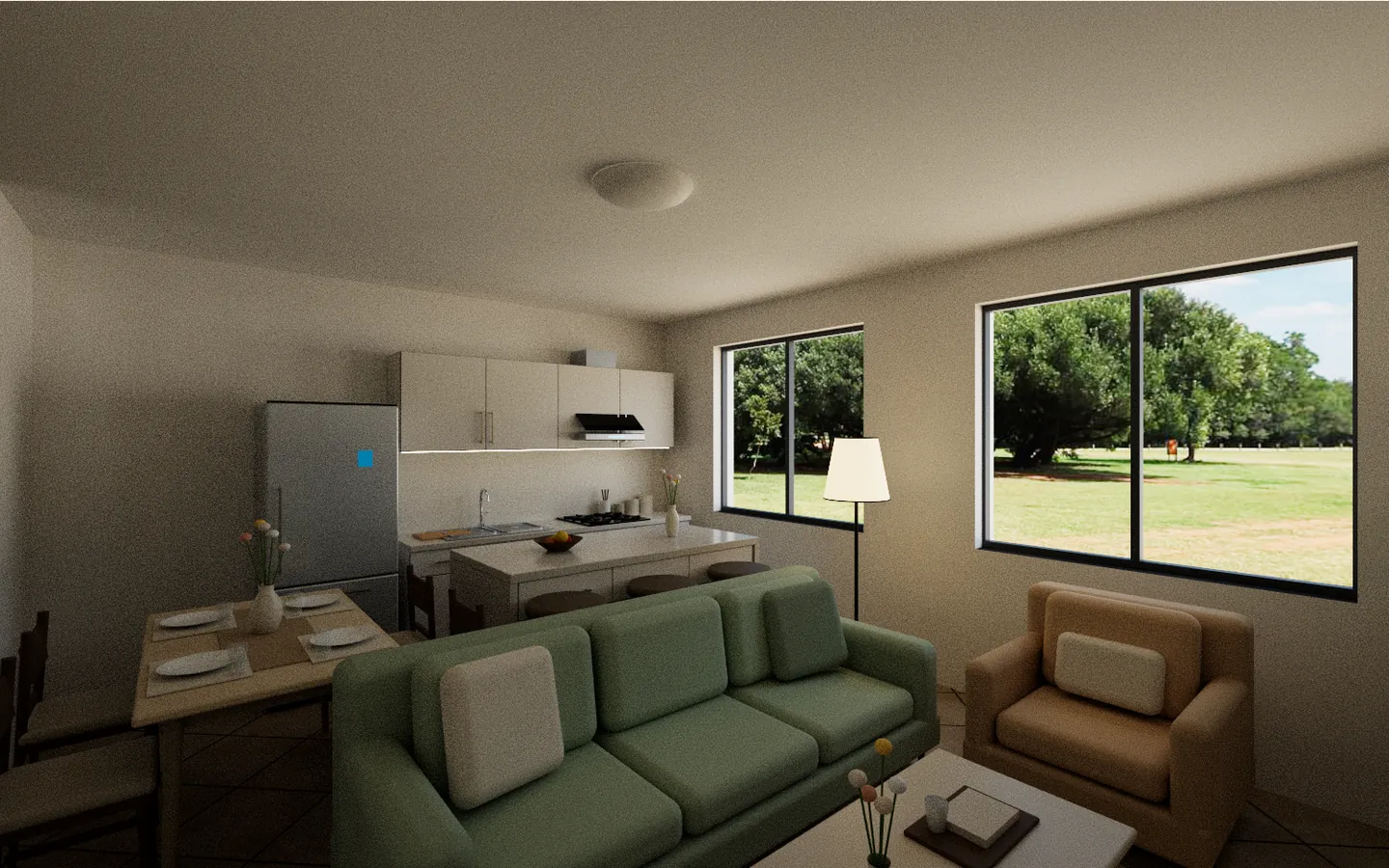
Pour un logement existant, indiquez clairement que la visite est une visualisation créée à partir d’un plan et accompagnez-la d’éléments montrant l’état actuel du bien.
Voyez-le en 3D
Ouvrez un modèle d’exemple et parcourez-le, vérifiez le soleil, réglez l’heure et regardez les lampes s’allumer. C’est gratuit, dans votre navigateur, sans rien à installer.
Ou ouvrez directement un modèle : Maison d’instituteur des années 1920 · Appartement avec deux chambres
Choisissez le home staging virtuel pour suggérer l’usage possible d’une pièce photographiée, la visite pour montrer les relations entre les pièces, ou les deux si l’annonce doit répondre à ces deux questions. Des légendes claires et des informations non retouchées sur le logement permettent de présenter honnêtement chaque format.