Artigo
Planta baixa 3D ou staging virtual: qual usar no anúncio?
Compare staging virtual e tour 3D baseado na planta baixa para anunciar um imóvel: o que cada formato mostra, quando usar e como identificar cada visualização.
É difícil imaginar um cômodo vazio com móveis, assim como é difícil imaginar uma planta baixa à altura dos olhos. O staging virtual e um tour 3D resolvem partes diferentes desse problema. A escolha depende de o anúncio precisar mostrar a aparência de um cômodo real ou ajudar as pessoas a entender o layout.
Em resumo: Escolha o staging virtual para sugerir como um cômodo fotografado poderia ser mobiliado. Escolha um tour 3D feito a partir da planta baixa para mostrar como os cômodos se conectam e como alguém circula entre eles. Se o anúncio precisar dos dois, use ambos e identifique cada visualização com clareza, junto às informações reais do imóvel.
O staging virtual acrescenta móveis digitais a fotos de cômodos reais. Ele ajuda as pessoas a imaginar como um cômodo fotografado poderia ser usado. Um tour 3D feito a partir de uma planta baixa permite percorrer um modelo e ver como os cômodos se conectam. Identifique os dois como visualizações e mostre com clareza as condições reais do imóvel.
Planta baixa 3D ou staging virtual: comparação rápida
| Pergunta | Staging virtual | Tour 3D feito a partir da planta baixa |
|---|---|---|
| Qual é o ponto de partida? | Fotos dos cômodos reais | Uma imagem legível da planta baixa |
| O que a pessoa vê? | Uma interpretação mobiliada dos ângulos fotografados | Um modelo mobiliado que pode ser explorado de diferentes posições |
| Para que serve melhor? | Ajudar um cômodo vazio a parecer utilizável na imagem do anúncio | Explicar a relação entre os cômodos, a circulação e o layout geral |
| Qual é a principal limitação? | A foto mostra apenas o ângulo escolhido | O modelo segue a planta e não comprova a aparência exata do imóvel |
| Como identificar? | Como imagem com staging virtual | Como visualização 3D |
A decisão depende da pergunta que a pessoa terá ao ver o anúncio. “Este cômodo vazio comporta um sofá e uma mesa de jantar?” indica uma foto mobiliada digitalmente. “Como faço para ir da entrada até a cozinha e o jardim?” indica um tour. Alguns anúncios precisam responder às duas perguntas.
Quando o staging virtual é a melhor escolha
Escolha o staging virtual quando o imóvel existe, você tem fotos nítidas e o principal desafio é que um cômodo vazio não dá uma boa ideia de como poderia ser usado. Uma imagem montada digitalmente pode sugerir uma área de estar, a disposição de um quarto ou um canto de trabalho mantendo o ponto de vista fotografado do cômodo real.
Mantenha a imagem original disponível para que a pessoa veja o que existe de verdade. Móveis digitais são uma sugestão, não itens incluídos no imóvel, a menos que o anúncio diga o contrário. Evite mudanças visuais que escondam danos, janelas bloqueadas ou outras condições relevantes. Uma legenda útil pode dizer “imagem com staging virtual”; deixe a informação visível perto da imagem, não escondida em outro lugar.
O staging também é útil quando o layout já é fácil de entender e apenas um ou dois cômodos vazios precisam de contexto. Nesse caso, uma seleção de boas fotos pode transmitir a ideia com mais clareza do que pedir a cada pessoa que explore um modelo. Um tour ainda pode ajudar se for difícil entender o caminho entre os cômodos.
Quando um tour 3D é a melhor escolha
Escolha um tour quando a principal dúvida do anúncio for espacial. A pessoa pode querer ver como a sala se conecta à cozinha, se um quarto fica no fim de um corredor ou como é a casa a partir da entrada. Uma vista de cima ajuda na orientação; uma caminhada à altura dos olhos ajuda a entender a sequência dos espaços.
Também é possível preparar um tour feito a partir de uma planta quando a casa ainda não pode ser fotografada pronta, como no caso de um imóvel planejado. Ele parte do desenho, então serve para explicar o projeto. Os móveis e acabamentos são sugestões visuais, a menos que tenham sido especificados à parte. O modelo não pode confirmar as condições, as medidas ou os materiais exatos de um imóvel existente.
Em um anúncio, facilite a entrada no tour pelo ponto certo e o compartilhamento, sem obrigar a pessoa a decifrar a planta primeiro. Inclua uma legenda simples, como “visualização 3D baseada na planta baixa”. Se o projeto ainda estiver sendo revisado, informe qual versão da planta o tour representa. O guia de plantas 3D para anúncios imobiliários aborda o contexto mais amplo do anúncio.

O que cada formato comprova — e o que não comprova
Uma foto registra um ângulo escolhido de um cômodo real, mas um sofá acrescentado digitalmente não comprova a área do piso nem que o móvel está incluído. Um modelo feito a partir da planta pode facilitar a compreensão da circulação, mas herda o que falta ou está incorreto no desenho. Vale conferir no imóvel se o caminho que parece livre no modelo está mesmo desobstruído.
Não use nenhum dos formatos para esconder um defeito. Mantenha um caminho claro até as fotos sem alterações e a planta baixa. Se o imóvel existe, as pessoas ainda devem poder conferir as condições atuais. Se ainda será construído, explique que a visualização mostra uma proposta de layout e consulte os projetos e as especificações aprovados para obter detalhes oficiais.
As medidas exigem o mesmo cuidado. Ver se um móvel cabe em uma imagem ou modelo ajuda a levantar perguntas, mas não é uma medição confirmada. Antes de afirmar que um móvel cabe ou informar a área, confirme a planta de origem e as medidas feitas no imóvel com a pessoa responsável. As duas visualizações funcionam melhor quando ajudam as pessoas a fazer perguntas melhores.
Use os dois formatos no mesmo anúncio
Escolha a primeira imagem pensando na principal dúvida. Se o imóvel estiver vazio, uma foto mobiliada digitalmente e identificada com clareza pode ajudar a entender a função do cômodo. Depois, inclua uma foto real, a planta baixa e o link do tour para quem quiser explorar o caminho pela casa.
Dê uma função diferente a cada visual. Fotos com staging podem sugerir como um cômodo poderia ser mobiliado. O tour pode mostrar a relação entre os espaços e permitir observar ângulos que o fotógrafo não escolheu. Repetir a mesma ideia em todas as imagens deixa o anúncio mais longo sem torná-lo mais claro.
Pense na ordem de visualização tanto no celular quanto em uma tela grande. A pessoa pode passar pelas imagens rapidamente e depois abrir o tour. Coloque a identificação perto de cada visual para que seu significado continue claro se a imagem for compartilhada sozinha. Convide a pessoa a visitar o imóvel ou consultar a planta para confirmar o que a visualização não pode comprovar.
Veja o que um tour acrescenta ao anúncio
O Home 3D Studio lê uma imagem JPG, PNG ou WebP de um andar. Em cerca de 1–3 minutos, monta no navegador uma casa 3D mobiliada que você pode percorrer. Depois da leitura, escolha a porta de entrada e confira as medidas que precisam de correção. Um PDF também funciona, com a página escolhida; plantas com vários andares precisam ser recortadas em imagens separadas.
Use Visão geral para ver a casa de boneca e Caminhar para percorrer o espaço à altura dos olhos. Você pode mover, alterar ou excluir os móveis sugeridos para deixar a apresentação mais clara. A pessoa pode abrir um link compartilhado, e o Home 3D Studio fornece um código iframe para incorporar o projeto em uma página ou anúncio. O guia para compartilhar e baixar explica esses controles.
- Abra grátis a amostra de apartamento de dois quartos, sem criar uma conta.
- Use Visão geral para ver como os cômodos se conectam e como o layout mobiliado fica visto de cima.
- Alterne para Caminhar e siga o trajeto da entrada até a área de convivência.
- Use Editar para mover ou excluir um móvel que distraia do layout.
- Compare o que o tour mostra sobre a circulação com o que uma única foto mobiliada pode revelar de um só ângulo.
Experimente grátis agora na amostra, com todas as ferramentas e sem criar uma conta; no momento da redação, seu próprio projeto custa 20 créditos, a partir de 4,99 € por 50 créditos ao enviar sua planta.
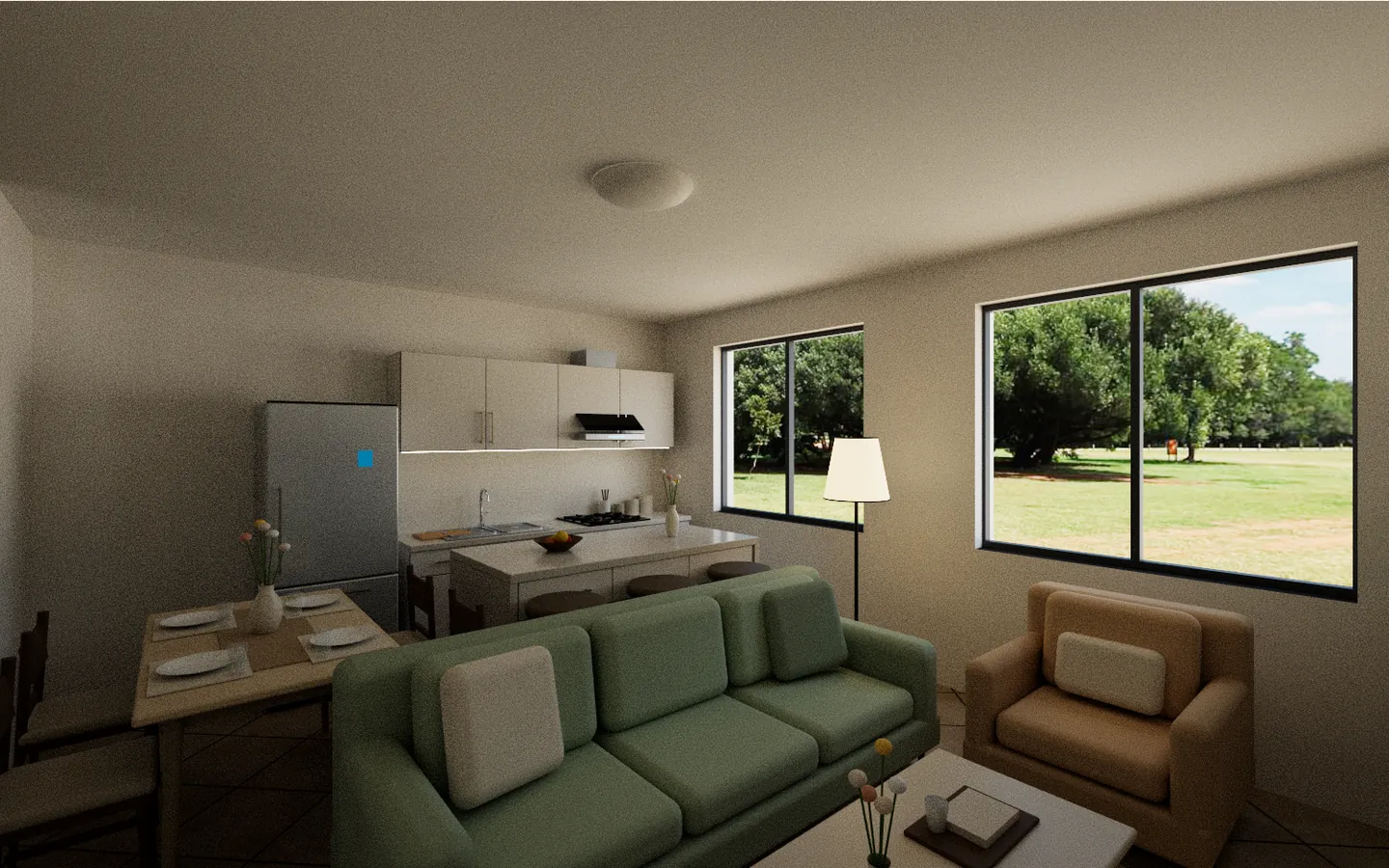
Para um imóvel real, identifique o tour como uma visualização feita a partir da planta e apresente também informações sobre as condições atuais do imóvel.
Veja em 3D
Abra um projeto de exemplo e percorra-o, confira o sol, defina a hora e veja as luzes se acenderem. É grátis, no seu navegador, sem nada para instalar.
Ou abra um exemplo diretamente: Casa de professor dos anos 1920 · Apartamento de dois quartos
Escolha o staging virtual para sugerir como um cômodo fotografado poderia ser usado, o tour para mostrar como os cômodos se conectam, ou ambos se o anúncio precisar explicar as duas coisas. Identificações claras e informações sem alterações sobre o imóvel ajudam a apresentar cada formato com transparência.