مقالة
تصوّر التصميم الداخلي: من المخطط إلى مشهد 3D واضح للعميل
حوّل تصوّر التصميم الداخلي إلى حوار واضح مع العميل باستخدام مخطط وأثاث وتشطيبات وضوء ومناظير وخيارات تصميم قابلة للمشاركة قبل مشاركة المقترح مع العميل.
قد يفهم العميل كل عنصر في لوحة الإلهام، ومع ذلك يصعب عليه تخيّل الغرفة بعد اكتمالها. يمنح تصوّر التصميم الداخلي للمخطط الحوار نقطة مرجعية مشتركة: توزيعًا يضم الأثاث والمواد والضوء يمكن لكليكما فحصه. ابدأ بالقرار الذي يحتاج العميل إلى اتخاذه، ثم اختر مستوى التفاصيل الذي يساعده.
باختصار: ابدأ بمخطط العميل والاختيار الذي يحتاج إليه. استخدم مخططًا مؤثثًا لمواضع القطع، وصورة ثابتة لمنظور محدد، وجولة لاختبار الحركة بين الغرف. تحقّق من الأبعاد والمنتجات وعينات المواد الحقيقية قبل الاعتماد النهائي.
قد تشرح مسودة فكرة، ويساعد مخطط مؤثث على اختبار المواضع. تعرض الصورة التصميمية منظورًا واحدًا؛ بينما تبيّن الجولة 3D اتصال الغرف وما تراه أثناء الحركة. استخدم أبسط عرض يجيب عن السؤال، واترك التحقق من المنتجات والمواد وتفاصيل البناء خارج التصوّر المرئي.
ما الذي يضيفه تصوّر التصميم الداخلي إلى المخطط
يُظهر مخطط المنزل الأبعاد والجدران وعلاقة الغرف بعضها ببعض جيدًا، لكنه يطلب من القارئ تخيّل الارتفاع والمناظر والحركة. توصل لوحة الإلهام اتجاه الألوان والمواد، لكنها لا تُظهر إن كانت الأريكة المقترحة ستطغى على الغرفة أو إن كان المسار إلى النافذة واضحًا.
يجمع التصوّر بين هذه النقاشات. يمكنك الإشارة إلى باب والوقوف على مستوى النظر وسؤال العميل عما سيراه عند الدخول. ويمكنك مقارنة الغرفة نفسها بأثاث أو تشطيبات مختلفة مع تثبيت التوزيع. وهكذا يتحول التفضيل المبهم إلى اختيار محدد أكثر.
ابدأ بتسمية موضع عدم اليقين. هل يختار العميل بين توزيعين أو ألوان جدران أو أجواء إضاءة أو إحساس المنزل بأكمله؟ تحدد الإجابة الصور التي ينبغي إعدادها. فزيادة جودة الصور لا تؤدي تلقائيًا إلى قرار أفضل إذا كانت تعرض السؤال الخطأ.
اختر مستوى التفاصيل المرئية المناسب
| العرض | أنسب استخدام | ما يتركه دون حسم |
|---|---|---|
| مسودة أو لوحة إلهام | الاتجاه والأجواء والنقاش الأولي | العلاقات المكانية الدقيقة |
| مخطط 2D مؤثث | المواضع والحركة والمقياس التقريبي | تجربة مستوى النظر |
| منظر مصيّر | خط نظر محدد والتشطيبات والضوء | ما يقع خارج إطار الصورة |
| جولة 3D | الحركة واتصال الغرف وتغيّر المنظور | المواد والأبعاد الحقيقية المتحقّق منها |
يمكن لهذه العروض أن يدعم بعضها بعضًا. يثبت المخطط ترتيب الغرف، وتختبر الجولة الإحساس بها، وتسهل الصورة الثابتة مناقشة منظور مختار. إذا احتاج العميل إلى اعتماد بلاطة أو قماش أو منتج مصنّع بعينه، فأره عينة مادية أو مواصفات المنتج. فالتقريب المرئي لا يكفي لاعتماد لون أو مادة.
أنشئ مسودة أولى سريعة من مخطط العميل
ابدأ بأفضل صورة للمخطط لديك، وتحقّق من أبعاده المكتوبة مع العميل. يتطلب Home 3D Studio صورة JPG أو PNG أو WebP لطابق واحد. ويمكنه قراءة مخططات الكتيبات ورسومات المعماريين والنسخ الممسوحة ضوئيًا وصور الهاتف للمخططات المطبوعة والرسوم اليدوية المرتبة ذات الغرف الواضحة والمغلقة. وملف PDF يعمل أيضًا مع اختيار الصفحة، وتحتاج الطوابق المنفصلة إلى صور منفصلة.
بعد الرفع، يقرأ Home 3D Studio الجدران والأبواب والنوافذ والغرف ويفتح جولة مؤثثة في المتصفح خلال 1–3 دقائق تقريبًا. اختر المدخل وراجع الأبعاد وصحّح ما أسيء فهمه. يتبع النموذج الرسم الأصلي، لذا اعتبره تصوّرًا مرئيًا لا مسحًا هندسيًا. أجرِ هذا التحقق قبل عرض التصميم على العميل، ولا سيما إذا أثر بُعد ما في الفكرة قيد النقاش.
لا تحتاج المسودة الأولى إلى ديكور مثالي. تجوّل في المسار الرئيسي وتأكد من منطقية الغرف والفتحات، ثم افتح نظرة علوية لفحص التوزيع كله. إذا احتاج المقترح إلى تعديل فتحة أو جدار، تتيح ميزة Edit walls تحريك الجدران والفتحات على المخطط. سجّل ما يمثّل فكرة تصميمية وما يعكس الرسم الأصلي.
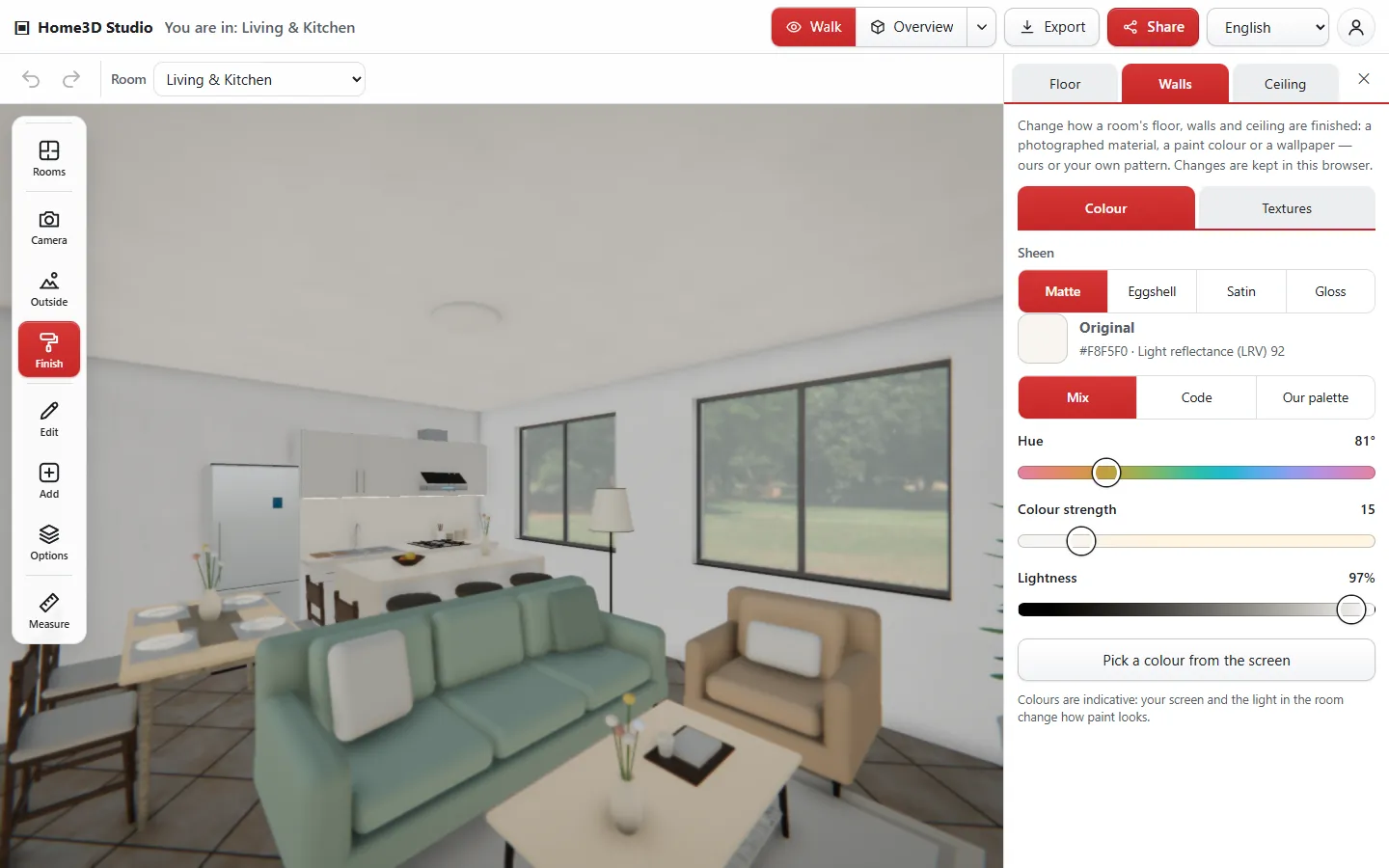
قارن التشطيبات والأثاث قرارًا واحدًا في كل مرة
استخدم التشطيب لتجربة ألوان الجدران أو نقوشها وعائلات الأرضيات ولون السقف ولمعانه. ثم انظر من المنظور نفسه بعد كل تغيير. إذا كان العميل يختار بين لوحتي ألوان، فأبقِ الأثاث وموضع الكاميرا ثابتين كي يظل فرق اللون واضحًا.
يقترح Home 3D Studio أثاثًا بحسب نوع الغرفة. استخدم تعديل لتحريك كل قطعة أو تدويرها أو تغيير حجمها أو حذفها. واستخدم إضافة إذا كان عنصر ما غائبًا عن المقترح. الكتالوج وسيلة للتخطيط، ولا يضمن وجود المنتج الذي سيشتريه العميل تحديدًا. تحقّق من أبعاد المنتج ومواده على نحو منفصل قبل قرار الشراء.
احفظ كل مقترح متكامل في خيارات. يمكنك الاحتفاظ بما يصل إلى 10 نسخ من الأثاث والتشطيبات والجدران والتنقل بينها. عند العرض، سمِّ الفرق بعبارة بسيطة مثل «مساحة أوسع حول طاولة الطعام» أو «جدران أفتح في منطقة العمل». وهكذا يستطيع العميل الاستجابة لأثر التغيير بدل مواجهة مجموعة من عناصر التحكم. يقدم دليل خيارات التصميم طريقة للعرض.

اختبر الضوء في وقت استخدام الغرفة
قد يبدو التشطيب نفسه مختلفًا في ضوء الصباح أو شمس آخر النهار أو ضوء المصابيح. يتيح لك الخارج في Home 3D Studio تحديد المدينة أو الإحداثيات والتاريخ والوقت المحلي، ثم ضبط الشمال ليطابق المخطط الفعلي. تجوّل في الساعات المهمة للعميل: الإفطار في المطبخ أو العمل على المكتب أو الاسترخاء مساءً. ويمكن ضبط سطوع مصابيح الغرفة ودفء لونها، حتى بعد الغروب.
أبقِ حدود النموذج واضحة. تستخدم أداة الشمس المكان والوقت واتجاه الشمال المختار، لكن النموذج المبني من المخطط لا يحدد الظل الفعلي من المباني المجاورة أو الأشجار أو الشرفة. تحقّق من هذه الظروف في العقار. ولمزيد من المعلومات عن الفحص، راجع ضوء الشمس في منزلك المستقبلي.
قارن خياري تصميم في 3D
اختر صورة لكل نقطة قرار: منظر المدخل أو مساحة الجلوس الرئيسية أو المسار بين المطبخ والطعام. يستطيع Home 3D Studio التقاط لقطة شاشة عالية الدقة. وعلى كمبيوتر يستخدم Chrome أو Edge ويدعم WebGPU، يمكن لقائمة الصور إخراج مناظر بتتبع الأشعة؛ أما الهواتف والمتصفحات التي لا تدعم WebGPU فتحفظ المناظر المدرجة كما تظهر. تفيد الصورة الثابتة عندما يحتاج العميل إلى مقارنة منظورين محددين جنبًا إلى جنب.
أرسل أيضًا رابطًا للتصميم المشترك. فهو يحمل إعدادات الشمس، ليرى العميل المكان والتاريخ والساعة واتجاه الشمال نفسها. يمكنك تضمين خيارات التصميم في الرابط واستخدام كلمة مرور اختيارية وقفل الكاميرا، ومع الاشتراك اختيار الأدوات التي يمكن للمستلم استخدامها. اطلب من العميل اتباع مسار محدد والإجابة عن عدد قليل من الأسئلة العملية. يشرح دليل المشاركة عناصر التحكم.
- افتح نموذج المنزل العائلي المجاني من دون تسجيل.
- استخدم تجوّل لاختيار منظور، ثم التشطيب لتجربة لون جدار أو عائلة أرضيات.
- احفظ المقترح في خيارات، وأجرِ تغييرًا آخر باستخدام تعديل أو التشطيب، ثم احفظ الخيار الثاني.
- بدّل بين مجموعتي خيارات وقارن خط النظر والمسار وقرار التشطيب نفسها.
جرّب كل الأدوات الآن على نموذج مجاني، من دون تسجيل؛ وقت كتابة هذا المقال، يتطلب مخططك 20 رصيدًا، وتتوفر 50 رصيدًا مقابل €4.99 إذا أردت رفع مخططك.
الأسئلة الشائعة
ما هو تصور التصميم الداخلي ثلاثي الأبعاد؟
هو عرض لتوزيع الغرفة وأثاثها وتشطيباتها وإضاءتها قبل أن توجد، ليتمكن العميل من فحص المقترح بدل تخيّله. وقد يكون مخططًا مفروشًا أو منظورًا ثابتًا أو جولة ثلاثية الأبعاد. استخدم أخف عرض يجيب عن السؤال الذي يجب على العميل البتّ فيه.
كيف أنشئ تصميمًا داخليًا ثلاثي الأبعاد من مخطط الطابق؟
ابدأ بمخطط العميل كصورة JPG أو PNG أو WebP لطابق واحد. يقرأ Home 3D Studio الغرف ويفتح جولة مفروشة خلال 1–3 دقائق تقريبًا. بعد ذلك استخدم التشطيب للأرضيات والجدران، وتعديل وإضافة للأثاث، وخيارات لحفظ النسخ. راجع الأبعاد قبل عرض النموذج على العميل.
هل يمكنني عرض عدة خيارات تصميم على العميل؟
نعم. تتيح أداة خيارات حفظ ما يصل إلى 10 نسخ من الأثاث والتشطيبات والجدران والتنقل بينها. ويمكن أن يتضمن الرابط المشترك الخيارات، وكلمة مرور اختيارية، وكاميرا مقفلة أو أدوات محدودة. سمِّ الفرق بعبارة بسيطة مثل جدران أفتح في منطقة العمل، ليتفاعل العميل مع التغيير نفسه.
هل يكفي التصور ثلاثي الأبعاد لاعتماد المواد والألوان؟
لا، وحده لا يكفي. التقريب المرئي ليس اعتمادًا موثوقًا للون أو المادة، لذا اعرض عينة فعلية أو مواصفات المنتج للبلاط والأقمشة والمنتجات المصنّعة. استخدم العرض ثلاثي الأبعاد للحكم على التوزيع والضوء والانطباع العام، وتحقق من المنتجات والأبعاد قبل الاعتماد النهائي.
هل يمكنني معرفة كيف يغيّر ضوء النهار المساحة الداخلية؟
نعم، بشكل تقريبي. تحدد أداة الخارج المدينة أو الإحداثيات والتاريخ والوقت المحلي واتجاه الشمال، وتُضاء المصابيح بعد الغروب. لا يعرف النموذج ظل المباني المجاورة أو الأشجار أو الشرفة، لذا تأكد من هذه الظروف في العقار قبل الاعتماد على الضوء الذي تراه.
شاهده بتقنية ثلاثية الأبعاد
افتح تصميمًا نموذجيًا وتجوّل فيه، وتحقّق من الشمس، واضبط الساعة وشاهد المصابيح تضيء. الأمر مجاني، في متصفحك، ولا حاجة إلى تثبيت أي شيء.
أو افتح أحد النماذج مباشرة: كوخ معلّم من عشرينيات القرن العشرين (1920–1929) · شقة بغرفتي نوم
استخدم المخطط لتثبيت المقترح، والجولة لاختبار المساحة، والمناظر الثابتة لمناقشة اختيارات محددة. وقبل الاعتماد النهائي، تحقّق من الأبعاد والمنتجات وعينات المواد وظروف الموقع في المشروع الحقيقي.