Makale
Kat planından iç mekân tasarımı: yararlı bir 3D görünüm
Kat planı, mobilya, yüzey, ışık, görünüm ve paylaşılabilir seçeneklerle iç mekân görselleştirmesini müşteriyle verimli bir sohbete dönüştürün.
Bir müşteri ruh hâli panosundaki her öğeyi anlayabilir, yine de bitmiş odayı gözünde canlandırmakta zorlanabilir. Kat planı ve iç mekân tasarımı görselleştirmesi, ikinizin de inceleyebileceği bir yerleşim, mobilya, malzeme ve ışıkla sohbeti ortak zemine taşır. Önce müşterinin vermesi gereken kararı belirleyin, ardından bu soruyu yanıtlayacak ayrıntı düzeyini seçin.
Kısaca: Müşterinin kat planından ve vermesi gereken karardan başlayın. Mobilyalı planla konumları, sabit görüntüyle belirli bir bakış açısını, ev turuyla odalar arasındaki hareketi deneyin. Son onaydan önce gerçek ölçüleri, ürünleri ve malzeme numunelerini kontrol edin.
Bir taslak fikri anlatabilir, mobilyalı plan konumları sınayabilir. Render edilmiş görüntü tek bir bakış açısı sunarken 3D ev turu odaların bağlantısını ve ilerlerken neler göreceğinizi gösterir. Soruyu yanıtlayan en basit görünümü kullanın; gerçek ürünleri, malzemeleri ve inşaat ayrıntılarını görselleştirme dışında doğrulayın.
Kat planına iç mekân tasarımı görselleştirmesi ne katar?
Kat planı ölçüleri, duvarları ve odaların ilişkisini göstermekte iyidir. Okuyucudan yüksekliği, manzarayı ve hareketi zihninde canlandırmasını bekler. Ruh hâli panosu renk ve malzeme yönünü aktarır; ancak önerilen kanepenin odaya hâkim olup olmayacağını veya pencereye giden yolun açık hissedilip hissedilmeyeceğini göstermez.
Görselleştirme bu sohbetleri bir araya getirir. Bir kapıyı işaret edip göz hizasında durarak müşteriye içeri girince ne göreceğini sorabilirsiniz. Yerleşimi sabit tutarken aynı odayı farklı mobilya veya yüzeylerle karşılaştırabilirsiniz. Böylece belirsiz bir tercih daha somut bir seçime dönüşür.
Önce neyin belirsiz olduğunu adlandırın. Müşteri yerleşimler, duvar renkleri, ışık atmosferi veya tüm evin hissi arasında mı karar veriyor? Hazırlayacağınız görselleri yanıt belirler. Yanlış soruyu gösteriyorsa daha gösterişli görseller kararın daha iyi olmasını sağlamaz.
Görsel ayrıntının doğru düzeyini seçin
| Görünüm | En uygun kullanım | Açıkta bıraktığı noktalar |
|---|---|---|
| Taslak veya ruh hâli panosu | Yön, atmosfer ve ilk sohbet | Mekânların kesin ilişkisi |
| Mobilyalı 2D plan | Konum, dolaşım ve yaklaşık ölçek | Göz hizasındaki deneyim |
| Render edilmiş görünüm | Belirli bir bakış açısı, yüzeyler ve ışık | Kadrajın dışındaki durumlar |
| 3D ev turu | Hareket, oda bağlantıları ve değişen bakış açıları | Gerçek dünyadaki doğrulanmış malzeme ve ölçüler |
Bu görünümler birbirini destekleyebilir. Plan oda düzenini sabitler, ev turu mekân hissini sınar, sabit görüntü seçilen bir görünümü konuşmayı kolaylaştırır. Müşterinin belirli bir karoyu, kumaşı veya üretilmiş ürünü onaylaması gerekiyorsa fiziksel numune gösterin ya da ürün özelliklerini alın. Görsel benzetim, renk veya malzeme onayı için güvenilir değildir.
Müşterinin planından hızlı bir ilk taslak oluşturun
Elinizdeki en iyi kat planı görselinden başlayın ve belirtilen ölçüleri müşteriyle kontrol edin. Home 3D Studio için tek katın JPG, PNG veya WebP görselini kullanın. Broşür planlarını, mimari çizimleri, taramaları, basılı planların telefon fotoğraflarını ve odaları belirgin, kapalı olan düzenli el çizimlerini okuyabilir. PDF de olur, sayfa seçilerek; farklı katlar için ayrı görseller kullanın.
Yüklemeden sonra Home 3D Studio duvarları, kapıları, pencereleri ve odaları okur; yaklaşık 1–3 dakika içinde tarayıcıda mobilyalı bir ev turu açar. Girişi seçin, ölçüleri gözden geçirin ve yanlış okunanları düzeltin. Model kaynak çizimi izler; ölçüm raporu yerine görselleştirme olarak değerlendirin. Özellikle bir ölçü konuşulan fikri etkiliyorsa, tasarımı müşteriye göstermeden önce kontrol edin.
İlk aşamada kusursuz dekorasyon gerekmez. Ana güzergâhta gezinip oda ve açıklıkların mantıklı olduğundan emin olun. Ardından tüm yerleşimi incelemek için Kuş bakışı’nı açın. Öneri için bir açıklığın veya duvarın düzenlenmesi gerekiyorsa Edit walls plandaki duvarları ve açıklıkları taşıyabilir. Hangi değişikliklerin tasarım fikri, hangilerinin kaynak çizimi yansıttığını kaydedin.
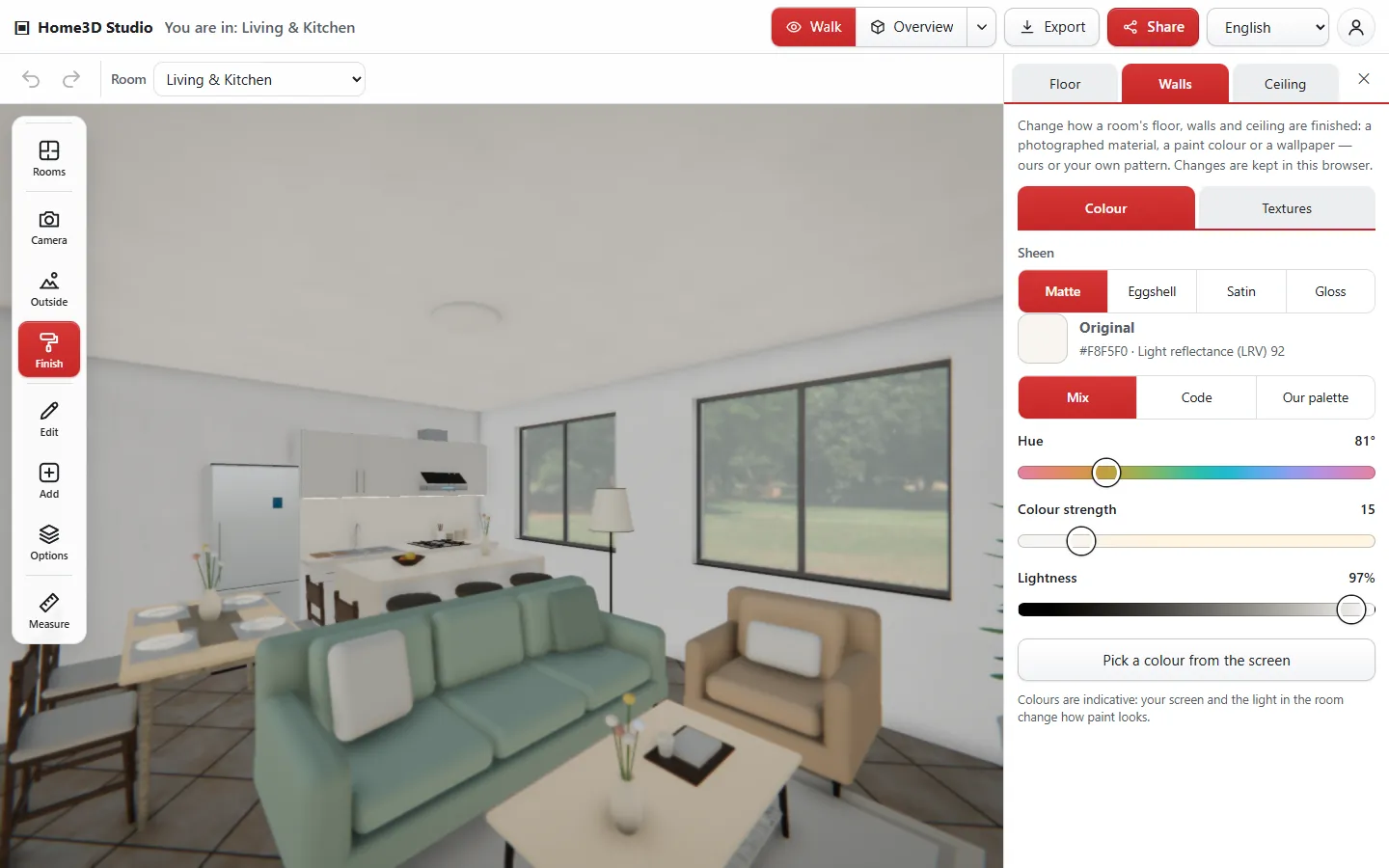
Yüzey ve mobilyaları her seferinde bir kararla karşılaştırın
Duvar rengi veya dokusunu, zemin ailesini, tavan rengini ve parlaklığı denemek için Yüzey’i kullanın. Her değişiklikten sonra aynı bakış açısından inceleyin. Müşteri iki renk paleti arasında seçim yapıyorsa renk farkı net kalsın diye mobilya ve kamera konumunu sabit tutun.
Home 3D Studio oda türüne göre mobilya önerir. Her parçayı taşımak, çevirmek, boyutlandırmak veya kaldırmak için Düzenle’yi seçin. Öneride eksik bir öğe varsa Ekle’yi kullanın. Katalog planlamaya yardımcıdır; müşterinin satın alacağı ürünün aynısını içerme garantisi vermez. Satın alma kararı öncesinde ürün ölçülerini ve malzemelerini ayrıca kontrol edin.
Tutarlı her öneriyi Seçenekler bölümüne kaydedin. Mobilya, yüzey ve duvarlarda en fazla 10 sürüm saklayıp aralarında geçiş yapabilirsiniz. Sunarken farkı açık bir dille adlandırın: “yemek masasının çevresinde daha çok yer” veya “çalışma alanında daha açık duvarlar”. Böylece müşteri bir yığın denetim yerine değişikliğin etkisine yanıt verebilir. Tasarım seçenekleri rehberi sunum düzeni önerir.

Odanın kullanılacağı saatte ışığı deneyin
Aynı yüzey sabah gün ışığında, akşam güneşinde ve lamba ışığında farklı görünebilir. Home 3D Studio’da Dışarısı, şehir veya koordinatları, tarihi ve yerel saati ayarlamanıza; ardından Kuzey’i gerçek planın yönüne göre ayarlamanıza olanak tanır. Müşteri için önemli saatlerde gezinin: mutfakta kahvaltı, masada çalışma veya akşam dinlenme. Gün battıktan sonra da odalardaki lambaların parlaklığı ve sıcaklığı ayarlanabilir.
Sınırları göz önünde bulundurun. Güneş aracı seçilen yeri, saati ve kuzey yönünü kullanır; ancak plandan oluşturulan model komşu binaların, ağaçların veya balkonun oluşturduğu gerçek gölgeyi göstermez. Bu koşulları evde doğrulayın. Ayrıntılar için gelecekteki evinize güneş ışığının düşmesi yazısına bakın.
İki tasarım seçeneğini 3D’de karşılaştırın
Her karar noktası için bir görüntü seçin: girişten görünüm, ana oturma alanı veya mutfakla yemek alanı arasındaki güzergâh. Home 3D Studio yüksek çözünürlüklü ekran görüntüsü alabilir. WebGPU destekleyen Chrome veya Edge tarayıcılı bir bilgisayarda fotoğraf kuyruğu iz sürmeli görseller oluşturabilir; telefonlarda ve WebGPU’suz tarayıcılarda sıradaki görünümler olduğu gibi kaydedilir. Müşterinin iki belirli görünümü yan yana karşılaştırması gerekiyorsa sabit görüntü yararlıdır.
Paylaşılan bir tasarım bağlantısı da gönderin. Güneş ayarlarını taşır; böylece müşteri aynı yeri, tarihi, saati ve kuzey yönünü görür. Bağlantıya Seçenekler’i ekleyebilir, isteğe bağlı parola kullanabilir, kamerayı kilitleyebilir veya abonelikle alıcının kullanabileceği araçları seçebilirsiniz. Müşteriden belirli bir güzergâhta yürümesini ve az sayıda somut soruyu yanıtlamasını isteyin. Denetimler paylaşım rehberinde açıklanır.
- Kayıt olmadan ücretsiz aile evi örneğini açın.
- Bir bakış açısı seçmek için Gezin’i, ardından duvar rengini veya zemin ailesini denemek için Yüzey’i kullanın.
- Öneriyi Seçenekler’e kaydedin, Düzenle veya Yüzey ile bir değişiklik daha yapın ve ikinci seçeneği kaydedin.
- İki Seçenekler arasında geçiş yapıp aynı görüş çizgisini, güzergâhı ve yüzey kararını karşılaştırın.
Kayıt olmadan ücretsiz örnekte tüm araçları şimdi deneyin; yazım tarihi itibarıyla kendi planınızı kullanmak 20 kredi tutuyor. Planınızı yüklemek isterseniz 50 kredi €4,99.
Sık sorulan sorular
İç mekân görselleştirme nedir?
İç mekân görselleştirme, bir odanın yerleşimini, mobilyalarını, kaplamalarını ve ışığını henüz yokken göstererek müşterinin öneriyi hayal etmek yerine incelemesini sağlar. Mobilyalı bir plan, tek bir görünüm ya da 3D gezinti olabilir. Müşterinin karar vermesi gereken soruyu yanıtlayan en yalın görünümü kullanın.
Kat planından 3D iç mekân görselleştirmesi nasıl oluşturulur?
Müşterinin planını tek katın JPG, PNG veya WebP görseli olarak yükleyerek başlayın. Home 3D Studio odaları okur ve yaklaşık 1–3 dakika içinde mobilyalı bir gezinti açar. Sonra zemin ve duvarlar için Yüzey’i, mobilya için Düzenle ve Ekle’yi, sürümleri kaydetmek için Seçenekler’i kullanın. Müşteriye göstermeden önce ölçüleri kontrol edin.
Müşteriye birden fazla tasarım seçeneği gösterebilir miyim?
Evet. Seçenekler, mobilya, yüzey ve duvarlarda en fazla 10 sürüm kaydeder ve aralarında geçiş yapmanızı sağlar. Paylaşılan bağlantıya seçenekler, isteğe bağlı parola, kilitli kamera veya sınırlı araçlar eklenebilir. Farkı sade bir dille adlandırın, örneğin çalışma alanında daha açık duvarlar; böylece müşteri değişikliğe yanıt verir.
3D görselleştirme malzeme ve renk onayı yerine geçer mi?
Tek başına geçmez. Görsel bir yaklaşım, renk veya malzeme için güvenilir bir onay değildir; fayans, kumaş ve üretilmiş ürünlerde fiziksel numune ya da ürün şartnamesi gösterin. 3D görünümü yerleşimi, ışığı ve genel hissi değerlendirmek için kullanın; son onaydan önce ürünleri ve ölçüleri doğrulayın.
İç mekânda gün ışığının nasıl değiştiğini görebilir miyim?
Evet, yaklaşık olarak. Dışarısı aracı şehri veya koordinatları, tarihi, yerel saati ve kuzey yönünü ayarlar; gün battıktan sonra lambalar yanar. Model komşu binaların, ağaçların veya balkonun gölgesini bilemez; gördüğünüz ışığa güvenmeden önce bu koşulları mekânda doğrulayın.
3D olarak görün
Örnek bir tasarımı açın ve içinde gezin, güneşin nereye düştüğüne bakın, saati ayarlayın ve lambaların yanışını izleyin. Ücretsizdir, tarayıcınızda çalışır, hiçbir şey kurmanız gerekmez.
Ya da bir örneği doğrudan açın: 1920’lerden bir öğretmen evi · İki yatak odalı daire
Öneriyi sabitlemek için planı, mekânı denemek için ev turunu, belirli tercihleri konuşmak için sabit görünümleri kullanın. Son onaydan önce ölçüleri, ürünleri, malzeme numunelerini ve proje koşullarını gerçek yerde doğrulayın.