Artigo
Visualização de interiores: da planta a uma vista 3D útil
Use a visualização de interiores para conversar com clareza com o cliente, combinando planta, móveis, acabamentos, luz, vistas e opções de design.
O cliente pode entender cada item de um painel de referências e ainda ter dificuldade para imaginar o ambiente pronto. A visualização de interiores cria um espaço em comum para a conversa: um layout com móveis, materiais e luz que vocês podem observar juntos. Comece pela decisão que o cliente precisa tomar e escolha o nível de detalhe que pode ajudar.
Em resumo: Comece com a planta do cliente e a escolha que ele precisa fazer. Use uma planta mobiliada para avaliar as posições, uma imagem estática para mostrar uma vista específica e um tour para percorrer os cômodos. Antes da aprovação final, confira as medidas reais, os produtos e as amostras de materiais.
Um esboço pode explicar uma ideia, e uma planta mobiliada pode testar posições. Uma imagem renderizada mostra um ponto de vista; um tour em 3D mostra como os cômodos se conectam e o que aparece ao percorrê-los. Use a visualização mais simples que responda à dúvida e confira produtos, materiais e detalhes de construção fora do modelo.
O que a visualização de interiores acrescenta à planta
A planta baixa mostra bem as medidas, as paredes e as relações entre os cômodos. Ela pede que quem lê imagine a altura, as vistas e a circulação. Um painel de referências comunica as cores e os materiais, mas não mostra se o sofá proposto domina o ambiente ou se o caminho até a janela fica livre.
A visualização aproxima essas conversas. Você pode apontar para uma porta, olhar na altura dos olhos e perguntar o que o cliente verá ao entrar. Também pode comparar o mesmo cômodo com móveis ou acabamentos diferentes, sem mudar o layout. Assim, uma preferência vaga se transforma numa escolha mais concreta.
Comece identificando a dúvida. O cliente está escolhendo entre layouts, cores de parede, tipos de iluminação ou a sensação de uma casa inteira? A resposta determina quais imagens preparar. Imagens mais bem acabadas não levam automaticamente a uma decisão melhor se mostrarem a questão errada.
Escolha o nível certo de detalhe visual
| Vista | Melhor uso | O que não mostra |
|---|---|---|
| Esboço ou painel de referências | Direção, atmosfera e conversa inicial | Relações espaciais exatas |
| Planta 2D mobiliada | Posição, circulação e escala aproximada | A experiência na altura dos olhos |
| Imagem renderizada | Uma vista específica, acabamentos e luz | O que acontece fora do enquadramento |
| Tour em 3D | Circulação, conexão entre cômodos e diferentes pontos de vista | Materiais e medidas confirmados no imóvel real |
Essas vistas podem se complementar. A planta mostra a disposição dos cômodos; o tour permite avaliar como o espaço funciona; a imagem estática facilita conversar sobre um ponto de vista escolhido. Se o cliente precisar aprovar um azulejo, tecido ou produto específico, mostre uma amostra física ou consulte as especificações do fabricante. Uma aproximação visual não é uma forma confiável de aprovar cores ou materiais.
Crie uma primeira versão rápida a partir da planta do cliente
Comece com a melhor imagem da planta que tiver e confira as medidas indicadas com o cliente. Para o Home 3D Studio, use uma imagem JPG, PNG ou WebP de um único andar. Pode ser uma planta de folheto, um desenho de arquiteto, uma digitalização, uma foto de uma planta impressa ou um esboço organizado à mão, com cômodos claros e fechados. Um PDF também funciona, com a página escolhida; cada andar precisa de uma imagem separada.
Depois que você envia a imagem, o Home 3D Studio identifica paredes, portas, janelas e cômodos e cria um tour mobiliado no navegador em cerca de 1–3 minutos. Escolha a entrada, confira as medidas e corrija as que foram interpretadas errado. O modelo segue o desenho original, então trate-o como visualização, não como levantamento. Confira isso antes de mostrar o design ao cliente, principalmente se uma medida influenciar a ideia discutida.
A primeira versão não precisa de uma decoração perfeita. Percorra o caminho principal e confira se os cômodos e as aberturas fazem sentido. Depois, abra a Visão geral para observar todo o layout. Se uma abertura ou parede precisar de ajuste para a proposta, Edit walls permite mover paredes e aberturas na planta. Registre quais mudanças são ideias de design e quais refletem o desenho original.
Compare acabamentos e móveis uma decisão por vez
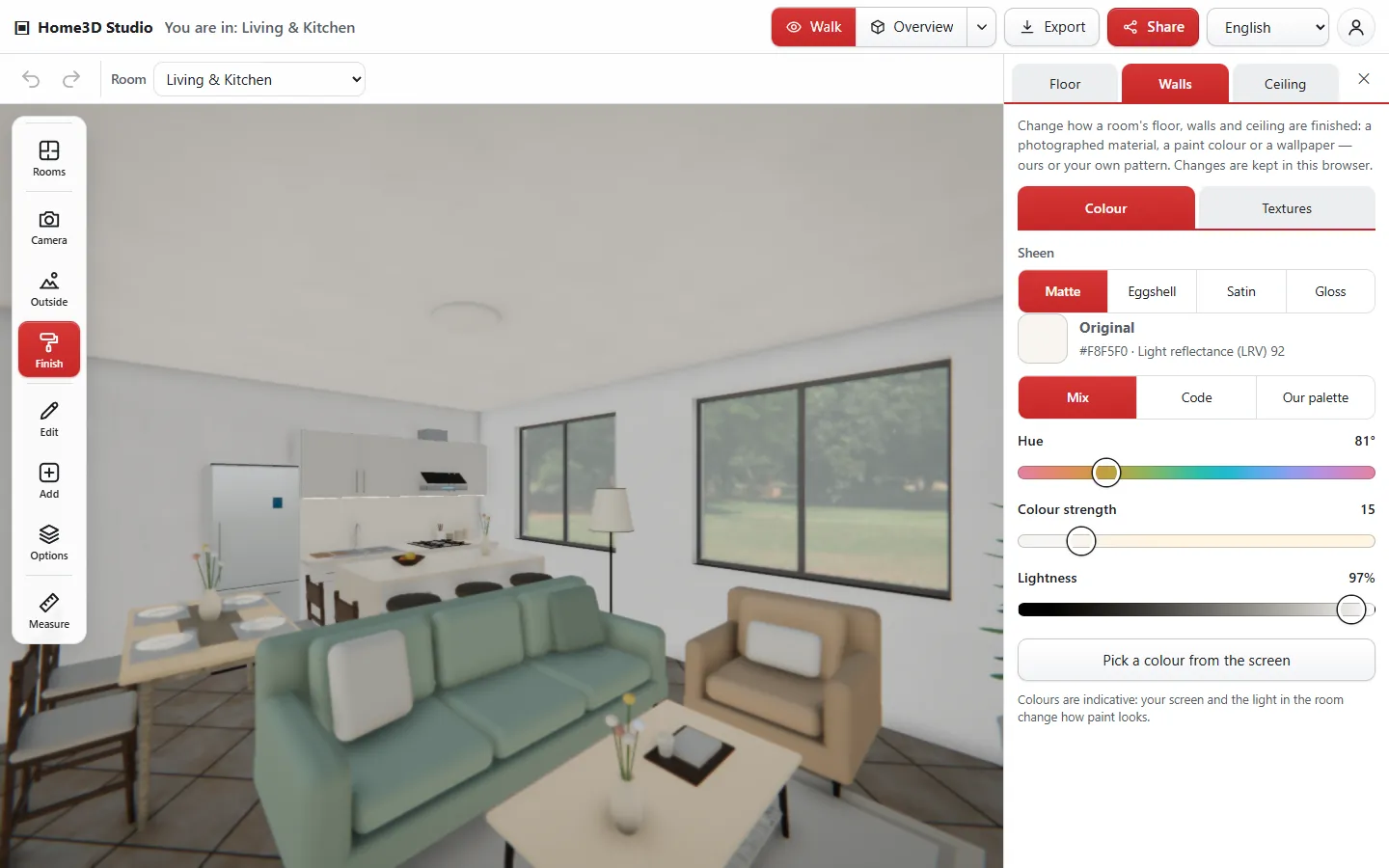
Use Estilo para experimentar cores ou texturas de parede, tipos de piso, cor e brilho do teto. Depois, observe do mesmo ponto de vista após cada mudança. Se o cliente estiver escolhendo entre duas paletas, mantenha a posição dos móveis e da câmera para destacar a diferença entre as cores.
O Home 3D Studio sugere móveis de acordo com o tipo de cômodo. Com Editar, mova, gire, redimensione ou remova cada peça. Use Adicionar se faltar um item na proposta. O catálogo ajuda no planejamento, mas não garante que contenha o produto exato que o cliente vai comprar. Antes de decidir a compra, confira as medidas e os materiais do produto separadamente.
Salve cada proposta consistente em Opções. Você pode manter até 10 versões de móveis, acabamentos e paredes e alternar entre elas. Ao apresentar, explique a diferença em palavras simples: “mais espaço ao redor da mesa de jantar” ou “paredes mais claras no espaço de trabalho”. Assim, o cliente pode responder ao efeito da mudança sem se perder entre os controles. O guia de opções de design sugere uma rotina de apresentação.

Teste a luz nos horários de uso do cômodo
O mesmo acabamento pode parecer diferente com a luz da manhã, o sol do fim do dia e a iluminação das lâmpadas. No Home 3D Studio, Exterior permite definir a cidade ou as coordenadas, a data e o horário local e orientar o Norte conforme a planta real. Percorra a casa nos horários importantes para o cliente: café da manhã na cozinha, trabalho na escrivaninha ou descanso à noite. Também dá para ajustar o brilho e a cor das luzes dos cômodos, inclusive depois do pôr do sol.
Deixe claros os limites. A ferramenta Sol usa o local, o horário e o norte definidos, mas o modelo feito a partir da planta não informa a sombra real de prédios vizinhos, árvores ou uma varanda. Confira essas condições no imóvel. Para saber mais, veja a luz do sol na sua futura casa.
Compare duas opções de design em 3D
Escolha uma vista para cada decisão: a entrada, a área principal de convivência ou o caminho entre a cozinha e a sala de jantar. O Home 3D Studio pode capturar uma imagem de tela em alta resolução. Em um computador com navegador Chrome ou Edge compatível com WebGPU, a fila de fotos pode renderizar imagens com ray tracing; em celulares e navegadores sem WebGPU, as imagens da fila são salvas como aparecem. Uma imagem estática é útil quando o cliente precisa comparar duas vistas lado a lado.
Envie também um link do design compartilhado. Ele inclui as configurações do Sol, para que o cliente veja o mesmo local, data, horário e orientação do norte. Você pode incluir as Opções no link, usar uma senha opcional, bloquear a câmera ou, com uma assinatura, escolher quais ferramentas a outra pessoa pode usar. Peça ao cliente para percorrer um trajeto determinado e responder a poucas perguntas concretas. O guia de compartilhamento explica os controles.
- Abra a casa da família de exemplo, grátis e sem cadastro.
- Use Caminhar para escolher um ponto de vista e depois Estilo para testar a cor de uma parede ou um tipo de piso.
- Salve a proposta em Opções, faça outra mudança com Editar ou Estilo e salve uma segunda opção.
- Alterne entre as duas Opções e compare a mesma linha de visão, circulação e escolha de acabamento.
Experimente todas as ferramentas agora em uma amostra grátis, sem cadastro; no momento da publicação, usar sua própria planta custa 20 créditos, ou 50 créditos por 4,99 €, se quiser enviar sua planta.
Perguntas frequentes
O que é visualização 3D de design de interiores?
É mostrar a distribuição, os móveis, os acabamentos e a luz de um ambiente antes de eles existirem, para que o cliente analise uma proposta em vez de imaginá-la. Pode ser uma planta mobiliada, uma imagem estática ou um passeio virtual em 3D. Use a vista mais simples que responda à decisão que o cliente precisa tomar.
Como criar uma visualização 3D de interiores a partir da planta baixa?
Comece com a planta do cliente, em uma imagem JPG, PNG ou WebP de um único andar. O Home 3D Studio lê os cômodos e abre um passeio virtual mobiliado em cerca de 1–3 minutos. Depois use Estilo para pisos e paredes, Editar e Adicionar para os móveis e Opções para salvar versões. Confira as medidas antes de mostrar ao cliente.
Posso mostrar várias opções de design ao cliente?
Sim. Opções salva até 10 versões de móveis, acabamentos e paredes, e você alterna entre elas. Um link compartilhado pode incluir as opções, uma senha opcional, a câmera bloqueada ou ferramentas limitadas. Descreva a diferença em palavras simples, como paredes mais claras na área de trabalho, para que o cliente reaja à mudança.
A visualização 3D serve para aprovar materiais e cores?
Não por si só. Uma aproximação visual não é confiável para aprovar cor ou material; por isso, mostre uma amostra física ou a especificação do produto para revestimentos, tecidos e produtos industrializados. Use a vista 3D para avaliar distribuição, luz e impressão geral, e confira produtos e medidas antes da aprovação final.
Dá para ver como a luz natural muda um ambiente?
Sim, de forma aproximada. A ferramenta Exterior define a cidade ou as coordenadas, a data, o horário local e a direção do norte, e as lâmpadas acendem depois do pôr do sol. O modelo não conhece a sombra de prédios vizinhos, árvores ou de uma varanda; por isso, confirme essas condições no local antes de confiar na luz que você vê.
Veja em 3D
Abra um projeto de exemplo e percorra-o, confira o sol, defina a hora e veja as luzes se acenderem. É grátis, no seu navegador, sem nada para instalar.
Ou abra um exemplo diretamente: Casa de professor dos anos 1920 · Apartamento de dois quartos
Use a planta como base da proposta, o tour para testar o espaço e as imagens estáticas para conversar sobre escolhas específicas. Antes da aprovação final, confira as medidas, os produtos, as amostras de materiais e as condições do imóvel.