記事
間取り図から始めるインテリアデザインの3D可視化案
間取り図、家具、仕上げ、光、視点を使い、インテリアデザインの可視化をクライアントとのわかりやすい相談につなげる方法を紹介します。
ムードボードの各アイテムはわかっても、完成後の部屋を想像しにくいクライアントはいます。間取り図に家具、素材、光を加えて可視化すれば、空間を一緒に見ながら話し合えます。まずクライアントが決める必要のあることを確認し、それに答えられる細かさで見せましょう。
要点: クライアントの間取り図と、決める必要があることから始めます。配置の確認には家具付き間取り図、特定の視線には静止画、部屋同士の移動にはウォークスルーを使います。最終承認の前に、実際の寸法、製品、素材サンプルを確認してください。
スケッチでアイデアを伝え、家具付き間取り図で配置を試せます。レンダリング画像でひとつの視点を見せ、3Dウォークスルーで部屋同士のつながりや移動中の景色を確認できます。疑問を解消するのに必要な範囲で見せましょう。実際の製品、素材、施工の詳細は、可視化の外で確認してください。
インテリアデザインの可視化で間取り図に加わるもの
間取り図は、寸法、壁、部屋同士の位置関係を示すのが得意です。一方、部屋の高さや眺め、移動の感覚は、読み手の想像に任されます。ムードボードで色や素材の方向性は伝えられますが、提案したソファが部屋で大きすぎないか、窓までの動線が確保されるかはわかりません。
可視化を使うと、こうした相談を結び付けられます。ドアを指して、目の高さで立ったときに入室後何が見えるか、クライアントと確認できます。同じ部屋で家具や仕上げを変えて比べながら、間取りは固定できます。曖昧な好みを、具体的な選択肢にできます。
まず、何が決まっていないのかを確認します。間取り、壁の色、照明の雰囲気、それとも家全体の印象を比べていますか?答えに応じて準備する画像を決めましょう。確認したいことに合っていなければ、画像の仕上がりを良くしても判断には役立たないことがあります。
目的に合わせて可視化の細かさを選ぶ
| 表示方法 | 適した用途 | まだわからないこと |
|---|---|---|
| スケッチやムードボード | 初期の方向性、雰囲気、相談 | 正確な空間の位置関係 |
| 家具付き2Dプラン | 家具の配置、動線、おおよその縮尺 | 目の高さでの見え方 |
| レンダリング画像 | 特定の視線、仕上げ、光 | 画面の外で何が起きるか |
| 3Dウォークスルー | 移動、部屋同士のつながり、視点の変化 | 実際の素材や寸法が正確かどうか |
これらの表示方法は組み合わせて使えます。間取り図で配置を示し、ウォークスルーで空間の印象を確かめ、静止画で選んだ視点を話題にできます。クライアントが特定のタイル、布地、メーカー製品を承認する必要があるなら、実物のサンプルを見せるか、製品仕様を入手しましょう。見た目の近い画像だけでは、色や素材を承認するのに不十分です。
クライアントの間取り図から簡単なモデルを作る
まず手元にある最も見やすい間取り図の画像を使い、記載された寸法をクライアントと確認します。Home 3D Studioにはひとつの階分のJPG、PNG、WebP画像を使います。物件パンフレットの間取り図、建築家の図面、スキャン、スマートフォンで撮った図面写真、部屋の輪郭が明確に閉じた見やすい手描き図に対応しています。PDFも使え、ページを選びます。各階は別々の画像にしてください。
アップロード後、Home 3D Studioは壁、ドア、窓、部屋を読み取り、約1–3分で家具付きのウォークスルーをブラウザーに表示します。入口を選び、寸法を確認し、誤読があれば修正します。モデルは元の図面に従うため、測量図ではなく可視化として扱いましょう。特に寸法が提案内容に関わる場合は、クライアントに見せる前に確認してください。
最初から完璧な装飾をする必要はありません。まず主な動線を歩き、部屋と開口部が妥当かを確かめます。次に俯瞰を開いて、間取り全体を確認します。提案に合わせて開口部や壁を調整する必要があれば、Edit wallsで間取り図の壁や開口部を移動できます。デザイン上の提案と、元の図面に基づく内容を記録しておきましょう。
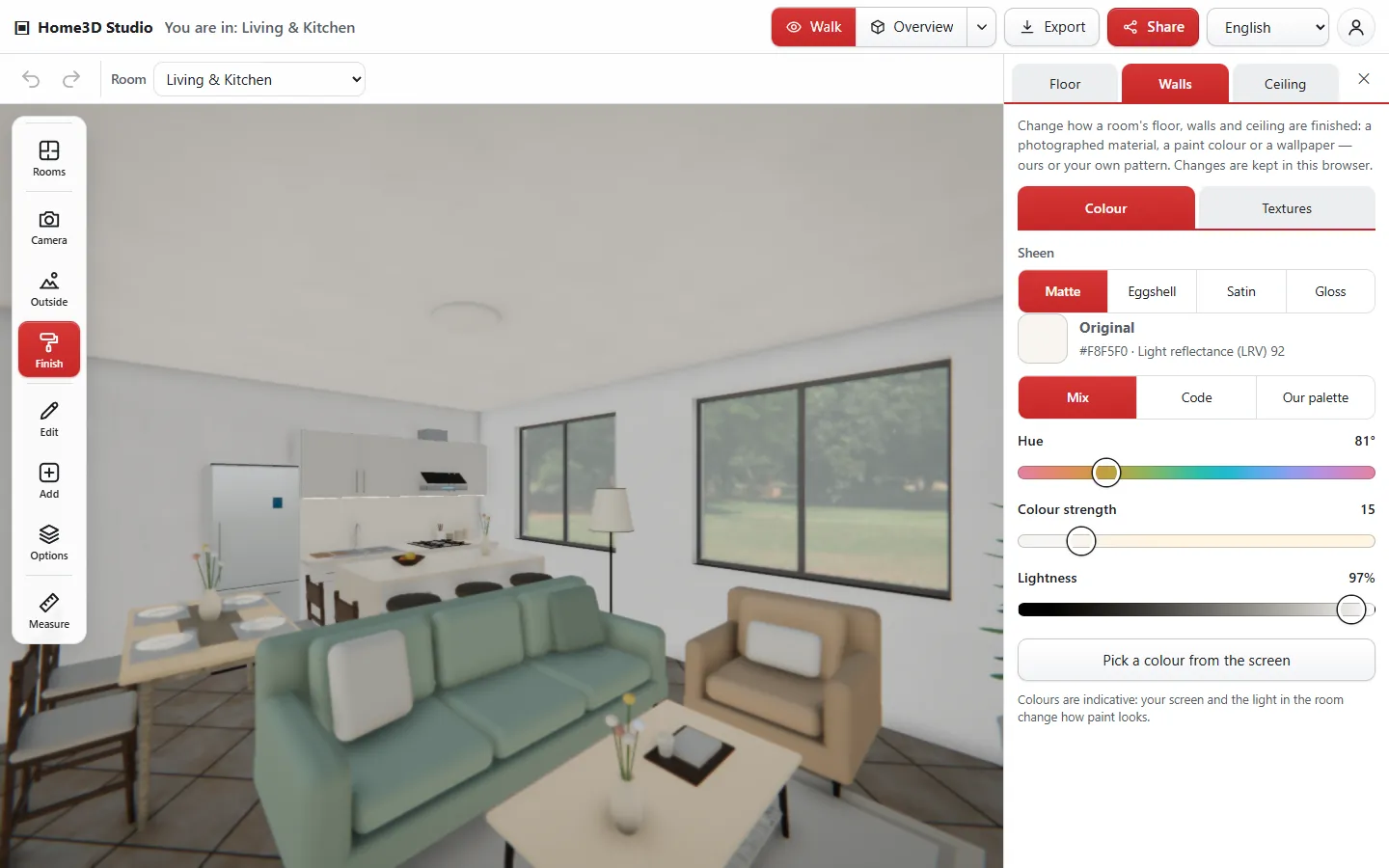
家具と仕上げを一度にひとつずつ比べる
仕上げで壁の色や質感、床の種類、天井の色や光沢を試します。変更のたびに同じ視点から見ましょう。クライアントが二つの配色を比べるなら、家具とカメラの位置を固定すると、色の違いがわかりやすくなります。
Home 3D Studioは部屋の種類に合わせて家具を提案します。編集で家具を動かしたり、回転、サイズ変更、削除をしたりできます。提案にないアイテムは追加を使います。カタログは計画のためのもので、クライアントが購入する製品そのものが収録されているとは限りません。購入を決める前に、製品寸法と素材を別途確かめてください。
まとまった提案ごとにオプションへ保存します。家具、仕上げ、壁の組み合わせを最大10個保存し、切り替えられます。紹介するときは「ダイニングテーブルの周りを広くする」「作業スペースの壁を明るくする」など、違いを平易な言葉で説明しましょう。操作項目の多さではなく、変化の効果を見てクライアントが答えられます。デザイン案の比較ガイドでは、提案の進め方を紹介しています。

部屋を使う時間帯に光を試す
同じ仕上げでも、朝の日差し、午後遅くの日差し、ランプの光で印象が変わります。Home 3D Studioの窓の外では、都市または座標、日付、現地時刻を設定し、間取り図に合わせて北の向きを調整できます。キッチンでの朝食、デスクでの仕事、夕方のくつろぎなど、クライアントにとって大切な時間帯に歩いてみましょう。日没後も含め、部屋のランプの明るさや色味を調整できます。
モデルでわかる範囲には限りがあります。太陽ツールでは選んだ場所、時刻、北の向きを使いますが、間取り図から作ったモデルだけでは、隣の建物、木、バルコニーが実際に作る日陰はわかりません。物件で確認してください。詳しくは新しい住まいの日当たりをご覧ください。
3Dで複数のデザイン案を比べる
判断に関わる場所をそれぞれ選びます。玄関からの眺め、主な座席、キッチンとダイニングの間の動線などです。Home 3D Studioでは高解像度のスクリーンショットを撮影できます。ChromeまたはEdgeブラウザーがWebGPUに対応したパソコンなら、写真キューで光線追跡による表示が可能です。WebGPUに対応していないスマートフォンやブラウザーでは、キューに追加したときの画面を保存します。静止画は、クライアントが特定の視点を並べて比べる場合に役立ちます。
デザインを共有するリンクも送れます。太陽の設定が引き継がれるため、クライアントには同じ場所、日付、時刻、北の向きが表示されます。リンクにオプションを含めたり、任意のパスワードを設定したり、カメラを固定したりでき、サブスクリプションをご利用の場合は、相手が使えるツールも選べます。見る経路を指定して、具体的な質問を少数だけ答えてもらいましょう。共有ガイドで設定方法を説明しています。
- 登録不要の無料一戸建てサンプルを開きます。
- 歩くで視点をひとつ選び、仕上げで壁の色や床の種類を試します。
- その案をオプションに保存し、編集または仕上げでもうひとつ変更して、次の案を保存します。
- 二つのオプションを切り替え、同じ視線、動線、仕上げを比べます。
登録不要の無料サンプルですべてのツールをお試しください。記事執筆時点で、自分の間取り図の読み込みには20クレジットが必要です。50クレジットは€4.99です。間取り図をアップロードする場合にご利用ください。
よくある質問
インテリアデザインの可視化とは何ですか?
部屋のレイアウト、家具、仕上げ、光を実際にできあがる前に見せる方法で、クライアントは提案を想像するのではなく確認できます。家具付き間取り図、静止画、3Dウォークスルーなどの形があります。クライアントが決める内容に答えられる、最も手軽な表示を選びましょう。
間取り図から3Dのインテリア可視化を作るにはどうすればよいですか?
クライアントの間取り図を、1フロア分のJPG、PNG、WebP画像として用意します。Home 3D Studioが部屋を読み取り、約1–3分で家具付きのウォークスルーを開きます。床と壁には仕上げ、家具には編集と追加、案の保存にはオプションを使います。クライアントに見せる前に寸法を確認してください。
クライアントに複数のデザイン案を見せられますか?
はい、見せられます。オプションには家具、仕上げ、壁の組み合わせを最大10個保存でき、切り替えて比べられます。共有リンクには、オプション、任意のパスワード、固定したカメラ、制限したツールを含められます。違いは「作業スペースの壁を明るくする」のように平易な言葉で伝えると、クライアントが変化に反応しやすくなります。
3Dの可視化で素材や色を承認できますか?
それだけでは承認できません。見た目の近似画像は色や素材を確実に承認する根拠にならないため、タイル、布地、メーカー製品は実物のサンプルか製品仕様を見せてください。3D表示は配置、光、全体の印象の判断に使い、最終承認の前に製品と寸法を確認しましょう。
室内の日当たりの変化を確認できますか?
はい、おおよそ確認できます。窓の外ツールで都市または座標、日付、現地時刻、北の向きを設定でき、日没後はランプが点灯します。ただしモデルでは隣の建物、木、バルコニーが作る日陰はわからないため、見えている光に頼る前に物件で条件を確認してください。
3Dで見てみましょう
サンプルデザインを開いて歩き回り、太陽の位置を確かめ、時刻を合わせてランプが灯るのを見てみましょう。無料で、ブラウザだけで使えます。インストールは不要です。
サンプルを直接開く: 1920年代の教員住宅 · 2ベッドルームのアパートメント
間取り図を提案の基準にし、ウォークスルーで空間を試し、静止画で具体的な選択肢を話し合いましょう。最終承認の前に、実際のプロジェクトで寸法、製品、素材サンプル、現場の条件を確認してください。