文章
户型图室内设计可视化指南:制作实用的 3D 视图与分享方案
用室内设计可视化展开清晰的客户沟通:结合户型图、家具、饰面、采光、视角和可分享的设计方案,让客户更容易作出选择,并在定稿前核对实际材料和尺寸。
客户可能理解了情绪板上的每件物品,却仍然难以想象房间完成后的样子。室内设计可视化能为沟通提供一个共同的参照:把客户的户型图、家具、材料和采光放在一起,供你们双方查看。先明确客户需要做出什么决定,再选择能回答问题的细节程度。
简而言之: 从客户的户型图和需要决定的事项开始。用带家具的户型图检查摆放,用静态视图查看特定视线,用漫游检查房间之间的动线。最终确认前,请核实真实尺寸、产品和材料样品。
草图可以解释想法,带家具的户型图可以检验摆放。渲染图展示一个视角;3D 漫游则能展示房间之间如何连接,以及人在移动时会看到什么。用能解决问题的简洁视图,并在可视化之外核实具体产品、材料和施工细节。
户型图室内设计可视化能增添什么
户型图适合展示尺寸、墙体和房间之间的关系,但它需要读者自行想象高度、视野和动线。情绪板可以传达颜色和材料方向,却无法说明拟用沙发是否占据了房间太多空间,也无法展示走到窗边的路线是否通畅。
可视化能把这些讨论结合起来。你可以指出一扇门,站在视线高度看看客户进门后会看到什么。保持布局不变,比较不同家具或饰面下的同一个房间。这样能把模糊的偏好变成更具体的选择。
先说清楚目前不确定什么。客户要在不同布局、墙面颜色、灯光氛围,还是整个住宅的感觉之间做选择?答案会决定你要准备哪些图片。画面更精致,不代表决定就更好;如果展示的并非客户真正要考虑的问题,效果也有限。
选择合适的视觉细节程度
| 视图 | 适合用于 | 仍未呈现的内容 |
|---|---|---|
| 草图或情绪板 | 方向、氛围和早期讨论 | 精确的空间关系 |
| 带家具的 2D 户型图 | 摆放、动线和大致比例 | 视线高度下的体验 |
| 渲染视图 | 特定视线、饰面和采光 | 画框之外的情况 |
| 3D 漫游 | 动线、房间连接和不断变化的视角 | 经核实的真实材料和尺寸 |
这些视图可以相互配合。户型图为房间布局提供依据,漫游检验空间感受,静态图片则便于讨论选定的视角。如果客户需要确认某款瓷砖、布料或成品家具,应提供实物样品或产品规格。可视化近似效果不能作为准确的颜色或材料确认依据。
根据客户户型图快速制作初稿
先找出质量最好的户型图图片,并和客户核对图纸上标明的尺寸。Home 3D Studio 使用 JPG、PNG 或 WebP 格式的单层图片。它可以读取宣传册户型图、建筑师图纸、扫描件、手机拍摄的图纸照片,以及轮廓清晰、房间封闭的整洁手绘图。PDF 也可以,选好页面即可;不同楼层要分别准备图片。
上传后,Home 3D Studio 会识别墙体、门、窗和房间,大约 1–3 分钟后即可在浏览器中打开带家具的漫游模型。选择入口,查看尺寸,并更正误读的部分。模型依据原始图纸生成,应当把它当作可视化工具,而非测绘图。客户查看设计之前就要完成这项检查,尤其是当某个尺寸会影响正在讨论的方案时。
初稿不必装饰完美。先沿着主要路线走一遍,确认房间和开口合理。然后打开 俯瞰 检查整体布局。如果方案需要调整墙体或开口,Edit walls 可以在户型图上移动墙体和开口。记录哪些改动属于设计构想,哪些是对源图的还原。
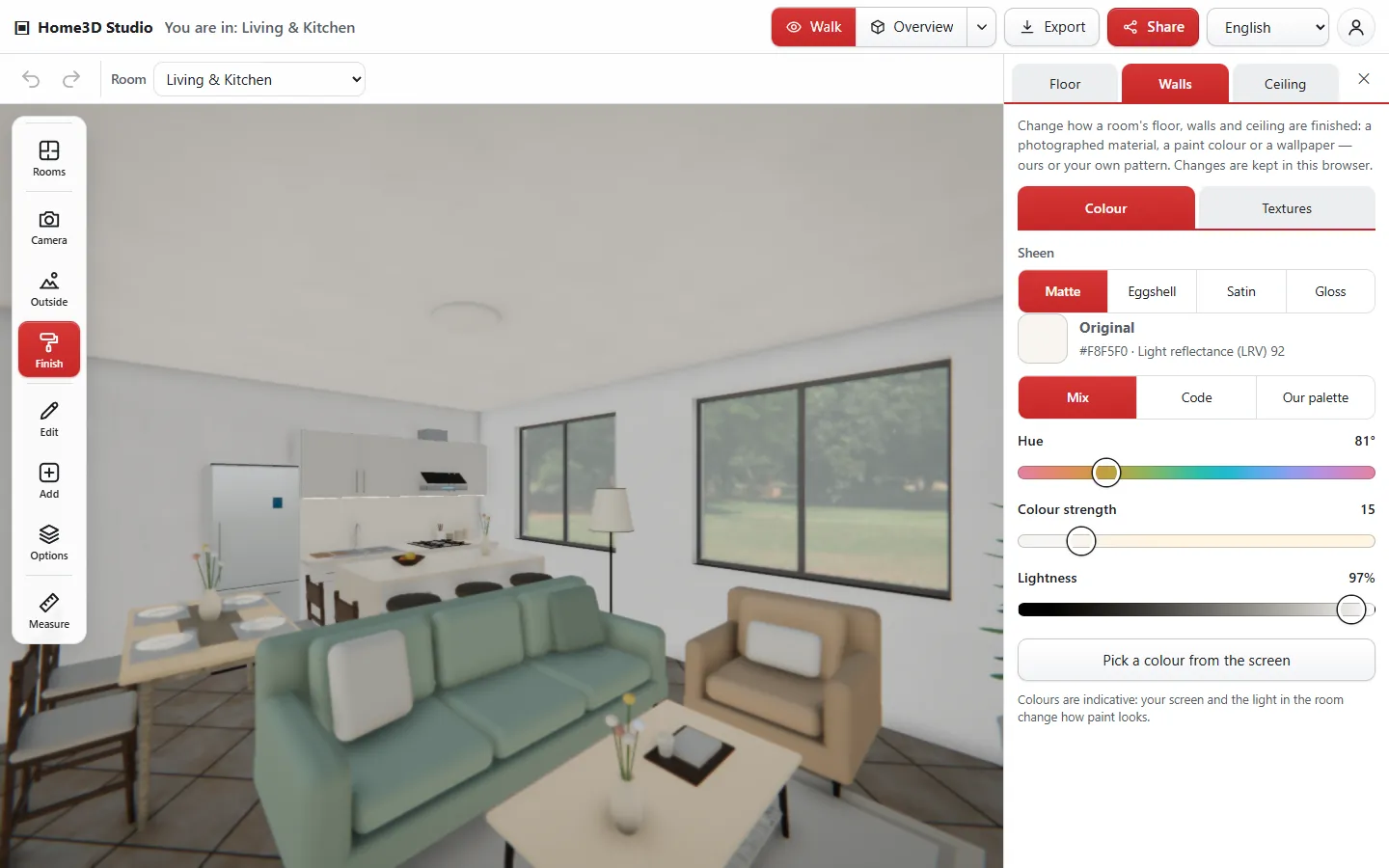
每次专注比较一项饰面和家具决定
用 饰面 尝试墙面颜色或纹理、地面材质、天花板颜色和光泽。每次更改后,都从同一个视角查看。如果客户正在两套配色之间选择,就保持家具和相机位置不变,以便清楚比较颜色差异。
Home 3D Studio 会根据房间类型推荐家具。用 编辑 移动、旋转、调整大小或删除每件家具。方案中缺少某件物品时,用 添加 放入家具。目录用于规划,并不保证收录了客户最终会购买的具体产品。做出购买决定前,请另外核对产品尺寸和材料。
把完整的方案保存在 方案 中。你最多可以保留 10 个包含家具、饰面和墙体的版本,并在版本之间切换。展示时用直白的话说明差别,例如“餐桌周围空间更宽敞”或“工作区墙面颜色更浅”。这样客户可以围绕改动带来的影响作出回应,而不是面对一堆控件。设计方案指南介绍了展示流程。

在实际使用房间的时段检查采光
同一种饰面在早晨日光、傍晚阳光和灯光下看起来可能不同。在 Home 3D Studio 中,窗外 可以设置城市或坐标、日期和当地时间,再调整正北方向,使其与实际户型图一致。选择对客户重要的时段进行漫游:厨房里的早餐、书桌前工作,或晚间休息。房间里的灯可以调节亮度和色温,包括日落之后。
同时要了解模型的局限。太阳工具根据所选地点、时间和正北方向模拟日照,但根据户型图建立的模型无法确定邻近楼房、树木或阳台在真实住宅中造成的遮挡。请到房屋现场确认这些情况。更多信息见未来住宅的日照。
用 3D 比较两套设计方案
为每项决定选定一个视角:入口处、主要座位区,或厨房到餐厅之间的路线。Home 3D Studio 可以截取高分辨率屏幕截图。在支持 WebGPU 的电脑 Chrome 或 Edge 浏览器上,照片队列可以渲染追踪视图;在手机或不支持 WebGPU 的浏览器上,排队的视图会按当前效果保存。客户需要并排比较两个特定视角时,静态图很有帮助。
也可以发送共享设计链接。链接会包含太阳设置,因此客户看到的地点、日期、时间和正北方向与你相同。你可以在链接中加入 方案、设置可选密码、锁定相机,或在有订阅时选择接收者能使用哪些工具。请让客户沿着指定路线漫游,并回答少量具体问题。分享指南解释了相关控件。
- 打开免费的独栋住宅示例,无需注册。
- 用 漫游 选择一个视角,再用 饰面 尝试墙面颜色或地面材质。
- 把方案保存在 方案 中,再用 编辑 或 饰面 做一处更改,并保存第二个方案。
- 在两个 方案 之间切换,比较相同的视线、路线和饰面选择。
现在就可以在免费示例中试用所有工具,无需注册;截至本文撰写时,上传自己的户型图需用 20 积分,50 积分售价为 €4.99,如需上传户型图。
常见问题
什么是室内设计可视化?
室内设计可视化是在房间建成之前,把它的布局、家具、饰面和光线展示出来,让客户查看方案,而不是凭空想象。它可以是带家具的户型图、静态视图或 3D 漫游。选择最简洁、又能回答客户所需决定的那种视图即可。
怎样根据户型图制作 3D 室内可视化?
先准备客户户型图的单层 JPG、PNG 或 WebP 图片。Home 3D Studio 会识别房间,大约 1–3 分钟后打开带家具的漫游模型。然后用“饰面”更换地面和墙面,用“编辑”和“添加”调整家具,用“方案”保存版本。给客户看之前,请先核对尺寸。
可以给客户展示多个设计方案吗?
可以。“方案”最多可保存 10 个包含家具、饰面和墙体的版本,并可随时切换。分享链接可以带上这些方案,还可以设置密码、锁定相机或限制可用工具。请用直白的话说明差别,例如“工作区墙面颜色更浅”,让客户对改动本身作出回应。
3D 可视化可以用来确认材料和颜色吗?
不能单独作为依据。视觉近似不能作为可靠的颜色或材料确认,所以瓷砖、布料和成品,请向客户出示实物样品或产品规格。3D 视图用来判断布局、光线和整体感觉,最终确认前请核实产品和尺寸。
能查看室内采光随时间的变化吗?
可以,但只是近似。“窗外”可以设置城市或坐标、日期、当地时间和正北方向,日落后灯会亮起。模型无法知道邻近楼房、树木或阳台造成的遮挡,所以在依赖所见的光线之前,请先到房屋现场确认这些情况。
在 3D 中亲眼看看
打开一个示例户型,走进去看看,查看阳光,设好时刻,看着灯一盏盏亮起来。完全免费,在浏览器中即可使用,无需安装任何东西。
或直接打开一个示例: 1920 年代的教师小屋 · 两居室公寓
用户型图确定方案基础,用漫游检验空间,再用静态视图讨论具体选择。最终确认前,请在真实项目中核实尺寸、产品、材料样品和现场情况。