Artikel
3D-Visualisierung Innenarchitektur aus dem Grundriss
3D-Visualisierung für die Innenarchitektur: Grundriss mit Möbeln, Oberflächen, Licht und teilbaren Designoptionen für ein klares Kundengespräch.
Eine Kundin oder ein Kunde versteht vielleicht jedes Element auf einem Moodboard und kann sich den fertigen Raum trotzdem nur schwer vorstellen. Eine Interior-Design-Visualisierung schafft eine gemeinsame Grundlage für das Gespräch: einen Grundriss mit Möbeln, Materialien und Licht, den Sie zusammen ansehen können. Beginnen Sie mit der Entscheidung, die ansteht, und wählen Sie dann den Detailgrad, der bei dieser Entscheidung hilft.
Kurz gesagt: Beginnen Sie mit dem Grundriss Ihrer Kundschaft und der Entscheidung, die sie treffen muss. Ein möblierter Grundriss hilft bei Positionen, eine Einzelansicht bei einem bestimmten Blickwinkel und ein Rundgang bei Wegen zwischen Räumen. Prüfen Sie vor der endgültigen Freigabe reale Maße, Produkte und Materialmuster.
Eine Skizze kann eine Idee erklären, ein möblierter Grundriss Positionen prüfen. Ein Rendering zeigt eine Perspektive; bei einem 3D-Rundgang wird sichtbar, wie die Räume verbunden sind und was man beim Gehen sieht. Nutzen Sie die einfachste Ansicht, die die Frage beantwortet. Prüfen Sie konkrete Produkte, Materialien und Bauangaben separat außerhalb der Visualisierung.
Was eine Interior-Design-Visualisierung zum Grundriss beiträgt
Ein Grundriss zeigt Maße, Wände und räumliche Beziehungen besonders gut. Höhe, Blickachsen und Bewegung muss man sich dagegen vorstellen. Ein Moodboard vermittelt Farben und Materialien, zeigt aber nicht, ob ein geplantes Sofa den Raum dominiert oder der Weg zum Fenster frei bleibt.
Eine Visualisierung verbindet diese Perspektiven. Sie können auf eine Tür zeigen, sich auf Augenhöhe hinstellen und fragen, was beim Betreten sichtbar ist. Sie können Möbel oder Oberflächen im selben Raum vergleichen, während der Grundriss unverändert bleibt. So wird aus einem vagen Wunsch eine konkrete Entscheidung.
Benennen Sie zuerst die Unsicherheit. Entscheidet die Kundschaft zwischen Grundrissen, Wandfarben, Lichtstimmungen oder dem Gesamteindruck des Zuhauses? Davon hängt ab, welche Bilder Sie vorbereiten. Aufwendiger gestaltete Bilder führen nicht automatisch zu besseren Entscheidungen, wenn sie die falsche Frage zeigen.
Den passenden Detailgrad wählen
| Ansicht | Eignet sich besonders für | Bleibt offen |
|---|---|---|
| Skizze oder Moodboard | Richtung, Atmosphäre und erste Gespräche | Genaue räumliche Beziehungen |
| Möblierter 2D-Grundriss | Position, Wege und ungefähre Größenverhältnisse | Eindruck auf Augenhöhe |
| Rendering | Einen bestimmten Blickwinkel, Oberflächen und Licht | Was außerhalb des Bildausschnitts geschieht |
| 3D-Rundgang | Bewegung, Raumverbindungen und wechselnde Blickwinkel | Bestätigte reale Materialien und Maße |
Diese Ansichten ergänzen sich. Der Grundriss verankert die Raumaufteilung, ein Rundgang prüft den Raumeindruck und ein Einzelbild macht eine ausgewählte Perspektive leichter besprechbar. Muss die Kundschaft eine bestimmte Fliese, einen Stoff oder ein Serienprodukt freigeben, zeigen Sie ein physisches Muster oder holen Sie die Produktspezifikation ein. Eine visuelle Annäherung ist keine verlässliche Farb- oder Materialfreigabe.
Mit dem Grundriss der Kundschaft einen ersten Entwurf erstellen
Beginnen Sie mit dem besten verfügbaren Grundrissbild und prüfen Sie die angegebenen Maße gemeinsam mit Ihrer Kundschaft. Für Home 3D Studio benötigen Sie ein JPG-, PNG- oder WebP-Bild eines einzelnen Geschosses. Geeignet sind Grundrisse aus Broschüren, Architektenzeichnungen, Scans, Handyfotos von gedruckten Plänen und ordentliche Handskizzen mit klaren, geschlossenen Räumen. Auch ein PDF funktioniert, wenn Sie die Seite auswählen; mehrere Etagen benötigen jeweils ein eigenes Bild.
Nach dem Hochladen erkennt Home 3D Studio Wände, Türen, Fenster und Räume und öffnet in etwa 1–3 Minuten einen möblierten Rundgang im Browser. Wählen Sie den Eingang aus, prüfen Sie die Maße und korrigieren Sie falsch erkannte Werte. Das Modell folgt der Vorlage und ist deshalb eine Visualisierung, kein Aufmaß. Diese Prüfung sollte stattfinden, bevor die Kundschaft den Entwurf sieht, besonders wenn die Idee von einem bestimmten Maß abhängt.
Der erste Entwurf muss noch nicht perfekt eingerichtet sein. Gehen Sie den Hauptweg ab und vergewissern Sie sich, dass Räume und Öffnungen stimmen. Öffnen Sie anschließend Übersicht, um den ganzen Grundriss zu prüfen. Muss eine Öffnung oder Wand für den Vorschlag angepasst werden, lassen sich mit Edit walls Wände und Öffnungen im Grundriss verschieben. Halten Sie fest, welche Änderungen Designideen sind und welche die Vorlage wiedergeben.
Oberflächen und Möbel einzeln vergleichen
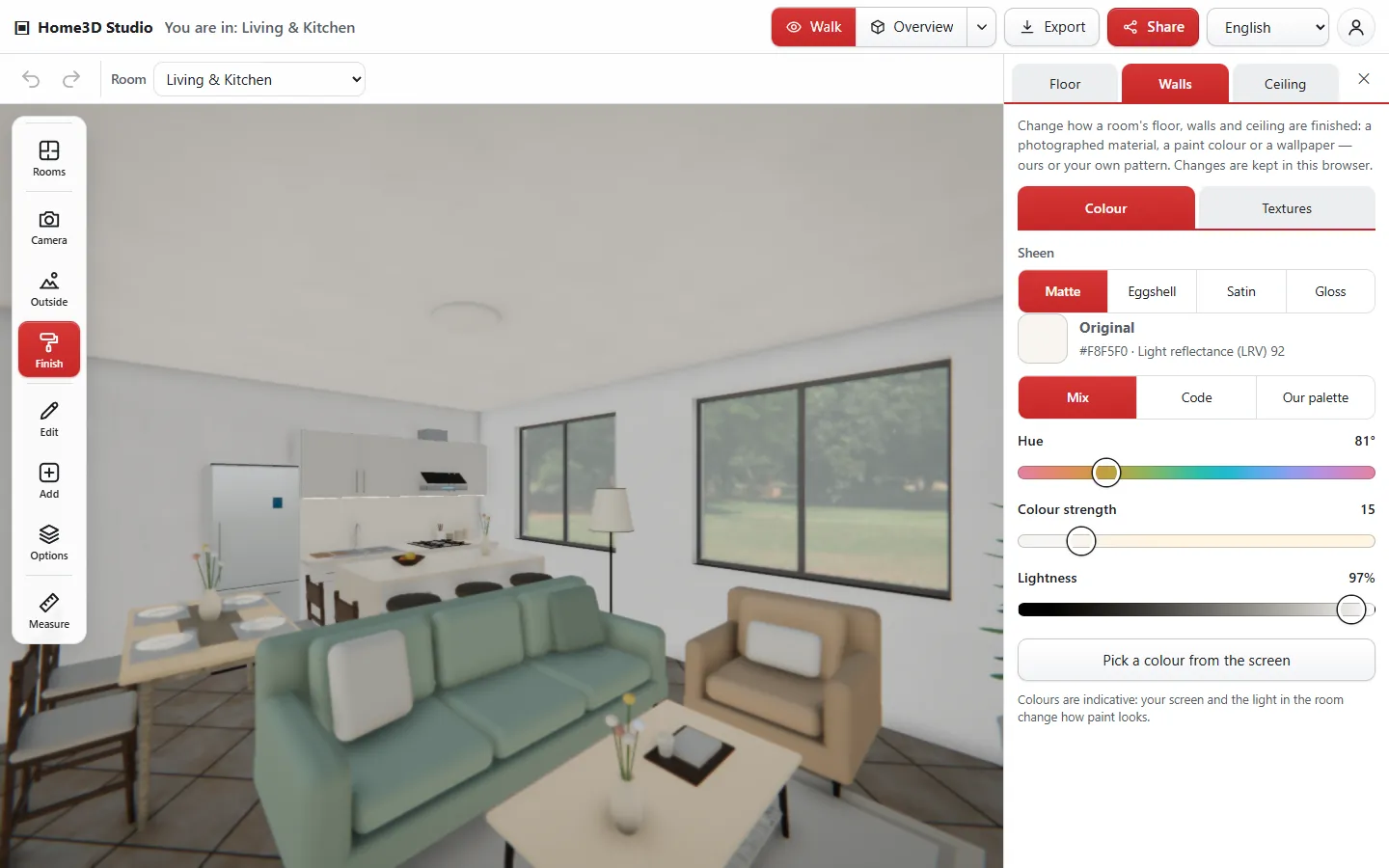
Probieren Sie mit Oberfläche Wandfarben oder Texturen, Bodenvarianten, Deckenfarben und Glanzgrade aus. Betrachten Sie den Raum nach jeder Änderung aus derselben Perspektive. Entscheidet sich die Kundschaft zwischen zwei Farbkonzepten, lassen Sie Möbel und Kameraposition unverändert, damit der Farbunterschied klar bleibt.
Home 3D Studio schlägt Möbel passend zum Raumtyp vor. Mit Ändern können Sie jedes Stück verschieben, drehen, in der Größe verändern oder entfernen. Hinzufügen verwenden Sie, wenn ein benötigter Gegenstand im Vorschlag fehlt. Der Katalog dient der Planung und garantiert nicht, dass er genau das Produkt enthält, das die Kundschaft kaufen wird. Prüfen Sie Maße und Material separat, bevor eine Kaufentscheidung fällt.
Speichern Sie jeden stimmigen Vorschlag unter Optionen. Sie können bis zu 10 Varianten von Möbeln, Oberflächen und Wänden speichern und zwischen ihnen wechseln. Beschreiben Sie den Unterschied bei der Präsentation in einfachen Worten, etwa „mehr Platz um den Esstisch“ oder „hellere Wände im Arbeitsbereich“. So kann die Kundschaft auf die Wirkung der Änderung reagieren, statt auf eine Reihe von Bedienelementen. Der Ratgeber zu Designoptionen stellt einen Ablauf für die Präsentation vor.

Das Licht zu den Nutzungszeiten prüfen
Dieselbe Oberfläche kann im Morgenlicht, bei später Sonne und im Lampenlicht anders aussehen. Mit Draußen legen Sie in Home 3D Studio Stadt oder Koordinaten, Datum und Ortszeit fest und richten Norden am tatsächlichen Grundriss aus. Gehen Sie zu den Zeiten durch das Zuhause, die für die Kundschaft wichtig sind: beim Frühstück in der Küche, bei der Arbeit am Schreibtisch oder abends beim Entspannen. Auch nach Sonnenuntergang lassen sich Helligkeit und Wärme der Lampen in den Räumen einstellen.
Beachten Sie die Grenzen. Das Werkzeug Sonne berücksichtigt den gewählten Ort, die Uhrzeit und die Nordrichtung. Ein Modell, das aus einem Grundriss erstellt wurde, zeigt jedoch nicht den tatsächlichen Schattenwurf benachbarter Gebäude, Bäume oder eines Balkons. Prüfen Sie diese Bedingungen am Gebäude. Weitere Hinweise enthält Sonnenlicht im zukünftigen Zuhause.
Zwei Designoptionen in 3D vergleichen
Wählen Sie für jede wichtige Entscheidung eine Ansicht: den Blick vom Eingang, den Hauptsitzbereich oder den Weg zwischen Küche und Essbereich. Home 3D Studio kann hochauflösende Screenshots aufnehmen. Auf einem Computer mit Chrome oder Edge und WebGPU-Unterstützung kann die Fotowarteschlange Ansichten mit Raytracing rendern. Auf Smartphones und Browsern ohne WebGPU werden Ansichten so gespeichert, wie sie gerade aussehen. Ein Standbild hilft, wenn die Kundschaft zwei bestimmte Perspektiven direkt vergleichen möchte.
Teilen Sie außerdem einen Designlink. Er enthält die Einstellungen der Sonne, sodass die Kundschaft denselben Ort, dasselbe Datum, dieselbe Uhrzeit und dieselbe Nordrichtung sieht. Sie können Optionen in den Link aufnehmen, ein optionales Passwort verwenden, die Kamera sperren oder mit einem Abonnement festlegen, welche Werkzeuge die empfangende Person nutzen darf. Bitten Sie die Kundschaft, einen bestimmten Weg abzugehen und einige konkrete Fragen zu beantworten. Der Ratgeber zum Teilen erklärt die Einstellungen.
- Öffnen Sie das kostenlose Beispielhaus für Familien ohne Anmeldung.
- Wählen Sie mit Gehen einen Blickwinkel und probieren Sie mit Oberfläche eine Wandfarbe oder einen Boden aus.
- Speichern Sie den Vorschlag in Optionen, nehmen Sie mit Ändern oder Oberfläche eine weitere Änderung vor und speichern Sie die zweite Option.
- Wechseln Sie zwischen den beiden Optionen und vergleichen Sie denselben Blickwinkel, Weg und dieselbe Oberflächenentscheidung.
Probieren Sie alle Funktionen jetzt an einem kostenlosen Beispiel ohne Anmeldung aus. Zum Zeitpunkt der Erstellung kostet Ihr eigener Grundriss 20 Credits; 50 Credits gibt es für 4,99 €, wenn Sie Ihren Grundriss hochladen möchten.
Häufige Fragen
Was ist eine Innenraumvisualisierung im Interior Design?
Eine Innenraumvisualisierung zeigt Aufteilung, Möbel, Oberflächen und Licht eines Raums, bevor sie existieren, sodass die Kundschaft einen Vorschlag ansehen kann, statt ihn sich vorzustellen. Das kann ein möblierter Grundriss, eine Einzelansicht oder ein 3D-Rundgang sein. Wählen Sie die einfachste Darstellung, die die anstehende Entscheidung beantwortet.
Wie erstelle ich aus einem Grundriss eine 3D-Visualisierung für die Innenarchitektur?
Beginnen Sie mit dem Plan der Kundschaft als JPG-, PNG- oder WebP-Bild einer Etage. Home 3D Studio erkennt die Räume und öffnet in etwa 1–3 Minuten einen möblierten Rundgang. Mit Oberfläche gestalten Sie Böden und Wände, mit Ändern und Hinzufügen die Möbel, und unter Optionen speichern Sie Varianten. Prüfen Sie die Maße, bevor Sie das Ergebnis zeigen.
Kann ich der Kundschaft mehrere Designvarianten zeigen?
Ja. Unter Optionen speichern Sie bis zu 10 Varianten von Möbeln, Oberflächen und Wänden und wechseln zwischen ihnen. Ein Link zum Teilen kann die Optionen, ein optionales Passwort, eine gesperrte Kamera oder eingeschränkte Werkzeuge enthalten. Benennen Sie den Unterschied in einfachen Worten, etwa hellere Wände im Arbeitsbereich, damit die Kundschaft auf die Änderung reagiert.
Kann man Materialien und Farben anhand einer 3D-Visualisierung freigeben?
Nicht allein damit. Eine visuelle Annäherung ist keine verlässliche Freigabe von Farbe oder Material. Zeigen Sie daher bei Fliesen, Stoffen und Fertigprodukten ein echtes Muster oder das Datenblatt. Beurteilen Sie am 3D-Modell Aufteilung, Licht und Gesamtwirkung und prüfen Sie Produkte und Maße vor der endgültigen Freigabe.
Kann ich prüfen, wie sich das Tageslicht in einem Raum verändert?
Ja, näherungsweise. Mit Draußen legen Sie Stadt oder Koordinaten, Datum, Ortszeit und Nordrichtung fest, und nach Sonnenuntergang gehen die Lampen an. Das Modell kennt den Schatten benachbarter Gebäude, Bäume oder eines Balkons nicht. Klären Sie diese Bedingungen vor Ort, bevor Sie sich auf das gezeigte Licht verlassen.
Sehen Sie es in 3D
Öffnen Sie einen Beispielentwurf und gehen Sie hindurch, prüfen Sie die Sonne, stellen Sie die Uhrzeit ein und sehen Sie, wie die Lampen angehen. Kostenlos, im Browser und ohne Installation.
Oder öffnen Sie direkt ein Beispiel: Lehrerhaus aus den 1920er-Jahren · Wohnung mit zwei Schlafzimmern
Nutzen Sie den Grundriss als Grundlage des Vorschlags, einen Rundgang zum Prüfen der Räume und Einzelansichten, um konkrete Entscheidungen zu besprechen. Prüfen Sie vor der endgültigen Freigabe die realen Maße, Produkte, Materialmuster und Bedingungen vor Ort.