Articolo
Visualizzazione d’interni: dalla planimetria alla vista 3D
Rendi utile il confronto con il cliente usando una planimetria, mobili, finiture, luce, viste e opzioni di progetto condivisibili.
Un cliente può capire ogni elemento di una moodboard e faticare comunque a immaginare la stanza finita. La visualizzazione d’interni offre un riferimento comune: una disposizione con mobili, materiali e luce che entrambi potete esaminare. Parti dalla decisione che il cliente deve prendere e scegli il livello di dettaglio che può aiutarlo.
In breve: Parti dalla planimetria del cliente e dalla decisione da prendere. Usa una pianta arredata per le posizioni, una vista fissa per un punto di osservazione preciso e una visita virtuale per i percorsi tra stanze. Prima dell’approvazione definitiva, verifica misure reali, prodotti e campioni di materiali.
Uno schizzo può spiegare un’idea e una planimetria arredata può verificare le posizioni. Un’immagine renderizzata mostra un singolo punto di vista; una visita 3D mostra i collegamenti tra stanze e ciò che si vede spostandosi. Usa la vista più semplice che risponde alla domanda, e verifica prodotti, materiali e dettagli costruttivi al di fuori della visualizzazione.
Che cosa aggiunge una visualizzazione d’interni alla planimetria
La planimetria mostra bene misure, pareti e rapporti tra le stanze, ma chiede a chi la legge di immaginare altezze, viste e movimento. Una moodboard comunica colori e materiali, ma non mostra se un divano domina la stanza o se il percorso verso la finestra è libero.
La visualizzazione unisce queste conversazioni. Puoi indicare una porta, guardare la stanza all’altezza degli occhi e chiedere che cosa vedrà il cliente entrando. Puoi confrontare mobili o finiture diverse mantenendo uguale la disposizione. Così una preferenza vaga diventa una scelta più specifica.
Per prima cosa identifica l’incertezza: il cliente deve scegliere tra disposizioni, colori delle pareti, atmosfere luminose o la sensazione generale della casa? La risposta indica quali immagini preparare. Immagini più rifinite non aiutano automaticamente se mostrano la questione sbagliata.
Scegli il giusto livello di dettaglio visivo
| Vista | Ideale per | Che cosa non mostra |
|---|---|---|
| Schizzo o moodboard | Direzione, atmosfera e prime conversazioni | Rapporti spaziali precisi |
| Planimetria 2D arredata | Posizioni, circolazione e scala approssimativa | Esperienza a livello degli occhi |
| Vista renderizzata | Un punto di vista, finiture e luce specifici | Ciò che accade fuori dall’inquadratura |
| Visita virtuale 3D | Movimento, collegamenti tra stanze e viste variabili | Materiali e misure verificate sul posto |
Queste viste possono completarsi: la planimetria definisce la disposizione, la visita virtuale permette di percepirla e un’immagine fissa facilita la discussione di una vista precisa. Se il cliente deve approvare una piastrella, un tessuto o un prodotto specifico, mostra un campione fisico o procurati la scheda tecnica. Un materiale approssimativo a video non basta per approvare colore o finitura.
Crea una prima bozza rapida dalla planimetria del cliente
Parti dalla migliore immagine disponibile e verifica con il cliente le misure indicate. Home 3D Studio accetta immagini JPG, PNG o WebP di un solo piano. Può leggere planimetrie di brochure, disegni di architetti, scansioni, foto di planimetrie stampate e schizzi ordinati con stanze chiare e chiuse. Anche un PDF funziona, con la pagina scelta; i diversi piani vanno separati.
Dopo il caricamento, Home 3D Studio legge muri, porte, finestre e stanze e apre una visita virtuale arredata nel browser in circa 1–3 minuti. Scegli l’ingresso, verifica le misure e correggi quelle interpretate male. Il modello segue il disegno originale: è una visualizzazione, non un rilievo. Fai questo controllo prima di mostrarlo al cliente, soprattutto se un’idea dipende da una misura.
La prima bozza non deve avere decorazioni perfette. Percorri il tragitto principale e verifica che stanze e aperture abbiano senso. Poi apri Panoramica per esaminare la disposizione completa. Se per la proposta devi modificare un’apertura o un muro, Edit walls permette di spostare muri e aperture sulla planimetria. Tieni traccia di quali modifiche sono idee di progetto e quali riflettono il disegno di partenza.
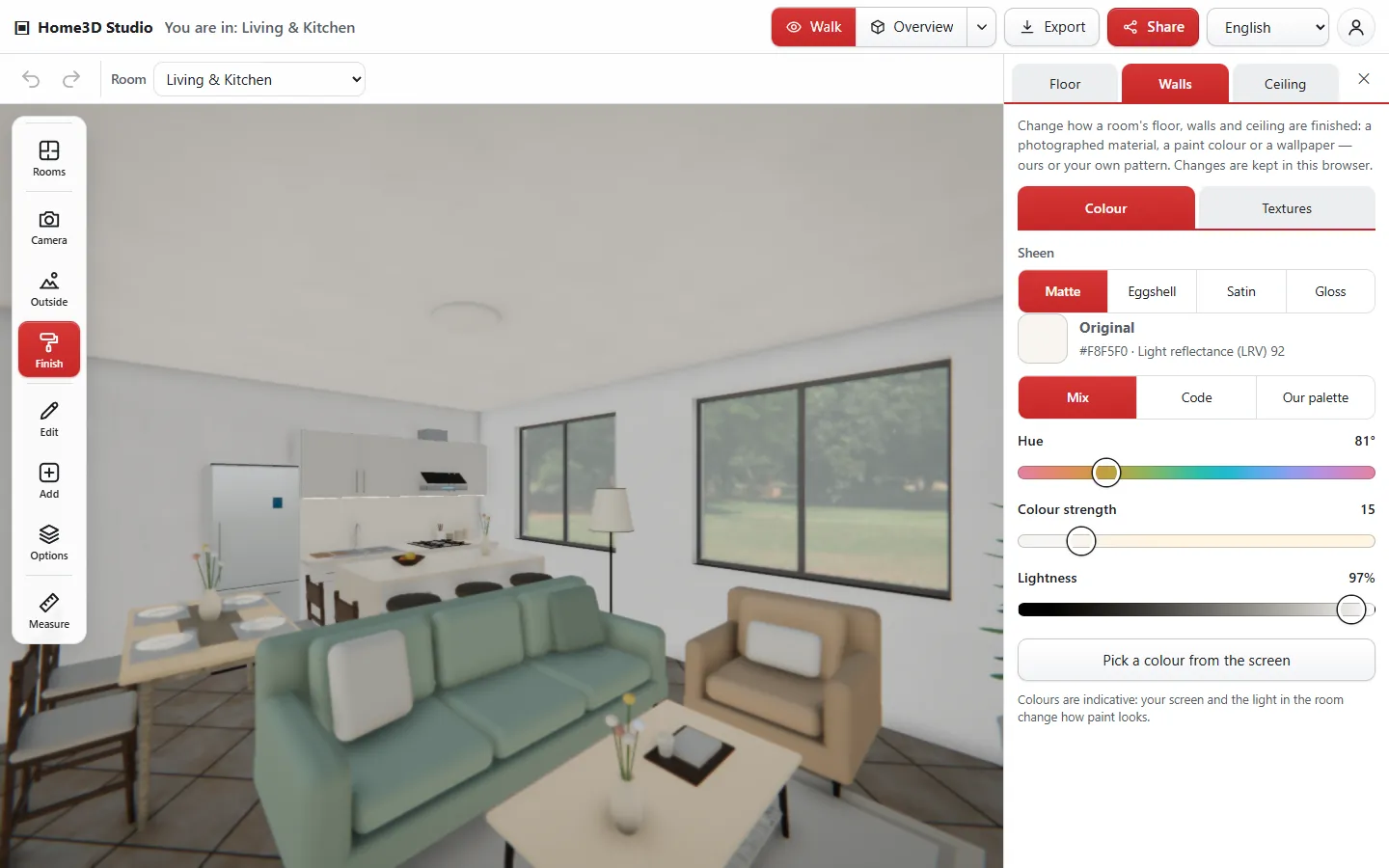
Confronta finiture e mobili una decisione alla volta
Usa Finiture per provare colori o texture delle pareti, tipi di pavimento, colore del soffitto e lucentezza. Dopo ogni modifica, osserva la stessa inquadratura. Se il cliente confronta due palette, mantieni fermi mobili e posizione della fotocamera per rendere chiara la differenza di colore.
Home 3D Studio suggerisce mobili in base al tipo di stanza. Con Modifica, sposta, ruota, ridimensiona o rimuovi ogni elemento. Usa Aggiungi se manca un oggetto della proposta. Il catalogo aiuta a progettare, ma non garantisce che contenga il prodotto esatto che il cliente comprerà. Prima dell’acquisto, verifica separatamente misure e materiali.
Salva ogni proposta coerente in Opzioni. Puoi conservare fino a 10 versioni di mobili, finiture e muri e passare dall’una all’altra. Quando le presenti, descrivi la differenza in modo semplice: «più spazio intorno al tavolo da pranzo» oppure «pareti più chiare nella zona di lavoro». Il cliente potrà valutare l’effetto invece di trovarsi davanti a molti controlli. La guida alle opzioni di progetto propone una routine di presentazione.

Prova la luce nell’orario in cui si userà la stanza
La stessa finitura può apparire diversa alla luce del mattino, del sole tardo o delle lampade. In Home 3D Studio, Esterno permette di impostare città o coordinate, data e ora locale, poi orientare Nord secondo la planimetria reale. Fai una visita negli orari importanti per il cliente: colazione in cucina, lavoro alla scrivania o relax serale. Puoi regolare luminosità e calore delle lampade anche dopo il tramonto.
Tieni presenti i limiti. Lo strumento Sole usa luogo, ora e direzione del nord scelti, ma il modello basato sulla planimetria non calcola l’ombra reale di edifici, alberi o balconi vicini. Verificala nell’immobile. Per approfondire, leggi come cadrà la luce del sole nella tua futura casa.
Confronta due opzioni di progetto in 3D
Scegli un’immagine per ogni decisione: la vista dall’ingresso, la zona principale per sedersi o il passaggio tra cucina e sala da pranzo. Home 3D Studio può acquisire screenshot ad alta risoluzione. Su un computer con Chrome o Edge compatibile con WebGPU, la coda foto può renderizzare viste con tracciamento; su telefoni e browser senza WebGPU le viste vengono salvate così come appaiono. Un’immagine fissa aiuta quando il cliente deve confrontare due viste specifiche.
Invia anche un link al progetto condiviso. Include le impostazioni del Sole, così il cliente vede lo stesso luogo, la stessa data, la stessa ora e lo stesso orientamento del nord. Puoi includere Opzioni, impostare una password facoltativa, bloccare la fotocamera o, con un abbonamento, scegliere quali strumenti il destinatario può usare. Chiedi al cliente di percorrere un tragitto specifico e rispondere a poche domande concrete. La guida alla condivisione spiega i controlli.
- Apri il campione gratuito della casa familiare, senza registrarti.
- Usa Cammina per scegliere una vista, poi Finiture per provare un colore di parete o un tipo di pavimento.
- Salva la proposta in Opzioni, apporta un’altra modifica con Modifica o Finiture e salva la seconda opzione.
- Passa da un’Opzioni all’altra e confronta lo stesso punto di vista, percorso e scelta di finitura.
Prova subito tutti gli strumenti su un campione gratuito, senza registrarti; al momento della stesura, il caricamento della tua planimetria usa 20 crediti; puoi acquistare 50 crediti per 4,99 € se vuoi caricare la tua planimetria.
Domande frequenti
Che cos’è la visualizzazione d’interni?
La visualizzazione d’interni mostra disposizione, mobili, finiture e luce di una stanza prima che esistano, così il cliente può esaminare una proposta invece di immaginarla. Può essere una pianta arredata, una vista fissa o una visita in 3D. Usa la vista più semplice che risponde alla decisione che il cliente deve prendere.
Come si crea una visualizzazione d’interni in 3D partendo da una planimetria?
Parti dalla planimetria del cliente, in un’immagine JPG, PNG o WebP di un solo piano. Home 3D Studio legge le stanze e apre una visita arredata in circa 1–3 minuti. Poi usa Finiture per pavimenti e pareti, Modifica e Aggiungi per i mobili e Opzioni per salvare le versioni. Controlla le misure prima di mostrarla al cliente.
Posso mostrare al cliente più opzioni di progetto?
Sì. Opzioni salva fino a 10 versioni di mobili, finiture e pareti e permette di passare dall’una all’altra. Un link condiviso può includere le opzioni, una password facoltativa, la fotocamera bloccata o strumenti limitati. Descrivi la differenza in parole semplici, come pareti più chiare nella zona di lavoro, così il cliente reagisce alla modifica.
Una visualizzazione 3D basta per approvare materiali e colori?
No, non da sola. Un’approssimazione a video non è un’approvazione affidabile di colori e materiali: per piastrelle, tessuti e prodotti industriali mostra un campione fisico o la scheda tecnica. Usa la vista 3D per valutare disposizione, luce e atmosfera generale e verifica prodotti e misure prima dell’approvazione finale.
Posso vedere come cambia la luce naturale in una stanza?
Sì, in modo approssimativo. Lo strumento Esterno imposta città o coordinate, data, ora locale e direzione del nord, e le lampade si accendono dopo il tramonto. Il modello non conosce l’ombra di edifici vicini, alberi o balconi: verifica quelle condizioni nell’immobile prima di fidarti della luce che vedi.
Guardalo in 3D
Apri un progetto di esempio e percorrilo, controlla il sole, imposta l’ora e guarda accendersi le lampade. È gratis, nel browser, senza niente da installare.
Oppure apri direttamente un esempio: Casa del maestro degli anni ’20 · Appartamento con due camere da letto
Usa la planimetria come riferimento per la proposta, la visita virtuale per valutare lo spazio e le viste fisse per discutere scelte specifiche. Prima dell’approvazione finale, verifica nel progetto reale misure, prodotti, campioni e condizioni del sito.