Artículo
Visualización interior: del plano de casa a una vista 3D útil
Convierte la visualización de interiores en una conversación clara con el cliente mediante un plano de casa, muebles, acabados, luz y opciones de diseño.
Puede que un cliente entienda cada elemento de un panel de inspiración y aun así le cueste imaginar cómo quedará la habitación según el plano de casa. La visualización de interiores ofrece un espacio común para hablar: una distribución con muebles, materiales y luz que podéis revisar juntos. Empieza por la decisión que debe tomar el cliente y elige el nivel de detalle que le ayude a resolverla.
En resumen: Empieza con el plano del cliente y la decisión que debe tomar. Usa un plano amueblado para ver la posición de los muebles, una imagen fija para analizar una vista concreta y un recorrido para comprobar los desplazamientos entre habitaciones. Antes de la aprobación final, revisa las medidas reales, los productos y las muestras de materiales.
Un croquis puede explicar una idea y un plano amueblado puede servir para probar posiciones. Una imagen renderizada muestra un punto de vista; un recorrido 3D muestra cómo se conectan las habitaciones y qué se ve al desplazarse. Usa la vista más sencilla que resuelva la duda y comprueba los productos, materiales y detalles de construcción exactos fuera de la visualización.
Qué aporta al plano de casa la visualización de interiores
Un plano es útil para mostrar medidas, paredes y relaciones entre habitaciones, pero obliga al lector a imaginarse la altura, las vistas y los desplazamientos. Un panel de inspiración transmite colores y materiales, pero no permite ver si un sofá previsto dominará la habitación o si el paso hasta la ventana quedará despejado.
La visualización reúne esas conversaciones. Puedes señalar una puerta, situarte a la altura de los ojos y preguntar qué verá el cliente al entrar. También puedes comparar la misma habitación con distintos muebles o acabados manteniendo fija la distribución. Así, una preferencia imprecisa se convierte en una decisión más concreta.
Empieza por poner nombre a la duda. ¿El cliente debe elegir entre distintas distribuciones, colores de pared, ambientes de iluminación o la impresión general de una vivienda? La respuesta determina qué imágenes preparar. Una imagen más pulida no lleva necesariamente a una mejor decisión si muestra la cuestión equivocada.
Elige el nivel de detalle visual adecuado
| Vista | Para qué sirve | Qué no permite comprobar |
|---|---|---|
| Croquis o panel de inspiración | Orientación, ambiente y primeras conversaciones | Relaciones espaciales exactas |
| Plano 2D amueblado | Posición, circulación y escala aproximada | La experiencia a la altura de los ojos |
| Vista renderizada | Un punto de vista, los acabados y la luz | Lo que ocurre fuera del encuadre |
| Recorrido 3D | Desplazamientos, conexiones entre habitaciones y cambios de punto de vista | Materiales y medidas reales verificadas |
Estas vistas se complementan. El plano fija la distribución, el recorrido permite comprobar cómo se siente y una imagen fija facilita hablar de una vista concreta. Si el cliente debe aprobar un azulejo, un tejido o un producto fabricado específico, enséñale una muestra física o consigue las especificaciones del producto. Una aproximación visual no sirve para aprobar con fiabilidad un color o material.
Prepara una primera versión a partir del plano del cliente
Empieza por la mejor imagen del plano que tengas y confirma con el cliente las medidas indicadas. Home 3D Studio admite imágenes JPG, PNG o WebP de una planta. Puede interpretar planos de folletos, dibujos de arquitectos, escaneos, fotos de planos impresos hechas con el móvil y croquis limpios a mano con habitaciones claras y cerradas. También sirve un PDF, eligiendo la página; las plantas distintas deben ir en imágenes distintas.
Después de subir la imagen, Home 3D Studio interpreta las paredes, puertas, ventanas y habitaciones, y abre un recorrido amueblado en el navegador en unos 1–3 minutos. Elige la entrada, revisa las medidas y corrige las que se hayan leído mal. El modelo sigue el dibujo original, así que considéralo una visualización, no un levantamiento. Haz esta comprobación antes de enseñarle el diseño al cliente, sobre todo si una medida influye en la idea que estáis valorando.
La primera versión no necesita una decoración perfecta. Recorre el paso principal y asegúrate de que las habitaciones y las aberturas tengan sentido. Después, abre Vista general para ver toda la distribución. Si necesitas cambiar una pared o una abertura para la propuesta, Edit walls permite moverlas en el plano. Anota qué cambios son ideas de diseño y cuáles reflejan el dibujo original.
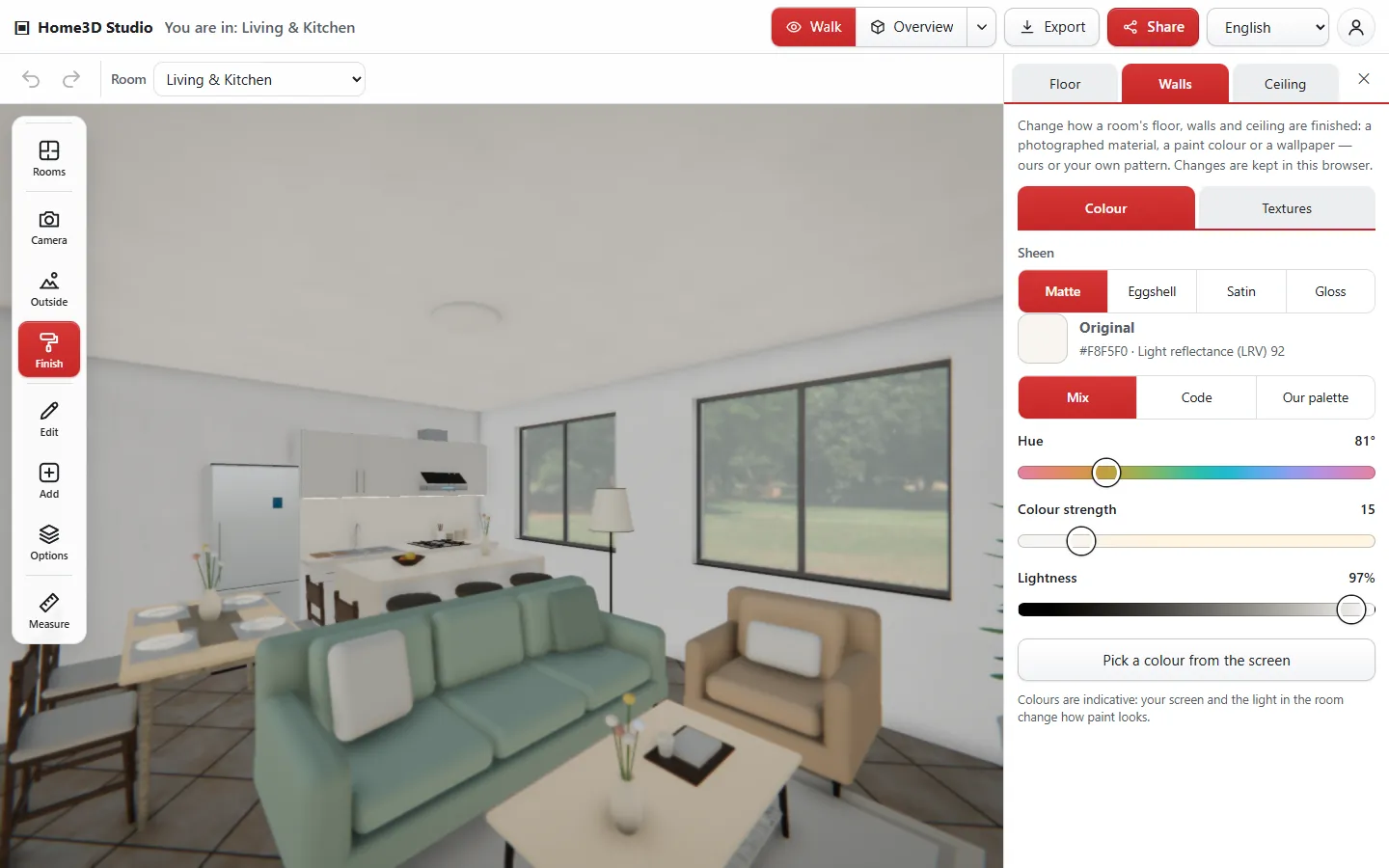
Compara los acabados y los muebles de uno en uno
Usa Acabado para probar colores o texturas de pared, tipos de suelo, color del techo y brillo. Después de cada cambio, mira desde el mismo punto de vista. Si el cliente está eligiendo entre dos paletas, mantén fijos los muebles y la posición de la cámara para que se aprecie la diferencia de color.
Home 3D Studio sugiere muebles según el tipo de habitación. Con Editar, puedes mover, girar, cambiar el tamaño o quitar cada pieza. Usa Añadir si falta un elemento en la propuesta. El catálogo sirve para planificar, pero no garantiza que incluya el producto exacto que comprará el cliente. Antes de comprar, comprueba por separado las medidas y los materiales del producto.
Guarda cada propuesta coherente en Opciones. Puedes conservar hasta 10 versiones de muebles, acabados y paredes, y alternar entre ellas. Al presentarlas, describe la diferencia con palabras sencillas: «más espacio alrededor de la mesa del comedor» o «paredes más claras en la zona de trabajo». Así, el cliente puede responder al efecto del cambio y no a una colección de controles. La guía para presentar opciones de diseño propone una rutina para hacerlo.

Comprueba la luz a la hora de usar la habitación
Un mismo acabado puede verse distinto con la luz de la mañana, el sol de última hora o las lámparas. En Home 3D Studio, Exterior permite elegir la ciudad o las coordenadas, la fecha y la hora local; después puedes orientar el Norte según el plano real. Recorre la vivienda en los horarios que le importan al cliente: el desayuno en la cocina, el trabajo en un escritorio o el descanso por la tarde. También puedes ajustar el brillo y la calidez de las lámparas de cada habitación, incluso después del atardecer.
Deja claras las limitaciones. La herramienta Sol calcula la posición del sol según el lugar, la hora y la orientación norte elegidos, pero un modelo creado a partir de un plano no determina la sombra real de los edificios vecinos, los árboles o un balcón. Comprueba esas condiciones en la vivienda. Para ampliar esta comprobación, consulta cómo incide el sol en tu futura casa.
Compara dos opciones de diseño en 3D
Elige una imagen para cada decisión: la vista desde la entrada, la zona principal de asientos o el paso entre la cocina y el comedor. Home 3D Studio puede hacer capturas de pantalla de alta resolución. En un ordenador cuyo navegador Chrome o Edge sea compatible con WebGPU, su cola de fotos puede renderizar vistas trazadas; en móviles y navegadores sin WebGPU, las vistas en cola se guardan tal como aparecen. Una imagen fija ayuda cuando el cliente debe comparar lado a lado dos vistas concretas.
Envía también un enlace compartido al diseño. Incluye los ajustes del Sol, así que el cliente ve el mismo lugar, fecha, hora y orientación norte. Puedes incluir Opciones en el enlace, añadir una contraseña opcional, bloquear la cámara o, con una suscripción, elegir qué herramientas podrá usar la persona que lo reciba. Pídele que recorra una ruta concreta y responda unas pocas preguntas específicas. La guía para compartir explica los controles.
- Abre la casa familiar de ejemplo, gratis y sin registrarte.
- Usa Caminar para elegir un punto de vista y después Acabado para probar el color de una pared o el tipo de suelo.
- Guarda la propuesta en Opciones, haz otro cambio con Editar o Acabado y guarda la segunda opción.
- Alterna entre las dos Opciones y compara el mismo punto de vista, recorrido y acabado.
Prueba todas las herramientas ahora en una muestra gratuita, sin registrarte; actualmente, tu propio plano usa 20 créditos y puedes conseguir 50 créditos por 4,99 € si quieres subir tu plano.
Preguntas frecuentes
¿Qué es la visualización de interiores?
La visualización de interiores muestra la distribución, los muebles, los acabados y la luz de una habitación antes de que existan, para que el cliente pueda examinar una propuesta en vez de imaginarla. Puede ser un plano amueblado, una imagen fija o un recorrido 3D. Usa la vista más sencilla que responda a lo que el cliente debe decidir.
¿Cómo crear una visualización 3D de interiores a partir de un plano?
Empieza con el plano del cliente como imagen JPG, PNG o WebP de una planta. Home 3D Studio lee las habitaciones y abre un recorrido amueblado en unos 1–3 minutos. Después usa Acabado para suelos y paredes, Editar y Añadir para los muebles y Opciones para guardar versiones. Comprueba las medidas antes de enseñárselo al cliente.
¿Puedo mostrar al cliente varias opciones de diseño?
Sí. Opciones guarda hasta 10 versiones de muebles, acabados y paredes, y puedes alternar entre ellas. Un enlace compartido puede incluir las opciones, una contraseña opcional, una cámara bloqueada o herramientas limitadas. Describe la diferencia con palabras sencillas, como paredes más claras en la zona de trabajo, para que el cliente reaccione al cambio.
¿Se pueden aprobar materiales y colores con una visualización 3D?
No por sí sola. Una aproximación visual no es una aprobación fiable de un color o un material, así que enseña una muestra física o la ficha técnica del producto en el caso de azulejos, tejidos y productos fabricados. Usa la vista 3D para valorar la distribución, la luz y la impresión general, y comprueba los productos y las medidas antes de la aprobación final.
¿Puedo comprobar cómo cambia la luz natural en un interior?
Sí, de forma aproximada. La herramienta Exterior permite elegir la ciudad o las coordenadas, la fecha, la hora local y la orientación norte, y las lámparas se encienden después del atardecer. El modelo no conoce la sombra de los edificios vecinos, los árboles o un balcón, así que confirma esas condiciones en la vivienda antes de fiarte de la luz que ves.
Míralo en 3D
Abre un diseño de ejemplo y recórrelo, comprueba el sol, ajusta la hora y mira cómo se encienden las lámparas. Es gratis, funciona en tu navegador y no hay que instalar nada.
O abre un ejemplo directamente: Casa de maestro de la década de 1920 · Apartamento de dos dormitorios
Usa el plano como base de la propuesta, el recorrido para probar el espacio y las vistas fijas para hablar de elecciones concretas. Antes de la aprobación final, comprueba las medidas, los productos, las muestras de materiales y las condiciones reales del proyecto.