Article
Visualisation d’intérieur : du plan à une vue 3D utile
Appuyez-vous sur une visualisation d’intérieur pour échanger avec un client autour du plan, des meubles, des finitions, de la lumière et des options à partager.
Un client peut comprendre chaque élément d’un moodboard sans réussir à imaginer la pièce terminée. La visualisation d’intérieur fournit un support commun pour en parler : un agencement avec meubles, matériaux et éclairage que vous pouvez examiner ensemble. Commencez par définir la décision que le client doit prendre, puis choisissez le niveau de détail qui y répond.
En résumé : Partez du plan du client et du choix qu’il doit faire. Un plan meublé sert à vérifier les emplacements, une image fixe à examiner un point de vue précis et une visite à tester les déplacements entre les pièces. Avant l’approbation finale, vérifiez les vraies dimensions, les produits et les échantillons de matériaux.
Un croquis peut présenter une idée et un plan meublé aider à vérifier les emplacements. Un rendu montre un point de vue ; une visite 3D montre les liens entre les pièces et ce que l’on voit en se déplaçant. Utilisez la vue la plus simple qui réponde à la question et vérifiez séparément les produits, matériaux et détails de construction réels.
Ce que la visualisation d’intérieur apporte à un plan
Un plan de maison représente bien les dimensions, les murs et les liens entre les pièces. Il laisse au lecteur le soin d’imaginer la hauteur, les vues et les déplacements. Un moodboard communique une ambiance de couleurs et de matériaux, mais ne montre pas si le canapé proposé domine la pièce ni si le passage vers la fenêtre reste dégagé.
La visualisation permet d’associer ces sujets. Vous pouvez désigner une porte, vous placer à hauteur d’œil et demander au client ce qu’il verra en entrant. Vous pouvez comparer une même pièce avec différents meubles ou revêtements, tout en gardant l’agencement constant. Une préférence vague devient alors un choix plus précis.
Commencez par nommer le doute. Le client hésite-t-il entre des agencements, des couleurs murales, des ambiances lumineuses ou des impressions d’ensemble ? La réponse déterminera les images à préparer. Des images plus soignées n’aident pas forcément à mieux décider si elles ne montrent pas le bon sujet.
Choisissez le niveau de détail visuel adapté
| Vue | Idéale pour | Ce qu’elle ne montre pas |
|---|---|---|
| Croquis ou moodboard | Direction, ambiance et premières discussions | Relations spatiales exactes |
| Plan 2D meublé | Emplacement, circulation et échelle approximative | Expérience à hauteur d’œil |
| Vue rendue | Point de vue précis, finitions et lumière | Ce qui se trouve hors cadre |
| Visite 3D | Déplacements, liens entre les pièces et points de vue variés | Matériaux et dimensions réels vérifiés |
Ces vues peuvent se compléter. Le plan sert de base à l’agencement, la visite aide à vérifier le ressenti et une image fixe facilite la discussion autour d’un point de vue choisi. Si le client doit valider un carrelage, un tissu ou un produit précis, montrez un échantillon physique ou fournissez les caractéristiques du produit. Une approximation visuelle ne permet pas de valider de façon fiable une couleur ou un matériau.
Créez une première ébauche à partir du plan du client
Commencez par la meilleure image du plan de maison disponible et vérifiez les dimensions indiquées avec le client. Home 3D Studio accepte une image JPG, PNG ou WebP représentant un seul étage. Le service peut lire un plan de brochure, un dessin d’architecte, un scan, une photo prise au téléphone ou un croquis propre dont les pièces sont clairement délimitées. Un PDF fonctionne aussi, avec la page choisie ; chaque étage doit être fourni séparément.
Après l’import, Home 3D Studio repère les murs, portes, fenêtres et pièces, puis ouvre une visite meublée dans le navigateur en environ 1–3 minutes. Choisissez l’entrée, examinez les dimensions et corrigez celles qui ont été mal interprétées. Le modèle suit le dessin d’origine : considérez-le comme une visualisation, pas comme un relevé. Faites cette vérification avant de montrer le projet au client, surtout si une dimension influe sur la décision discutée.
La première ébauche n’a pas besoin d’une décoration parfaite. Parcourez le trajet principal et vérifiez que les pièces et les ouvertures sont cohérentes. Ouvrez ensuite Vue d’ensemble pour examiner tout l’agencement. Si une ouverture ou un mur doit être déplacé pour le projet, Edit walls permet de modifier les murs et les ouvertures sur le plan. Notez les changements qui relèvent de vos propositions et ceux qui correspondent au dessin d’origine.
Comparez les meubles et les finitions, un choix à la fois
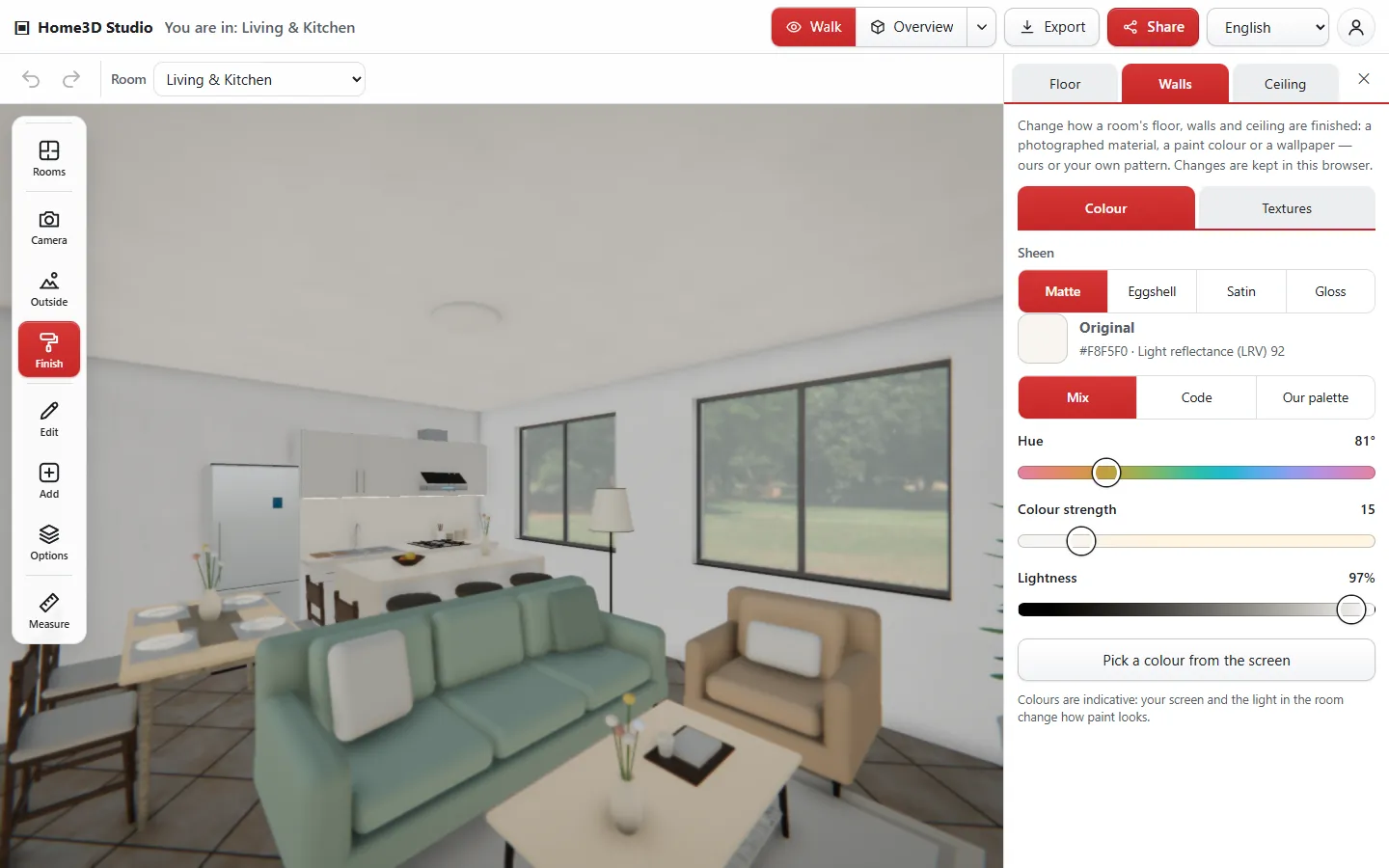
Utilisez Finition pour essayer des couleurs ou textures murales, des familles de revêtements de sol, ainsi que la couleur et l’aspect du plafond. Après chaque changement, gardez le même point de vue. Si le client hésite entre deux palettes, conservez les meubles et la position de la caméra pour faire ressortir la différence de couleur.
Home 3D Studio suggère des meubles selon le type de pièce. Avec Modifier, déplacez, tournez, redimensionnez ou supprimez chaque élément. Utilisez Ajouter si le projet nécessite un meuble absent. Le catalogue sert à planifier ; il ne garantit pas que le produit exact que le client achètera y figure. Vérifiez séparément les dimensions et matériaux des produits avant un achat.
Enregistrez chaque proposition cohérente dans Options. Vous pouvez conserver jusqu’à 10 versions de meubles, de finitions et de murs et passer de l’une à l’autre. Pour présenter la différence, décrivez-la simplement : « plus d’espace autour de la table » ou « des murs plus clairs dans l’espace de travail ». Le client réagira à l’effet du changement plutôt qu’à une série de commandes. Le guide des options de conception propose une méthode de présentation.

Testez la lumière aux heures d’utilisation de la pièce
Une même finition peut paraître différente à la lumière du matin, sous le soleil de fin de journée ou avec les lampes. Dans Home 3D Studio, Dehors permet de définir la ville ou les coordonnées, la date et l’heure locale, puis d’orienter le nord selon le plan réel. Parcourez le logement aux moments qui comptent pour le client : petit-déjeuner dans la cuisine, travail au bureau ou détente en soirée. Vous pouvez régler la luminosité et la chaleur des lampes, y compris après le coucher du soleil.
Gardez à l’esprit les limites de la simulation. L’outil Soleil utilise le lieu, l’heure et l’orientation nord choisis, mais un modèle construit à partir d’un plan ne détermine pas l’ombre réelle des bâtiments voisins, des arbres ou d’un balcon. Vérifiez ces conditions sur place. Pour en savoir plus, consultez l’ensoleillement de votre futur logement.
Comparez deux propositions en 3D
Choisissez une image pour chaque décision à prendre : vue depuis l’entrée, coin salon principal ou passage entre la cuisine et la salle à manger. Home 3D Studio peut réaliser une capture d’écran haute résolution. Sur un ordinateur doté d’un navigateur Chrome ou Edge compatible avec WebGPU, la file d’attente photo peut produire des vues avec lancer de rayons ; sur les téléphones et les navigateurs sans WebGPU, les vues sont enregistrées telles qu’elles apparaissent. Une image fixe est utile si le client doit comparer côte à côte deux points de vue précis.
Envoyez aussi un lien vers le projet partagé. Il reprend les réglages du Soleil pour que le client retrouve le même lieu, la même date, la même heure et la même orientation. Vous pouvez inclure les Options dans le lien, utiliser un mot de passe facultatif, verrouiller la caméra ou, avec un abonnement, choisir les outils accessibles au destinataire. Demandez au client de suivre un trajet précis et de répondre à quelques questions concrètes. Le guide du partage explique les réglages.
- Ouvrez l’exemple gratuit de maison familiale sans inscription.
- Utilisez Marcher pour choisir un point de vue, puis Finition pour essayer une couleur murale ou un revêtement de sol.
- Enregistrez cette proposition dans Options, apportez un changement avec Modifier ou Finition, puis enregistrez la deuxième option.
- Passez d’une Options à l’autre et comparez le même axe de vue, le même trajet et la même finition.
Essayez tous les outils sur un exemple gratuit, sans inscription ; au moment de la rédaction, l’import de votre plan coûte 20 crédits, et 50 crédits coûtent 4,99 €, si vous souhaitez importer votre plan.
Questions fréquentes
Qu’est-ce qu’une visualisation d’intérieur ?
Une visualisation d’intérieur montre l’agencement d’une pièce, les meubles, les finitions et la lumière avant qu’ils existent, pour que le client examine une proposition au lieu de l’imaginer. Ce peut être un plan meublé, une image fixe ou une visite 3D. Choisissez la vue la plus simple qui répond à la question que le client doit trancher.
Comment créer une visualisation d’intérieur en 3D à partir d’un plan ?
Partez du plan du client sous forme d’image JPG, PNG ou WebP d’un seul étage. Home 3D Studio lit les pièces et ouvre une visite meublée en environ 1–3 minutes. Utilisez ensuite Finition pour les sols et les murs, Modifier et Ajouter pour les meubles, et Options pour enregistrer des versions. Vérifiez les dimensions avant de montrer le projet au client.
Peut-on présenter plusieurs propositions d’aménagement à un client ?
Oui. Options enregistre jusqu’à 10 versions de meubles, de finitions et de murs, et vous passez de l’une à l’autre. Un lien partagé peut inclure les options, un mot de passe facultatif, une caméra verrouillée ou des outils limités. Décrivez la différence simplement, par exemple des murs plus clairs dans l’espace de travail, pour que le client réagisse au changement.
Une visualisation 3D peut-elle valider les matériaux et les couleurs ?
Pas à elle seule. Une approximation visuelle ne suffit pas à valider une couleur ou un matériau : présentez un échantillon réel ou la fiche technique du produit pour les carrelages, les tissus et les produits manufacturés. Servez-vous de la vue 3D pour juger l’agencement, la lumière et l’impression d’ensemble, et vérifiez produits et dimensions avant l’approbation finale.
Peut-on vérifier comment la lumière du jour change un intérieur ?
Oui, de façon approximative. L’outil Dehors définit la ville ou les coordonnées, la date, l’heure locale et l’orientation du nord, et les lampes s’allument après le coucher du soleil. Le modèle ne connaît pas l’ombre des bâtiments voisins, des arbres ou d’un balcon : confirmez ces conditions sur place avant de vous fier à la lumière affichée.
Voyez-le en 3D
Ouvrez un modèle d’exemple et parcourez-le, vérifiez le soleil, réglez l’heure et regardez les lampes s’allumer. C’est gratuit, dans votre navigateur, sans rien à installer.
Ou ouvrez directement un modèle : Maison d’instituteur des années 1920 · Appartement avec deux chambres
Servez-vous du plan pour situer la proposition, de la visite pour vérifier les volumes et des vues fixes pour discuter de choix précis. Avant l’approbation finale, vérifiez les dimensions, les produits, les échantillons et les conditions du chantier réel.