Artikkel
Sisekujunduse visualiseerimine: plaanist kasuliku 3D-vaateni
Kasuta sisekujunduse visualiseerimisel plaani, mööblit, viimistlust, valgust, vaateid ja jagatavaid variante, et kliendiga selgemalt otsuseid teha.
Klient võib mõista iga meeleolutahvli elementi, kuid siiski mitte ette kujutada valmis tuba. Sisekujunduse visualiseerimine annab vestlusele ühise koha: mööbli, materjalide ja valgusega planeeringu, mida saate mõlemad uurida. Alusta otsusest, mille klient peab tegema, ning vali seejärel detailsus, mis aitab sellele vastata.
Lühidalt: Alusta kliendi põhiplaanist ja valikust, mille ta peab tegema. Kasuta sisustatud plaani esemete paigutuse, üksikut pilti kindla vaatesuuna ning ringkäiku ruumidevahelise liikumise hindamiseks. Enne lõplikku kinnitamist kontrolli tegelikke mõõte, tooteid ja materjalinäidiseid.
Visand selgitab ideed ja sisustatud plaan aitab proovida paigutust. Renderdatud pilt näitab üht vaatepunkti; 3D-ringkäik näitab ruumide ühendusi ja seda, mida näed liikudes. Kasuta küsimuse lahendamiseks kõige lihtsamat piisavat vaadet ning kontrolli täpsed tooted, materjalid ja ehitusdetailid väljaspool visualiseeringut.
Mida sisekujunduse visualiseerimine plaanile lisab
Põhiplaan näitab hästi mõõtmeid, seinu ja ruumide seoseid. Kõrguse, vaadete ja liikumise peab lugeja ise ette kujutama. Meeleolutahvel annab edasi värvi- ja materjalikäsitluse, kuid ei näita, kas kavandatud diivan hakkab ruumis domineerima või kas tee aknani tundub vaba.
Visualiseering ühendab need arutelud. Võid osutada ukseavale, seista silmade kõrgusel ja küsida, mida klient sisenedes näeb. Sama ruumi saab võrrelda erineva mööbli või viimistlusega, jättes planeeringu samaks. Nii muutub ebamäärane eelistus konkreetsemaks valikuks.
Alusta ebakindluse sõnastamisest. Kas klient valib planeeringute, seinavärvide, valgusmeeleolude või terve kodu tunnetuse vahel? Vastus määrab, milliseid pilte valmistada. Kaunimad pildid ei vii tingimata parema otsuseni, kui need vastavad valele küsimusele.
Vali sobiv visuaalne detailsus
| Vaade | Sobib kõige paremini | Mis jääb lahtiseks |
|---|---|---|
| Visand või meeleolutahvel | Suund, meeleolu ja esmane arutelu | Täpsed ruumilised seosed |
| Sisustatud 2D-plaan | Paigutus, liikumine ja ligikaudne mõõtkava | Kogemus silmade kõrguselt |
| Renderdatud vaade | Konkreetne vaatesuund, viimistlus ja valgus | See, mis jääb kaadrist välja |
| 3D-ringkäik | Liikumine, ruumide ühendused ja muutuvad vaatepunktid | Kontrollitud tegelikud materjalid ja mõõdud |
Need vaated toetavad üksteist. Plaan fikseerib ruumide paigutuse, ringkäik proovib ruumi tunnetust ning üksikpilt teeb valitud vaate arutamise lihtsaks. Kui klient peab kinnitama kindla plaadi, kanga või valmistootega seotud valiku, näita füüsilist näidist või küsi toote tehnilist kirjeldust. Visuaalne ligikaudne vaste ei ole usaldusväärne värvi- ega materjalikinnitus.
Loo kliendi plaanist kiire esimene versioon
Alusta parimast saadaolevast põhiplaani pildist ja kontrolli kliendiga sellele märgitud mõõte. Home 3D Studio jaoks kasuta ühe korruse JPG-, PNG- või WebP-pilti. See suudab lugeda brošüüriplaane, arhitekti jooniseid, skaneeringuid, telefoniga pildistatud trükiplaane ja selgete suletud ruumidega korralikke käsivisandeid. PDF sobib samuti, lehekülje valid ise; eri korrused vajavad eraldi pilte.
Pärast üleslaadimist loeb Home 3D Studio seinad, uksed, aknad ja ruumid ning avab umbes 1–3 minutiga brauseris sisustatud ringkäigu. Vali välisuks, vaata mõõdud üle ja paranda valesti loetud väärtused. Mudel järgib lähtejoonist, seega käsitle seda visualiseeringu, mitte mõõdistusena. Tee see kontroll enne kliendile näitamist, eriti kui mõni mõõt mõjutab arutatavat ideed.
Esimene versioon ei vaja täiuslikku sisustust. Käi läbi peamine liikumistee ja veendu, et ruumid ning avad on loogilised. Seejärel ava kogu planeeringu uurimiseks Ülevaade. Kui ettepanek nõuab ava või seina muutmist, saad tööriistaga Muuda seinu seinu ja avasid plaanil liigutada. Pane kirja, millised muudatused on kujundusideed ja millised pärinevad lähtejooniselt.
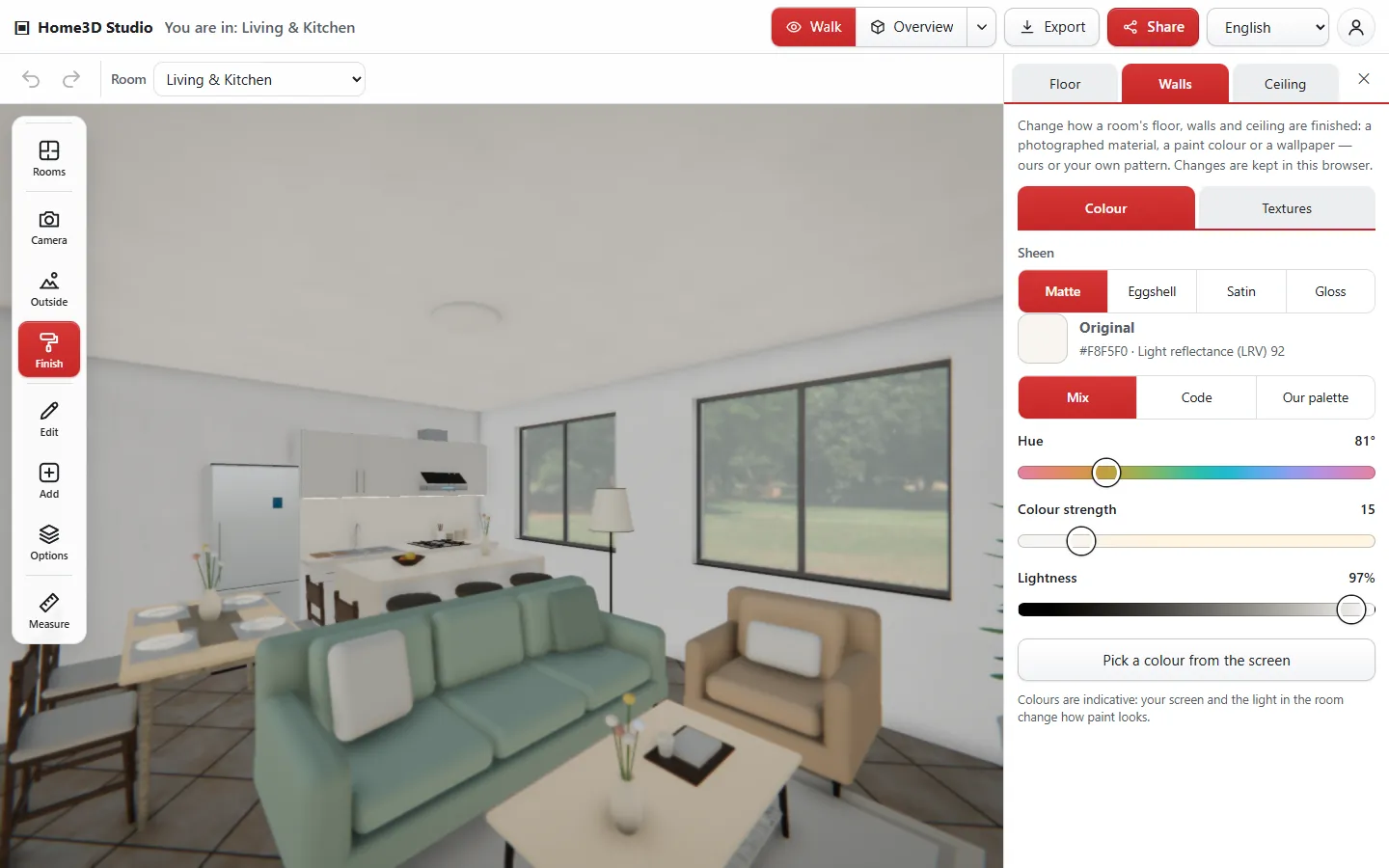
Võrdle viimistlust ja mööblit üks otsus korraga
Kasuta tööriista Viimistlus, et proovida seinavärve või tekstuure, põrandatüüpe, laevärvi ja läiget. Vaata pärast iga muudatust samast vaatepunktist. Kui klient valib kahe värvilahenduse vahel, jäta mööbel ja kaamera paigale, et värvide erinevus oleks selge.
Home 3D Studio soovitab mööblit ruumi tüübi järgi. Tööriistaga Muuda saad iga eset liigutada, pöörata, selle suurust muuta või selle eemaldada. Kasuta tööriista Lisa, kui ettepanekust puudub mõni ese. Kataloog aitab planeerida, kuid ei luba, et seal on täpselt see toode, mille klient ostab. Enne ostuotsust kontrolli toote mõõte ja materjale eraldi.
Salvesta iga terviklik ettepanek tööriistas Variandid. Saad hoida kuni 10 mööbli, viimistluse ja seinte versiooni ning nende vahel vahetada. Esitledes nimeta erinevus lihtsalt, näiteks „söögilaua ümber rohkem ruumi“ või „töönurgas heledamad seinad“. Siis saab klient vastata muudatuse mõjule, mitte suurele hulgale seadetele. Kujundusvariantide juhend pakub esitlusviisi.

Proovi valgust ajal, mil ruumi kasutatakse
Sama viimistlus võib hommikuvalguses, õhtupäikeses ja lambivalguses välja näha erinev. Home 3D Studio tööriistas Õues saad määrata linna või koordinaadid, kuupäeva ja kohaliku aja ning suunata põhja tegeliku plaani järgi. Jaluta läbi ruumi kliendile olulistel aegadel: hommikusöök köögis, töö laua taga või õhtune puhkus. Ruumilampide heledust ja soojusastet saad muuta ka pärast päikeseloojangut.
Pea piire meeles. Päikese tööriist kasutab valitud asukohta, aega ja põhjasuunda, kuid plaani põhjal tehtud mudel ei näita naaberhoonete, puude ega rõdu tegelikku varju. Kinnita need tingimused kohapeal. Sellest kontrollist räägib lähemalt artikkel päikesevalgus sinu tulevases kodus.
Võrdle kahte kujundusvarianti 3D-s
Vali pilt igast otsustuskohast: vaade välisukselt, peamine istumisala või tee köögi ja söögitoa vahel. Home 3D Studio saab teha suure eraldusvõimega kuvatõmmise. Arvutis, mille Chrome'i või Edge'i brauser toetab WebGPU-d, saab fotode järjekord luua kiirjälgimisega vaateid; telefonis ja WebGPU-toeta brauseris salvestatakse järjekorda pandud vaated sellisena, nagu need ekraanil paistavad. Üksikpilt aitab kliendil kahte kindlat vaadet kõrvuti võrrelda.
Saada ka projekti jagamislink. See kannab kaasa Päikese seaded, nii et klient näeb sama asukohta, kuupäeva, kellaaega ja põhjasuunda. Võid lisada lingile Variandid, kasutada valikulist parooli, lukustada kaamera või tellimuse korral määrata, milliseid tööriistu saaja kasutada tohib. Palu kliendil läbida kindel tee ja vastata mõnele konkreetsele küsimusele. Seadeid selgitab jagamise juhend.
- Ava tasuta peremaja näidisprojekt ilma kontota.
- Vali režiimis Jaluta üks vaatepunkt ning proovi tööriistaga Viimistlus seinavärvi või põrandatüüpi.
- Salvesta ettepanek tööriistas Variandid, tee tööriistaga Muuda või Viimistlus veel üks muudatus ja salvesta teine variant.
- Vaheta kahe Variandi vahel ning võrdle sama vaatesuunda, liikumisteed ja viimistlusvalikut.
Proovi kõiki tööriistu kohe tasuta näidisprojektis, kontot pole vaja; artikli kirjutamise ajal maksab sinu plaan 20 krediiti ja 50 krediiti maksavad 4,99 €, kui soovid oma plaani üles laadida.
Korduma kippuvad küsimused
Mis on sisekujunduse 3D-visualiseerimine?
Sisekujunduse visualiseerimine näitab ruumi planeeringut, mööblit, viimistlust ja valgust enne, kui need olemas on, nii et klient saab ettepanekut vaadata, mitte ette kujutada. See võib olla sisustatud plaan, üksikpilt või 3D-ringkäik. Vali kõige lihtsam vaade, mis vastab küsimusele, mille klient peab otsustama.
Kuidas teha põhiplaanist 3D-sisekujunduse visualiseering?
Alusta kliendi plaanist, mis on JPG-, PNG- või WebP-pildina ühest korrusest. Home 3D Studio tuvastab ruumid ja avab umbes 1–3 minutiga sisustatud ringkäigu. Seejärel kasuta põrandate ja seinte jaoks tööriista Viimistlus, mööbli jaoks tööriistu Muuda ja Lisa ning versioonide salvestamiseks tööriista Variandid. Kontrolli mõõtmeid enne kliendile näitamist.
Kas saan kliendile näidata mitut kujundusvarianti?
Jah. Variandid salvestab kuni 10 mööbli, viimistluse ja seinte versiooni ning nende vahel saab vahetada. Jagamislingile saab lisada variandid, valikulise parooli, lukustatud kaamera või piiratud tööriistad. Nimeta erinevus lihtsate sõnadega, näiteks heledamad seinad töönurgas, et klient reageeriks just muudatusele.
Kas 3D-visualiseeringu põhjal saab kinnitada materjale ja värve?
Üksi mitte. Visuaalne ligikaudne vaste ei ole usaldusväärne värvi- ega materjalikinnitus, seega näita plaatide, kangaste ja valmistoodete puhul füüsilist näidist või toote tehnilist kirjeldust. 3D-vaates hinda paigutust, valgust ja üldist tunnetust ning kontrolli tooteid ja mõõtmeid enne lõplikku kinnitamist.
Kuidas näha, kuidas päevavalgus sisekujundust muudab?
Ligikaudu saab seda vaadata. Tööriist Õues määrab linna või koordinaadid, kuupäeva, kohaliku aja ja põhjasuuna ning lambid süttivad pärast päikeseloojangut. Mudel ei tea naaberhoonete, puude ega rõdu varju, seega kontrolli neid tingimusi kohapeal, enne kui näidatud valgusele loodad.
Vaata 3D-s
Ava näidisprojekt ja jaluta selles ringi, vaata päikese liikumist, vali kellaaeg ning süüta lambid. Kõik on tasuta ja töötab brauseris ilma midagi installimata.
Või ava kohe näidis: 1920. aastate õpetaja maja · Kahe magamistoaga korter
Kasuta plaani ettepaneku alusena, ringkäiku ruumi proovimiseks ja üksikvaateid konkreetsete valikute arutamiseks. Enne lõplikku kinnitamist kontrolli tegeliku projekti mõõte, tooteid, materjalinäidiseid ja kohapealseid tingimusi.