Artykuł
Wizualizacja wnętrza: od rzutu domu do przydatnego widoku 3D
Przygotuj wizualizację wnętrza, która ułatwi rozmowę z klientem: wykorzystaj rzut, meble, wykończenia, światło, widoki i udostępniane opcje.
Klient może rozumieć każdy element tablicy inspiracji, a mimo to mieć trudność z wyobrażeniem sobie gotowego pokoju. Wizualizacja wnętrza daje wspólny punkt odniesienia: układ z meblami, materiałami i światłem, który możecie razem obejrzeć. Zacznij od decyzji, którą ma podjąć klient, a potem dobierz szczegółowość obrazu do tego pytania.
W skrócie: Zacznij od rzutu klienta i wyboru, którego musi dokonać. Umeblowany plan pokaże ustawienie, nieruchomy widok konkretną perspektywę, a spacer — przemieszczanie się między pokojami. Przed ostateczną akceptacją sprawdź prawdziwe wymiary, produkty i próbki materiałów.
Szkic może objaśnić pomysł, a umeblowany rzut sprawdzić ustawienie. Render pokazuje jeden punkt widzenia, natomiast spacer 3D ukazuje połączenia między pokojami i widok podczas przemieszczania się. Użyj najprostszego obrazu, który odpowie na pytanie, a dokładne produkty, materiały i szczegóły budowlane sprawdź poza wizualizacją.
Co wizualizacja wnętrza dodaje do rzutu
Rzut dobrze pokazuje wymiary, ściany i relacje między pomieszczeniami. Wymaga jednak, aby czytelnik wyobraził sobie wysokość, widoki i ruch. Tablica inspiracji przekazuje kierunek kolorów i materiałów, ale nie pokaże, czy sofa zdominuje pokój ani czy trasa do okna będzie wygodna.
Wizualizacja łączy te rozmowy. Możesz wskazać drzwi, stanąć na wysokości oczu i zapytać, co klient zobaczy po wejściu. Możesz porównać ten sam pokój z innymi meblami lub wykończeniem, nie zmieniając układu. Dzięki temu niejasna preferencja zamienia się w konkretniejszy wybór.
Najpierw nazwij niepewność. Czy klient wybiera między układami, kolorami ścian, nastrojem oświetlenia, czy odczuciem całego domu? Od tego zależy, jakie obrazy przygotować. Bardziej dopracowane ilustracje nie muszą pomagać w decyzji, jeśli pokazują odpowiedź na niewłaściwe pytanie.
Wybierz odpowiedni poziom szczegółowości
| Widok | Najlepsze zastosowanie | Czego nie rozstrzyga |
|---|---|---|
| Szkic lub tablica inspiracji | Kierunek, atmosfera i wstępna rozmowa | Dokładne relacje przestrzenne |
| Umeblowany rzut 2D | Ustawienie, komunikacja i przybliżona skala | Odbiór z poziomu oczu |
| Renderowany widok | Konkretna perspektywa, wykończenia i światło | To, co znajduje się poza kadrem |
| Spacer 3D | Ruch, połączenia między pokojami i zmiana perspektywy | Potwierdzone materiały i wymiary rzeczywiste |
Te widoki mogą się uzupełniać. Rzut określa układ, spacer pokazuje jego odbiór, a nieruchomy obraz ułatwia rozmowę o wybranym widoku. Jeśli klient ma zatwierdzić konkretną płytkę, tkaninę lub gotowy produkt, pokaż fizyczną próbkę albo specyfikację produktu. Wizualne przybliżenie nie jest wiarygodnym zatwierdzeniem koloru ani materiału.
Szybko przygotuj pierwszą wersję na podstawie rzutu klienta
Zacznij od najlepszego dostępnego obrazu rzutu i sprawdź z klientem podane wymiary. Home 3D Studio przyjmuje obraz JPG, PNG lub WebP przedstawiający jedną kondygnację. Może odczytać rzut z broszury, rysunek architektoniczny, skan, zdjęcie wydruku z telefonu i czytelny szkic z zamkniętymi pokojami. PDF też działa, z wybraną stroną; poszczególne kondygnacje wymagają osobnych obrazów.
Po przesłaniu Home 3D Studio odczytuje ściany, drzwi, okna i pokoje, a po około 1–3 minutach otwiera w przeglądarce umeblowany dom, po którym można chodzić. Wybierz wejście, sprawdź wymiary i popraw te odczytane błędnie. Model odwzorowuje rysunek źródłowy, więc traktuj go jako wizualizację, a nie pomiar geodezyjny. Sprawdź wymiary przed pokazaniem projektu klientowi, zwłaszcza gdy od jednego zależy omawiany pomysł.
Pierwsza wersja nie musi mieć idealnych dekoracji. Przejdź główną trasę i sprawdź, czy pokoje i otwory mają sens. Następnie otwórz Widok z góry, aby obejrzeć cały układ. Jeśli na potrzeby propozycji trzeba przesunąć ścianę lub otwór, funkcja Edit walls pozwala edytować je na planie. Zapisuj, które zmiany są pomysłami projektowymi, a które odzwierciedlają rysunek źródłowy.
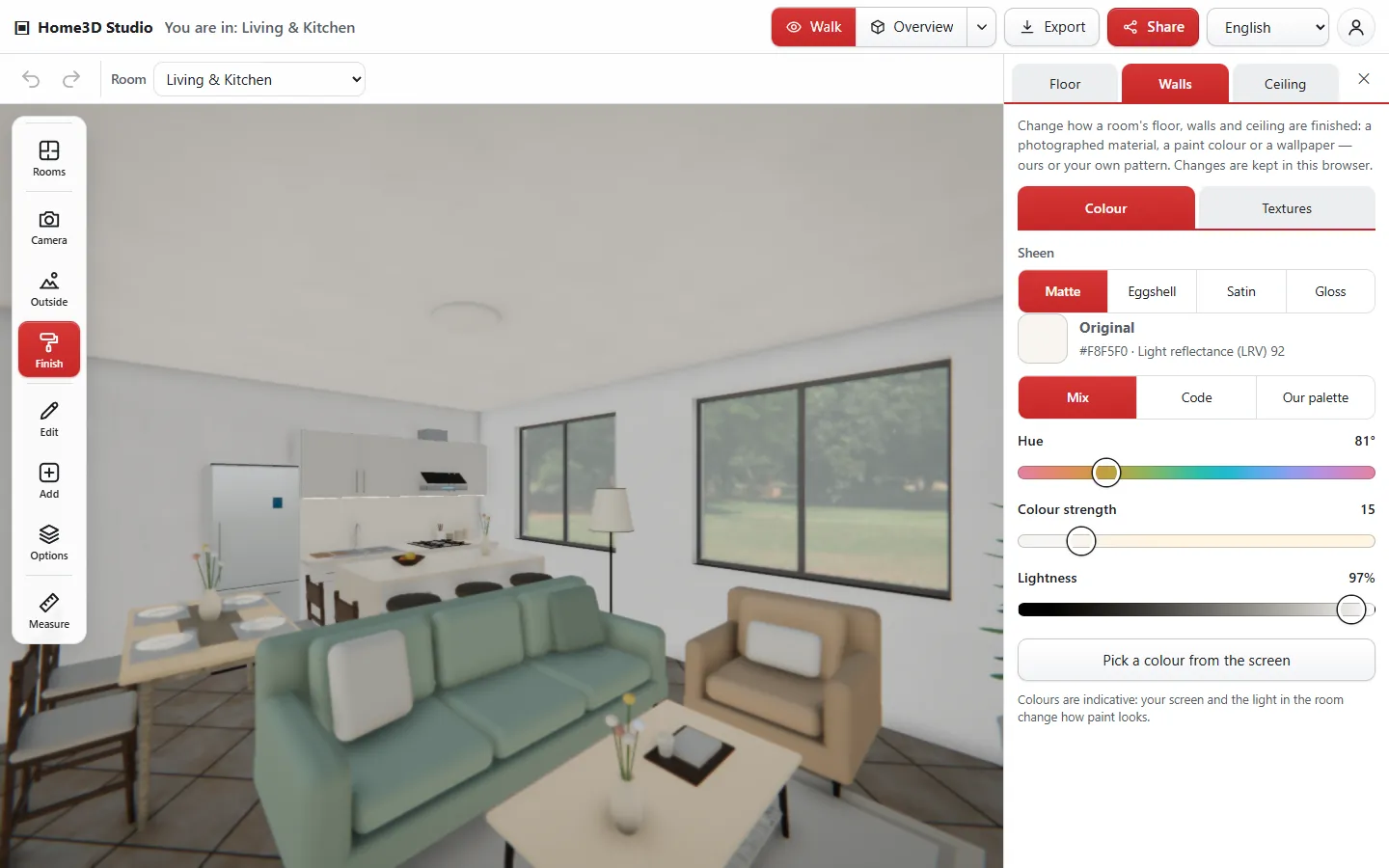
Porównuj wykończenia i meble, zmieniając po jednej rzeczy
Użyj Wystrój, aby sprawdzić kolory lub faktury ścian, rodzaje podłogi, kolor sufitu i połysk. Po każdej zmianie spójrz z tego samego miejsca. Jeśli klient wybiera między dwiema paletami, pozostaw meble i położenie kamery bez zmian, aby różnica kolorów była wyraźna.
Home 3D Studio proponuje meble według rodzaju pomieszczenia. Za pomocą Edytuj możesz przesunąć, obrócić, zmienić rozmiar lub usunąć każdy element. Użyj Dodaj, gdy brakuje potrzebnego mebla. Katalog pomaga planować, ale nie gwarantuje, że zawiera dokładny produkt, który kupi klient. Przed zakupem osobno sprawdź wymiary i materiały produktu.
Zapisz każdą spójną propozycję w Opcje. Możesz zachować do 10 wersji mebli, wykończeń i ścian, a potem się między nimi przełączać. Podczas prezentacji nazwij różnice prostymi słowami: „więcej miejsca wokół stołu” albo „jaśniejsze ściany w miejscu pracy”. Klient może wtedy ocenić efekt, a nie zestaw kontrolek. Poradnik opcji projektowych opisuje sposób prezentacji.

Sprawdź światło w godzinach użytkowania pokoju
To samo wykończenie wygląda inaczej w porannym świetle, późnym słońcu i blasku lamp. W Home 3D Studio w sekcji Widok można ustawić miasto lub współrzędne, datę i czas lokalny, a następnie skierować Północ zgodnie z rzeczywistym planem. Przejdź się po domu w porach ważnych dla klienta: podczas śniadania w kuchni, pracy przy biurku lub wieczornego odpoczynku. Jasność i ciepło lamp w pomieszczeniach można regulować, także po zachodzie słońca.
Pamiętaj o ograniczeniach. Narzędzie Słońce korzysta z wybranego miejsca, czasu i kierunku północy, ale model utworzony z rzutu nie pokazuje rzeczywistego zacienienia przez sąsiednie budynki, drzewa lub balkon. Potwierdź te warunki na miejscu. Więcej na ten temat w poradniku światła słonecznego.
Porównaj dwie opcje projektu w 3D
Wybierz obraz dla każdej decyzji: widok od wejścia, główne miejsce do siedzenia lub trasę między kuchnią a jadalnią. Home 3D Studio może zrobić zrzut ekranu w wysokiej rozdzielczości. Kolejka zdjęć może renderować ujęcia z trasowaniem promieni w przeglądarce Chrome lub Edge z obsługą WebGPU na komputerze; na telefonach i w przeglądarkach bez WebGPU obrazy są zapisywane w aktualnej postaci. Nieruchome ujęcie pomaga klientowi zestawić dwa konkretne widoki obok siebie.
Wyślij też link do współdzielonego projektu. Zapisuje ustawienia Słońca, więc klient zobaczy to samo miejsce, datę, godzinę i kierunek północy. W linku możesz uwzględnić Opcje, ustawić opcjonalne hasło, zablokować kamerę lub, dzięki subskrypcji, wybrać narzędzia dostępne dla odbiorcy. Poproś klienta o przejście wskazanej trasy i odpowiedź na kilka konkretnych pytań. Poradnik udostępniania objaśnia ustawienia.
- Otwórz bezpłatny przykładowy dom rodzinny, bez rejestracji.
- Użyj Spacer, aby wybrać punkt widzenia, a potem Wystrój, by wypróbować kolor ściany lub rodzaj podłogi.
- Zapisz propozycję w Opcje, wprowadź jedną zmianę za pomocą Edytuj lub Wystrój i zapisz drugą wersję.
- Przełączaj się między dwiema pozycjami Opcje i porównaj tę samą perspektywę, trasę i wykończenie.
Wypróbuj teraz wszystkie narzędzia na bezpłatnym przykładzie, bez rejestracji; własny plan wymaga obecnie 20 kredytów, a 50 kredytów kosztuje 4,99 €, jeśli chcesz przesłać swój plan.
Najczęściej zadawane pytania
Czym jest wizualizacja wnętrz?
Wizualizacja wnętrz pokazuje układ pomieszczenia, meble, wykończenia i światło, zanim powstaną, dzięki czemu klient ogląda propozycję zamiast ją sobie wyobrażać. Może to być umeblowany rzut, pojedynczy widok albo spacer 3D. Wybierz najprostszy widok, który odpowiada na pytanie, jakie klient ma rozstrzygnąć.
Jak zrobić wizualizację wnętrza 3D na podstawie rzutu?
Zacznij od rzutu klienta jako obrazu JPG, PNG lub WebP jednej kondygnacji. Home 3D Studio odczytuje pomieszczenia i w około 1–3 minuty otwiera umeblowany spacer. Potem użyj Wystrój do podłóg i ścian, Edytuj i Dodaj do mebli, a Opcje do zapisywania wersji. Przed pokazaniem klientowi sprawdź wymiary.
Czy mogę pokazać klientowi kilka wariantów projektu wnętrza?
Tak. Opcje zapisują do 10 wersji mebli, wykończeń i ścian, a ty przełączasz się między nimi. Udostępniany link może zawierać opcje, opcjonalne hasło, zablokowaną kamerę lub ograniczony zestaw narzędzi. Nazwij różnicę prostymi słowami, na przykład jaśniejsze ściany w miejscu pracy, aby klient reagował na samą zmianę.
Czy wizualizacja 3D wystarczy do zatwierdzenia materiałów i kolorów?
Nie sama w sobie. Wizualne przybliżenie nie jest wiarygodnym potwierdzeniem koloru ani materiału, więc w przypadku płytek, tkanin i wyrobów fabrycznych pokaż fizyczną próbkę lub specyfikację produktu. Widok 3D służy do oceny układu, światła i ogólnego wrażenia; produkty i wymiary zweryfikuj przed ostateczną akceptacją.
Czy mogę sprawdzić, jak światło dzienne zmienia wnętrze?
Tak, w przybliżeniu. Narzędzie Słońce ustawia miasto lub współrzędne, datę, czas lokalny i kierunek północy, a lampy zapalają się po zachodzie słońca. Model nie zna cienia sąsiednich budynków, drzew ani balkonu, więc potwierdź te warunki na miejscu, zanim zaufasz widocznemu światłu.
Zobacz to w 3D
Otwórz przykładowy projekt i przejdź się po nim, sprawdź słońce, ustaw godzinę i zobacz, jak zapalają się lampy. To bezpłatne, działa w przeglądarce i nie wymaga instalacji.
Albo otwórz przykład od razu: Domek nauczyciela z lat 1920–1929 · Mieszkanie z dwiema sypialniami
Wykorzystaj rzut jako podstawę propozycji, spacer do sprawdzania przestrzeni, a nieruchome widoki do rozmowy o konkretnych wyborach. Przed ostateczną akceptacją sprawdź wymiary, produkty, próbki materiałów i warunki na miejscu.