Artikel
3D-interieurvisualisatie: van plattegrond naar beeld
Een 3D-interieurvisualisatie maken op basis van een plattegrond: met meubels, afwerkingen, licht en deelbare opties wordt je ontwerp helder voor de klant.
Een klant begrijpt misschien elk onderdeel van een moodboard, maar kan zich de afgewerkte kamer nog steeds moeilijk voorstellen. Met een 3D-interieur op basis van de plattegrond krijgt het gesprek een gedeeld vertrekpunt: een indeling met meubels, materialen en licht die jullie allebei kunnen bekijken. Begin met de keuze die de klant moet maken en bepaal daarna hoeveel detail nodig is om die te beantwoorden.
Kort gezegd: Begin met de plattegrond van je klant en de keuze die die moet maken. Gebruik een ingerichte plattegrond voor de opstelling, een stilstaand beeld voor een specifiek zicht en een rondleiding om de route tussen kamers te bekijken. Controleer echte maten, producten en materiaalstalen voordat de klant definitief akkoord geeft.
Een schets kan een idee uitleggen en een ingerichte plattegrond helpt de opstelling te testen. Een render toont één standpunt; met een 3D-rondleiding zie je hoe de kamers met elkaar verbonden zijn en wat je ziet wanneer je erdoorheen loopt. Gebruik de eenvoudigste weergave die de vraag beantwoordt. Controleer echte producten, materialen en bouwdetails buiten de visualisatie.
Wat voegt een interieurvisualisatie toe aan een plattegrond?
Een plattegrond is handig om afmetingen, muren en de onderlinge ligging van kamers te laten zien. De lezer moet zich de hoogte, het uitzicht en de routes erbij voorstellen. Een moodboard geeft richting aan kleur en materiaal, maar laat niet zien of een voorgestelde bank de kamer overheerst of de route naar het raam vrij blijft.
Een visualisatie brengt die gesprekken bij elkaar. Je kunt een deuropening aanwijzen, op ooghoogte gaan staan en vragen wat de klant ziet bij binnenkomst. Je kunt dezelfde kamer met andere meubels of afwerkingen vergelijken terwijl de indeling gelijk blijft. Zo wordt een algemene voorkeur een concretere keuze.
Benoem eerst wat nog onduidelijk is. Kiest de klant tussen indelingen, muurkleuren of lichtsferen, of wil die weten hoe een hele woning aanvoelt? Het antwoord bepaalt welke beelden je voorbereidt. Meer gepolijste afbeeldingen leiden niet automatisch tot een betere keuze als ze de verkeerde vraag laten zien.
Kies hoeveel visueel detail nodig is
| Weergave | Geschikt voor | Wat blijft onduidelijk |
|---|---|---|
| Schets of moodboard | Richting, sfeer en een eerste gesprek | Precieze ruimtelijke verhoudingen |
| Ingerichte 2D-plattegrond | Opstelling, loopruimte en globale schaal | De ervaring op ooghoogte |
| Gerenderde weergave | Een bepaald zicht, afwerkingen en licht | Wat buiten het kader gebeurt |
| 3D-rondleiding | Beweging, verbindingen tussen kamers en wisselende standpunten | Gecontroleerde materialen en maten in de echte wereld |
Deze weergaven vullen elkaar aan. Een plattegrond geeft houvast voor de indeling, een rondleiding test hoe die aanvoelt en een stilstaand beeld maakt een gekozen standpunt makkelijk bespreekbaar. Moet een klant een specifieke tegel, stof of fabrieksproduct goedkeuren, laat dan een echt staal zien of vraag de productspecificaties op. Een visuele benadering is geen betrouwbare goedkeuring van kleur of materiaal.
Maak snel een eerste versie op basis van de plattegrond van de klant
Begin met de beste afbeelding van de plattegrond die je hebt en controleer de vermelde maten bij de klant. Voor Home 3D Studio heb je een JPG-, PNG- of WebP-afbeelding van één verdieping nodig. Het programma kan plattegronden uit brochures, architectentekeningen, scans, telefoonfoto's van afgedrukte plannen en nette handgetekende schetsen met duidelijke, gesloten kamers inlezen. Een PDF werkt ook, met de pagina gekozen; gebruik voor verdiepingen aparte afbeeldingen.
Na het uploaden leest Home 3D Studio muren, deuren, ramen en kamers in en opent het programma in ongeveer 1–3 minuten een gemeubileerde rondleiding in de browser. Kies de ingang, controleer de maten en verbeter wat verkeerd is ingelezen. Het model volgt de oorspronkelijke tekening en is dus een visualisatie, geen bouwkundige opmeting. Controleer dit voordat je het ontwerp aan een klant laat zien, vooral als een maat invloed heeft op het besproken idee.
De eerste versie hoeft nog niet perfect ingericht te zijn. Loop de belangrijkste route na en controleer of de kamers en openingen kloppen. Open daarna Overzicht om de hele indeling te bekijken. Moet voor het voorstel een muur of opening worden aangepast, dan kun je met Edit walls muren en openingen op de plattegrond verplaatsen. Houd bij welke veranderingen ontwerpideeën zijn en welke de oorspronkelijke tekening weergeven.
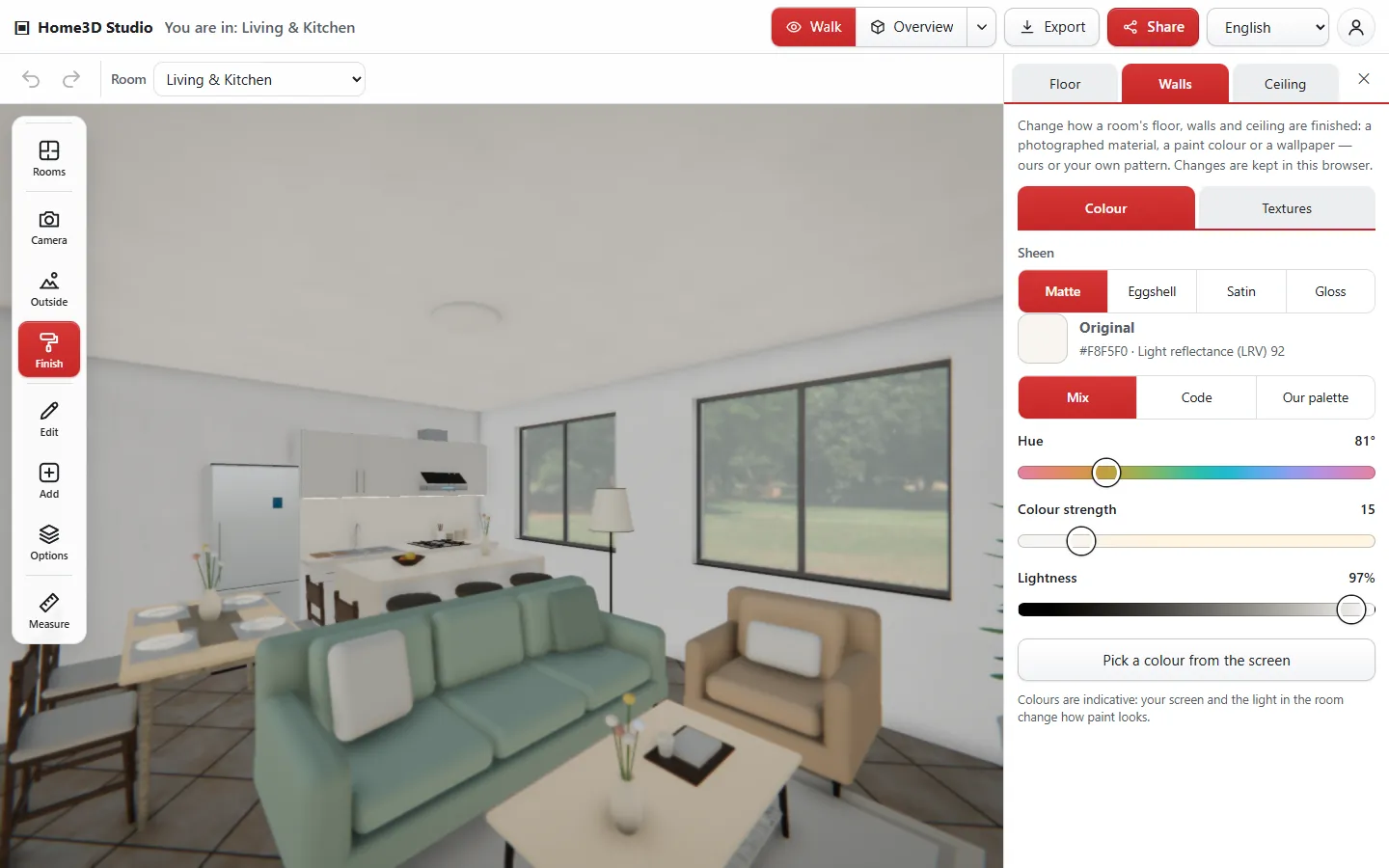
Vergelijk afwerkingen en meubels per beslissing
Gebruik Afwerking om muurkleuren of -texturen, vloertypen, plafondkleur en glans uit te proberen. Bekijk de kamer na elke verandering vanuit hetzelfde standpunt. Kiest de klant tussen twee kleurenpaletten, houd de meubels en camerapositie dan gelijk zodat het kleurverschil duidelijk blijft.
Home 3D Studio stelt meubels voor op basis van het kamertype. Met Bewerken kun je elk meubelstuk verplaatsen, draaien, groter of kleiner maken en verwijderen. Gebruik Toevoegen als er iets in het voorstel ontbreekt. De catalogus helpt bij het plannen, maar bevat niet per se precies het product dat de klant koopt. Controleer de productmaten en materialen apart voordat er iets wordt aangeschaft.
Bewaar elk samenhangend voorstel bij Opties. Je kunt tot 10 versies met meubels, afwerkingen en muren bewaren en ertussen wisselen. Beschrijf het verschil bij een presentatie in gewone woorden, bijvoorbeeld: ‘meer ruimte rond de eettafel’ of ‘lichtere muren bij de werkplek’. Dan kan de klant reageren op het effect van de verandering in plaats van op een hele reeks instellingen. De gids voor ontwerpopties geeft een handige presentatieaanpak.

Test het licht op de momenten waarop de kamer wordt gebruikt
Dezelfde afwerking kan er anders uitzien bij ochtendlicht, late zon en lamplicht. Met Buiten stel je in Home 3D Studio de stad of coördinaten, datum en lokale tijd in en richt je het noorden uit met de echte plattegrond. Loop op tijden die voor de klant van belang zijn door de woning: ontbijt in de keuken, werken aan een bureau of 's avonds ontspannen. Je kunt de helderheid en warmte van de kamerlampen aanpassen, ook na zonsondergang.
Houd rekening met de beperkingen. De zonfunctie gebruikt de gekozen plaats, tijd en richting van het noorden, maar een model op basis van de plattegrond bepaalt niet hoeveel schaduw gebouwen, bomen of een balkon in de buurt geven. Controleer die omstandigheden in de woning. Zie hoe het zonlicht in je toekomstige woning valt voor meer informatie.
Vergelijk twee ontwerpopties in 3D
Kies een beeld bij elk beslismoment: het zicht vanaf de ingang, de belangrijkste zithoek of de route tussen keuken en eetkamer. Home 3D Studio kan een schermafbeelding in hoge resolutie maken. Op een computer met een Chrome- of Edge-browser die WebGPU ondersteunt, kan de fotowachtrij beelden met raytracing renderen. Op telefoons en browsers zonder WebGPU worden de beelden opgeslagen zoals ze op het scherm staan. Een stilstaand beeld is handig als de klant twee specifieke standpunten naast elkaar wil vergelijken.
Stuur ook een gedeelde ontwerplink. De instellingen van Zon worden meegestuurd, zodat de klant dezelfde plaats, datum, tijd en richting van het noorden ziet. Je kunt Opties in de link opnemen, een optioneel wachtwoord gebruiken, de camera vastzetten of, met een abonnement, kiezen welke functies de ontvanger mag gebruiken. Vraag de klant een bepaalde route te lopen en een paar concrete vragen te beantwoorden. De deelgids legt de instellingen uit.
- Open het gratis voorbeeldhuis voor gezinnen zonder account aan te maken.
- Kies met Lopen een standpunt en probeer met Afwerking een muurkleur of vloertype.
- Sla dat voorstel op bij Opties, breng nog één verandering aan met Bewerken of Afwerking en sla de tweede versie op.
- Wissel tussen de twee Opties en vergelijk hetzelfde zicht, dezelfde route en dezelfde keuze voor de afwerking.
Probeer alle functies nu uit in een gratis voorbeeld, zonder account; op het moment van schrijven kost je eigen plattegrond 20 credits en krijg je 50 credits voor 4,99 € als je je plattegrond wilt uploaden.
Veelgestelde vragen
Wat is een 3D-interieurvisualisatie?
Een interieurvisualisatie laat de indeling, het meubilair, de afwerking en het licht van een ruimte zien voordat die bestaat, zodat een klant een voorstel kan bekijken in plaats van zich het voor te stellen. Het kan een ingerichte plattegrond zijn, een stilstaand beeld of een 3D-rondleiding. Gebruik de lichtste weergave die de vraag beantwoordt waarover de klant moet beslissen.
Hoe maak je een 3D-interieurontwerp van een plattegrond?
Begin met de plattegrond van de klant als JPG-, PNG- of WebP-afbeelding van één verdieping. Home 3D Studio herkent de kamers en opent in ongeveer 1–3 minuten een gemeubileerde rondleiding. Gebruik daarna Afwerking voor vloeren en muren, Bewerken en Toevoegen voor meubels en Opties om versies op te slaan. Controleer de afmetingen voordat je het de klant laat zien.
Kan ik een klant meerdere ontwerpopties laten zien?
Ja. Opties slaat tot 10 versies van meubels, afwerkingen en muren op en je schakelt ertussen. Een gedeelde link kan de opties bevatten, een optioneel wachtwoord, een vergrendelde camera of beperkte hulpmiddelen. Benoem het verschil in gewone woorden, zoals lichtere muren in de werkruimte, zodat de klant reageert op de verandering.
Kan een 3D-visualisatie dienen als goedkeuring van materialen en kleuren?
Niet op zichzelf. Een visuele benadering is geen betrouwbare goedkeuring van kleur of materiaal, dus toon een fysiek staal of de productspecificatie van tegels, stoffen en fabrieksproducten. Gebruik de 3D-weergave om indeling, licht en algemene sfeer te beoordelen en controleer producten en afmetingen vóór de definitieve goedkeuring.
Kan ik bekijken hoe daglicht een interieur verandert?
Ja, bij benadering. Met het hulpmiddel Buiten stel je de stad of coördinaten, de datum, de lokale tijd en de noordrichting in, en na zonsondergang gaan de lampen aan. Het model kent de schaduw van naburige gebouwen, bomen of een balkon niet, dus controleer die omstandigheden ter plaatse voordat je op het getoonde licht vertrouwt.
Bekijk het in 3D
Open een voorbeeldontwerp en loop erdoorheen, kijk waar de zon valt, stel het uur in en zie de lampen aangaan. Het is gratis, werkt in je browser en je hoeft niets te installeren.
Of open direct een voorbeeld: Onderwijzerswoning uit de jaren 1920 · Appartement met twee slaapkamers
Gebruik de plattegrond als basis voor het voorstel, een rondleiding om de ruimte te testen en stilstaande beelden om specifieke keuzes te bespreken. Controleer voordat de klant definitief akkoord geeft de maten, producten, materiaalstalen en omstandigheden op locatie in het echte project.